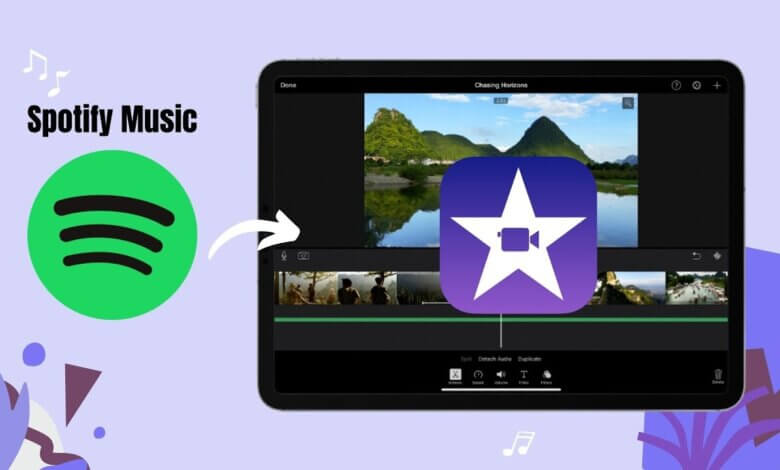
في الواقع، يواجه معظم المستخدمين نفس المشكلة تقريبًا مع فابريزيو عند محاولة ربط مقاطع سبوتيفاي ببرنامج iMovie لتشغيلها كموسيقى خلفية. كان الهدف من ذلك هو تمكين المشتركين المدفوعين من تشغيل مقاطع سبوتيفاي، وهو ما يتعارض مع برنامج سبوتيفاي نفسه. لحسن الحظ، يمكنك الآن، من خلال طريقة سريعة، حل هذه المشكلة. أضف موسيقى Spotify إلى iMovie سيعلمك القسم التالي كيفية القيام بذلك.
الجزء الأول: ما هو استخدام تطبيق iMovie؟
كان برنامج iMovie برنامجًا لإنتاج الفيديو لأجهزة ماكنتوش، وأصبح متاحًا لأنظمة تشغيل iOS منذ عام 2010. يُمكّن iMovie المستخدمين من تخصيص المقاطع والصور، وإضافة الموسيقى والتعليقات والمؤثرات، وغير ذلك الكثير. بفضل مئات الميزات الرائعة، يُمكنك إنتاج فيلم مميز.
يبدو أن ميزة الاستماع دون اتصال بالإنترنت متاحة فقط في النسخة المدفوعة من سبوتيفاي. يمكنك الوصول إلى الأغاني وتشغيلها ومجموعاتك عبر البث دون اتصال بالإنترنت. مع ذلك، تكمن المشكلة الأساسية التي لا يمكنك تجاهلها في أن موسيقى سبوتيفاي متاحة فقط في وضع الاتصال بالإنترنت أو وضع عدم الاتصال بالإنترنت على منصة سبوتيفاي.
من ناحية أخرى، لا يمكنك نقل أغاني Spotify إلى تطبيقات أخرى تابعة لجهات خارجية. يشمل ذلك iMovie وأدوات أخرى لمعالجة الفيديوهات. لذا، إذا كانت الملفات الأخرى بصيغ مختلفة، فلن تتمكن من إرفاقها بـ iMovie كما هو مُصمم.

للأسف، هذا هو حال Spotify. تحديدًا، تُعرض مقاطع Spotify بتنسيق OGG Vorbis المحمي بتقنية إدارة الحقوق الرقمية (DRM). لذا، لا يمكن تشغيل مقاطع Spotify في متجر Spotify، حتى بعد تثبيتها. كما أن عدم توافق Spotify مع iMovie يمنعنا من ربط الأغاني به. يدعم iMovie تنسيقات ملفات الصوت MP3 وWAV وM4A وAIFF وAAC. مع أن بيانات الصوت من Spotify تكون بتنسيق Ogg Vorbis، إلا أن iMovie لا يتعرف عليها.
وبالتالي، يصعب بالفعل استخدام أغاني سبوتيفاي عبر iMovie، مما يؤدي إلى اختلافات في الإعدادات. ولكن ما الحل البديل عن إضافة موسيقى سبوتيفاي إلى iMovie؟ ننصحك بقراءة هذه المقالات لاكتشاف بعض الحلول المناسبة.
الجزء الثاني: هل يمكنك تنزيل أغاني سبوتيفاي بصيغة MP3؟
يدعم iMovie إضافة بعض الملفات الصوتية، باستثناء المحتوى المدفوع مثل أغاني Spotify. ولأن بعض محتوى Spotify محمي، لا يستطيع عملاء Spotify المدفوعون الاستمتاع بمجموعات Spotify أو ملفات البودكاست المستوردة داخل تطبيق Spotify. لذا، إذا كنت ترغب في تحميل أغاني Spotify إلى iMovie، فيجب عليك الحصول عليها من Spotify مباشرةً.
محتوى Spotify محميٌّ بنظام إدارة الحقوق الرقمية (DRM) عبر تنسيق Vorbis Ogg. يُفترض أن تواجه هذه المشكلة فقط مع برنامج Spotify. باستخدام برنامج Spotify Content Converter، يمكنك إلغاء تثبيت حماية إدارة الحقوق الرقمية لأغاني Spotify ومنصات البث والملفات. كما يمكنك تنزيل ملفات الصوت من Spotify وتحويلها إلى تنسيق MP3 من وضع التشغيل دون اتصال بالإنترنت.
كما تم تقييد المستخدمين المجانيين بشكل كبير فيما يتعلق ببوابات الإنترنت التي توفر خدمة Spotify Music. ولهذا السبب محول موسيقى سبوتيفاي كان من المفترض أن يكون هذا هو المكان. فهو يُمكّن جميع مستخدمي Spotify من إدخال الأغاني التي تحتوي على مقاطع موسيقية. لأنه بمجرد الانتقال، يمكنك الوصول إلى جميع أغاني Spotify دون اتصال بالإنترنت، خاصةً إذا لم تكن تستخدم اشتراك Spotify المدفوع.
الميزات الرئيسية لبرنامج تحويل الموسيقى من سبوتيفاي
- قم بتثبيت Spotify وتحويله إلى MP3/AAC/WAV/FLAC.
- سرعة تحميل وتنزيل فائقة، متاحة بسرعة تصل إلى 5 أضعاف.
- احتفظ بنسبة 100% من مسارات Spotify المفقودة في عملية النقل التالية.
- احتفظ بكل تفاصيل تسمية ID3 بعد التحويل.
- ترقية فورية ومساعدة احترافية.
كيفية إضافة موسيقى Spotify إلى iMovie باستخدام محول موسيقى Spotify
إليك كيفية إضافة موسيقى Spotify إلى iMovie باستخدام محول موسيقى سبوتيفاي للوصول إلى أغاني سبوتيفاي.
الخطوة 1: قم بتثبيت برنامج Spotify Music Converter على جهاز الكمبيوتر الخاص بك.

الخطوة الثانية: بمجرد تشغيل برنامج Spotify Music Converter، انسخ عنوان URL للأغنية التي تريد تنزيلها من Spotify.

الخطوة 3: اضبط إعدادات الإخراج التي تريدها.

الخطوة الرابعة: انقر على زر "تنزيل" الموجود في الجزء الأيمن من الشاشة. وسيتم تنزيل الأغاني في غضون ثوانٍ.

لن يُقدّر الجميع وضع Spotify Offline، إذ أصبح هذا الوضع حصريًا لمشتركي Premium. أما مستخدمو النسخة المجانية، فكانوا مُقيدين بالاستماع إلى موسيقى Spotify رقميًا فقط. لهذا السبب... محول موسيقى سبوتيفاي هذا التحديث قادم الآن. يتيح هذا التحديث لمستخدمي Spotify بث الموسيقى وتشغيلها.
بعد التنزيل، يمكنك الاستماع إلى العديد من مقطوعات Spotify دون اتصال بالإنترنت حتى بدون حساب Spotify Premium. تُعدّ بيانات ID3 الوصفية ضرورية للتعرف على موسيقى Spotify. يُساعدك برنامج Spotify Music Converter على الاحتفاظ ببعض بيانات ID3 الوصفية، بما في ذلك بيانات تعريف المُشغّل. كما يُمكنك إدارة المجلد المُنشأ بسهولة. بعد ذلك، يُمكنك ضبط إعدادات تشغيل مكتبة الموسيقى الكاملة للموسيقيين والتسجيلات، حتى بعد اختيارها بعناية واحدة تلو الأخرى.
يتطلب حساب Spotify المدفوع تشغيل الموسيقى على ما يصل إلى 3 منصات متعددة. ونظرًا لاختلاف إجراءات إدارة الحقوق الرقمية، لا يمكنك القيام بذلك إلا من خلال نظام Spotify. محول موسيقى سبوتيفاي يمكنك أخيرًا تحويل كل أغنية منفردة على Spotify إلى صيغة MP3/AAC/FLAC ثم الاستمتاع بها دون اتصال بالإنترنت.
يدعم برنامج Spotify Music Converter تحميل وتحويل ملفات Spotify بسرعة تصل إلى 5 أضعاف. بهذه السرعة، يمكنك تحميل مئات الأغاني في لحظات، مما يتيح لك إضافة المزيد من الأغاني إلى قائمة الانتظار. ومن الميزات المهمة الأخرى، أنه سيوفر لك ملفات Spotify مضغوطة بنسبة 100% مع الحفاظ على جودة الصوت الأصلية.
الجزء الثالث: كيف أضيف موسيقى إلى برنامج iMovie؟
حالياً، وبغض النظر عن السبب، يمكنك إضافة الأغاني من Spotify إلى iMovie. وبعد ذلك، يمكنك بسهولة تطبيق موسيقى Spotify على مقاطع iMovie. إذا كنت تستخدم iMovie لأول مرة، فاتبع التعليمات خطوة بخطوة. باتباع هذه الخطوات، ستتمكن من الحصول على أغاني Spotify من خلال iMovie على جهاز iPhone الخاص بك، ثم استخدام محتوى Spotify من خلال iMovie على أجهزة Mac.
كيفية إضافة موسيقى Spotify إلى iMovie على iPhone
الخطوة الأولى: يرجى استخدام برنامج iTunes ونقل أغاني Spotify إلى جهاز iPhone الخاص بك.
الخطوة 2: قم بتشغيل برنامج iMovie على جهاز الكمبيوتر الخاص بك (iPhone)، واضغط على علامة التبويب "إرفاق الوسائط".
الخطوة 3: يمكنك أخيرًا اختيار أغاني Spotify التي ترغب في إرفاقها بعينة iMovie الخاصة بك.
الخطوة الرابعة: يمكنك إضافة أغاني Spotify إلى iMovie من جهاز iPhone الخاص بك بالنقر على أيقونة "+" بجانب ألبوم Spotify. هذه هي اللحظة المناسبة لتغيير الأغاني خلال تسلسل خطتك.

كيفية إضافة موسيقى Spotify إلى iMovie على نظام Mac
الخطوة الأولى: فعّل برنامج iMovie على جهاز Mac الخاص بك وابدأ عملية نقل الملفات. يُرجى العلم أنه يجب عليك نقل الملفات المُحولة من Spotify إلى iTunes مسبقًا. للاطلاع على كيفية القيام بذلك، راجع: كيفية نقل Spotify إلى مكتبة iTunes.
الخطوة الثانية: لإضافة مقطع موسيقي من Spotify إلى iMovie، اضغط على زر "الموسيقى" واختر iTunes من الصفحة الرئيسية. ستظهر لك قائمة بملفات Spotify المُثبّتة التي ترغب في استخدامها في مشروعك.
الخطوة الثالثة: أخيرًا، يمكنك النقر على تسجيل Spotify ونقله إلى قسم الصوت في القائمة. ستتمكن من وضع محتوى Spotify الذي أدرجته بشكل فردي، وقصه، وتخصيصه في جميع أنحاء قائمة التشغيل.
الجزء الرابع: الخاتمة
بفضل منصة الصوت المتميزة عبر الإنترنت، يمكنك استكشاف عدد لا حصر له من مكتبات أغاني سبوتيفاي. يُعد سبوتيفاي خيارًا مثاليًا لإضافة مقاطع موسيقية إلى مشروع iMovie مع موسيقى خلفية ممتعة. كما يُمكنك الحصول على إضافة سبوتيفاي سهلة الاستخدام لتحويل الملفات إلى MP3. اختر ما يناسبك حسب تفضيلاتك واحتياجاتك.
يمكنك أيضًا استخدام محول موسيقى سبوتيفاي يُعدّ إضافةً رائعةً وقويةً لتشغيل ملفات MP3 من Spotify. إضافة موسيقى Spotify إلى iMovie سهلة وسريعة، خاصةً مع معظم ما ذكرناه في القسم السابق. يُرجى مراجعة الإرشادات المناسبة للوصول إلى محتوى Spotify عبر جهاز الكمبيوتر الخاص بك الذي يعمل بنظام iMovie. استمتع بتجربة Spotify حتى مع iMovie.
ما مدى فائدة هذا المنشور؟
انقر على نجمة لتقييمه!
متوسط التقييم / 5. عدد الأصوات: