

سبوتيفاي منصة رائعة لبث الموسيقى، توفر لمستخدميها ميزات مذهلة. مع ذلك، ورغم انتشارها العالمي الواسع، قد تواجه أحيانًا بعض المشاكل، مثل عدم مزامنة حسابك على سبوتيفاي مع جهاز آيبود كلاسيك.
إذا كنت ترغب في معرفة كيفية مزامنة موسيقى Spotify مع جهاز iPod classic، يمكنك القيام بذلك من خلال قراءة بقية هذه المقالة. أثناء ذلك، سنعلمك أيضًا طريقة أخرى لحفظ والاستماع إلى موسيقى Spotify المفضلة لديك دون الحاجة إلى الاشتراك في حساب Premium.
الجزء الأول: هل يمكنني تشغيل موسيقى سبوتيفاي على جهاز آيبود كلاسيك؟
هل ترغب في معرفة كيفية مزامنة موسيقى Spotify مع جهاز iPod classic؟ Spotify تطبيق موسيقي رائع بالفعل، ولكن قد يواجه بعض المستخدمين صعوبة في مزامنة الموسيقى مع جهاز iPod classic. لذا، أنشأنا هذه المقالة لمساعدة من يواجهون هذه المشكلة. كما ستتعرف، بمتابعة القراءة حتى النهاية، على طريقة تمكنك من الاستماع إلى مقطوعاتك المفضلة من Spotify إلى الأبد دون الحاجة إلى حساب Premium.
يتوافق تطبيق Spotify مع جميع منتجات Apple مثل iPhone وMac وiPod وiPad وغيرها. مع ذلك، لا يتوفر التطبيق على أي جهاز iPod classic، لذا ستحتاج إلى مزامنة جهاز iPod classic مع مكتبة موسيقى Spotify الخاصة بك أولاً باستخدام جهاز كمبيوتر إذا كنت ترغب في مواصلة الاستماع إلى مقطوعاتك الموسيقية. إليك دليل بسيط ومفصل حول كيفية مزامنة موسيقى Spotify مع جهاز iPod classic.
- قم بتوصيل جهاز iPod classic الخاص بك باستخدام كابل USB على جهاز الكمبيوتر الخاص بك.
- أغلق برنامج iTunes وشغّل تطبيق Spotify. عليك التأكد من ظهور جهاز iPod الخاص بك في... الأجهزة الفئة في نافذة Spotify الخاصة بك.
- ستظهر نافذة منبثقة تسألك عما إذا كنت تريد مسح جهاز iPod الخاص بك ومزامنته مع Spotify.
- انقر على امسح بيانات جهاز iPod وقم بمزامنتها مع Spotify سيتعين عليك الاختيار بين خيارين: مزامنة جميع الموسيقى مع جهاز iPod هذا ، أو اختر قوائم التشغيل المراد مزامنتها يدويًا .
- إذا اخترت مزامنة جميع الموسيقى مع جهاز iPod ستتم مزامنة جميع الأغاني الموجودة على حسابك في سبوتيفاي على جهازك.
- بعد اكتمال عملية المزامنة، قم بإزالة كابل USB بأمان.
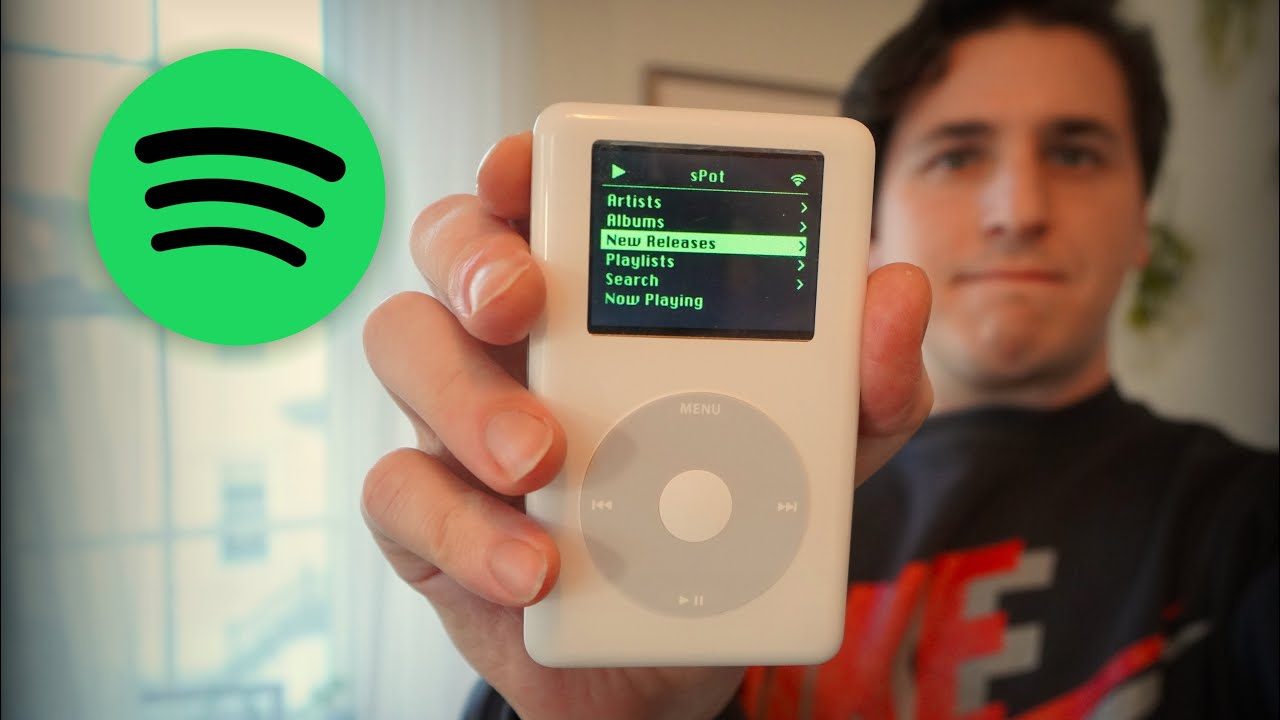
ملاحظة: يمكن لمستخدمي Premium فقط مزامنة قوائم تشغيل Spotify الخاصة بهم مع جهاز iPod classic الخاص بهم نظرًا لتقنية إدارة الحقوق الرقمية (DRM) المضمنة في جميع مسارات Spotify.
الجزء الثاني: دليل مزامنة موسيقى سبوتيفاي مع جهاز آيبود كلاسيك
بما أنه لا يمكنك مزامنة موسيقى Spotify مع جهاز iPod classic إلا إذا كنت مشتركًا في خدمة Premium على Spotify، فسيتعين عليك استخدام أداة خارجية لمواصلة الاستماع إلى موسيقى Spotify المفضلة لديك على جهاز iPod classic. إليك كل ما تحتاج معرفته واتباعه لمزامنة موسيقى Spotify مع جهاز iPod classic بالكامل دفعة واحدة.
1. أداة مفيدة يجب أن تعرفها
أول شيء عليك فعله بما أنك لست مستخدمًا مميزًا على سبوتيفاي هو إيجاد طريقة لتنزيل أغانيك للاستماع إليها دون اتصال بالإنترنت. وهذا أمر جيد. محول موسيقى سبوتيفاي نحن هنا لمساعدتك. باستخدام برنامج Spotify Music Converter، يمكنك إزالة تقنية إدارة الحقوق الرقمية (DRM) الموجودة على ملفاتك الموسيقية في Spotify.
بعد ذلك، ستحتاج إلى تحويل الملف إلى أي صيغة تريدها أو متوافقة مع جهازك. وأخيرًا، انقل ملفاتك إلى جهاز iPod classic الخاص بك واستمتع بالاستماع إلى مقطوعاتك المفضلة على Spotify دون أي قيود أو الحاجة إلى الاشتراك في خدمة Spotify Premium! إذا كنت ترغب في معرفة كيفية تحويل موسيقى Spotify إلى MP3 باستخدام برنامج Spotify Music Converter، فاقرأ الدليل المفصل الذي قدمناه أدناه.
2. خطوات تحويل موسيقى سبوتيفاي إلى MP3
الآن وقد تعلمت السحر أخيرًا محول موسيقى سبوتيفاي ما عليك سوى اتباع الدليل خطوة بخطوة الذي أدرجناه أدناه حتى تتمكن من البدء في الاستماع إلى مقطوعاتك المفضلة على Spotify دون الحاجة إلى الاشتراك في Premium في وقت قصير.
- قم بتنزيل وتثبيت برنامج Spotify Music Converter على جهاز الكمبيوتر الخاص بك.
- قم بتشغيل التطبيق.
- حدد المسارات التي تريد تحويلها.
- اختر MP3 وحدد المجلد الذي تريد حفظ ملفاتك المحولة فيه.
- انقر على تحويل الكل الزر الموجود أسفل النافذة.

وبكل سهولة، أصبح لديك الآن قائمة كاملة بأغاني سبوتيفاي مُحوّلة إلى ملف MP3 للاستماع إليها دون اتصال بالإنترنت، دون الحاجة حتى إلى الاشتراك في حساب مميز. والأروع من ذلك، أنك ستحتفظ بهذه الأغاني وقوائم التشغيل على جهاز الكمبيوتر الخاص بك للأبد، لتتمكن من الاستماع إليها وقتما تشاء!
3. كيف أنقل الموسيقى إلى جهاز iPod classic الخاص بي؟
حان الوقت لنقل موسيقى Spotify إلى جهاز iPod classic الخاص بك لتتمكن من الاستماع إليها. للقيام بذلك، اتبع الخطوات المذكورة أدناه:
كيفية استيراد الموسيقى المحولة إلى iTunes:
- افتح برنامج iTunes على جهاز الكمبيوتر الخاص بك وقم باستيراد الأغاني المحولة إلى برنامج iTunes الخاص بك
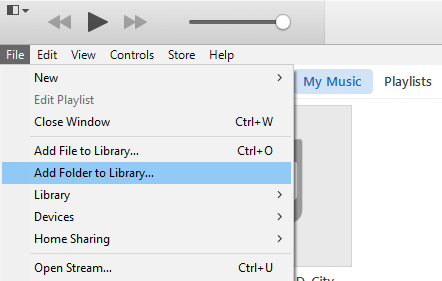
- لاستيراد الأغاني المحولة، انقر هنا ملف في الجزء العلوي من نافذة iTunes الخاصة بك.
- انقر إضافة ملف أو إضافة مجلد إلى المكتبة
- حدد المجلد الذي حفظت فيه الأغاني المحولة سابقًا، ثم انقر فوق يفتح سيؤدي هذا إلى إضافة جميع الأغاني الموجودة في المجلد تلقائيًا إلى مكتبة iTunes الخاصة بك
كيفية نقل الأغاني المحولة من iTunes إلى iPod Classic:
- قم بتوصيل جهاز iPod classic الخاص بك باستخدام كابل USB إلى جهاز الكمبيوتر الخاص بك
- افتح تطبيق iTunes وقم بمزامنة جهاز iPod الخاص بك معه
- تأكد من ظهوره في الأجهزة فئة iTunes الخاصة بك
- انقر الآن امسح بيانات جهاز iPod وقم بمزامنتها مع Spotify ثم انقر مزامنة جميع الموسيقى مع جهاز iPod هذا
- بعد اكتمال المزامنة، افصل جهاز iPod classic الخاص بك عن جهاز الكمبيوتر بأمان
الآن، يمكنك الاستماع إلى مقطوعاتك الموسيقية المفضلة من سبوتيفاي دون أي عوائق على الإطلاق، أو حتى دون دفع رسوم اشتراك مميز على سبوتيفاي. كل هذا أصبح ممكناً بفضل... محول موسيقى سبوتيفاي إذن، ماذا تنتظر؟ جربها الآن!
خاتمة
بعد أن تعلمت كيفية مزامنة موسيقى Spotify مع جهاز iPod classic باستخدام حساب Premium على Spotify، نأمل أن نكون قد ساعدناك في مواصلة الاستماع إلى موسيقى Spotify باستخدام جهاز iPod classic. وإذا لم تكن مشتركًا في حساب Premium على Spotify، فلا تقلق، فبرنامج Spotify Music Converter موجود لمساعدتك.
مع محول موسيقى سبوتيفاي يمكنك بسهولة إزالة تقنية إدارة الحقوق الرقمية (DRM) من ملفاتك الموسيقية على سبوتيفاي، وتحويلها إلى ملفات MP3، والاستماع إليها باستخدام جهاز iPod classic أو أي جهاز آخر تريده دون الحاجة إلى الاتصال بالإنترنت. كما أنك لن تحتاج إلى دفع رسوم حساب بريميوم على سبوتيفاي بعد الآن باستخدام برنامج Spotify Music Converter.
ما مدى فائدة هذا المنشور؟
انقر على نجمة لتقييمه!
متوسط التقييم / 5. عدد الأصوات:




