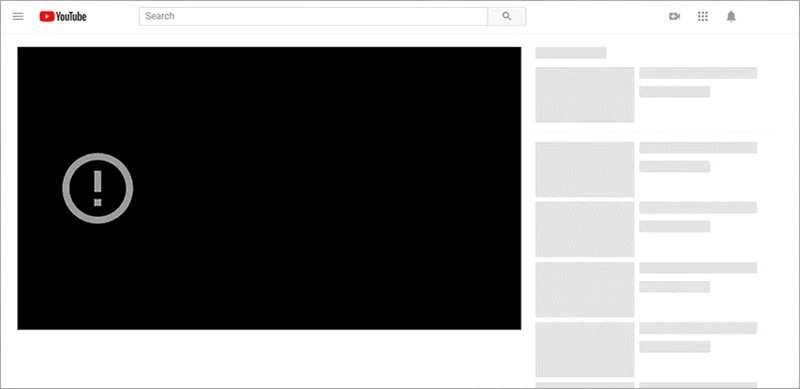
YouTube 是領先的影片平台,可讓您觀看所有想看的影片。但是,當您的電腦或行動裝置上 YouTube 影片無法播放時該怎麼辦?
導致 YouTube 無法正常載入或播放影片的原因可能有多種,例如網路連線不穩定、應用程式或作業系統版本過舊、瀏覽器問題,甚至 YouTube 本身出現錯誤。
如果您不幸遇到 YouTube 影片無法播放的問題,並且不知道從何入手,那麼來對地方了。繼續向下捲動頁面,您將找到一些快速解決 YouTube 播放問題的有效方法。
YouTube影片無法播放的原因
以下是導致 YouTube 無法載入或播放影片的一些主要原因。
- 網路問題 如果您的網路連線不穩定或不穩定,YouTube 將無法載入影片。此外,如果您的網路連線速度非常慢,載入過程也可能受到影響。在這種情況下,您可以降低影片品質以正常觀看。
- 瀏覽器問題 如果您的瀏覽器運作不正常,YouTube 影片將無法播放。不過,重新載入網頁通常可以解決此問題。如果問題仍然存在,請嘗試更新瀏覽器或清除緩存,看看是否能解決問題。
- 電腦問題 如果您的電腦出現問題,YouTube 將無法播放影片。在這種情況下,您可以嘗試重新啟動電腦或筆記型電腦來解決 YouTube 影片無法播放的問題。
- YouTube問題 有時,YouTube 會出現一些漏洞和錯誤,導致應用程式無法開啟影片。您可以重新安裝應用程式或升級版本來解決此問題。
- 手機問題 如果您的安卓或iOS裝置未更新至最新版本,您可能會遇到在YouTube上播放影片的問題。安裝更新有時可以解決此問題。
如果 YouTube 影片在電腦上無法播放該怎麼辦?
既然您現在已經了解了原因,現在是時候採取有效的解決方案來排除故障,讓 YouTube 影片再次正常播放了。
重新載入 YouTube 頁面
如果 YouTube 影片停止播放,請嘗試重新載入網頁並檢查問題是否解決。此外,您還可以嘗試關閉頁面然後重新打開,以修復故障。

調整 YouTube 影片品質
有時,您的視訊品質設定過高,而網路連線速度慢或不穩定,導致視訊無法流暢播放。在這種情況下,您可以將 YouTube 影片品質調低,看看是否能解決問題。

關閉並重新開啟瀏覽器
您仍然遇到問題嗎?請關閉瀏覽器並重新打開,然後檢查 YouTube 是否可以播放您想要的影片。如果有任何更新可用,請盡快安裝。
清除瀏覽器快取和 Cookie
您可以清除瀏覽器快取和 Cookie 來解決 YouTube 影片無法播放的問題。只需使用快速鍵 Ctrl + Shift + Del(Windows)或 Command + Shift + Delete(Mac)即可清除 Google Chrome 或 Mozilla Firefox 中的瀏覽資料。

開啟私密瀏覽會話
如果錯誤仍然存在,請嘗試使用隱私瀏覽模式存取 YouTube 並觀看所需影片。如果 YouTube 在隱身模式(Chrome)或隱私瀏覽模式(Firefox)下可以正常播放視頻,則表明是插件擴展程序或您的 Google 帳戶存在問題。
嘗試使用其他瀏覽器
您已經重新加載了瀏覽器,但錯誤仍然存在嗎?請嘗試使用其他瀏覽器,看看是否能解決問題。
檢查網路連接
如果 YouTube 仍然無法播放視頻,建議檢查網路連線是否穩定。您也可以嘗試開啟其他網頁,以確認網路連線是否正常。
如果您的網路連線出現問題,請嘗試拔掉路由器和數據機的電源,等待幾秒鐘,然後再重新插上電源。
重新啟動電腦
重新啟動電腦是解決 YouTube 影片無法播放問題的另一種方法。重新啟動電腦時,請嘗試安裝可用的更新。
檢查 YouTube 伺服器
有時,YouTube 服務會出現故障,導致影片無法播放。此時,您只需稍等片刻,並持續查看錯誤是否已解決。
下載 YouTube 影片
如果嘗試了以上所有方法後,YouTube 影片仍然無法播放怎麼辦?您可以考慮將 YouTube 影片下載到電腦上,這樣您就可以隨時離線觀看。
如果您是 YouTube Premium 會員,只需點擊「下載」按鈕即可輕鬆下載您喜愛的影片。如果不是,您可以嘗試使用第三方工具,例如 線上影片下載器 該工具可從 YouTube 和 1000 多個影片平台(如 Twitter、Tumblr、Dailymotion 等)下載高清/4K 影片。
線上影片下載器的更多功能
- 線上影片下載器能夠保留影片的原始畫質。您只需選擇格式和分辨率,即可下載所需的影片。
- 它使您能夠下載 1080p、4K 甚至 8K 解析度的高品質視頻,以便在超高清設備上欣賞這些視頻。
- 線上影片下載器還允許您從影片中提取音訊並將檔案儲存為 MP3 格式。
- 這款工具保證安全無毒安裝,不含任何病毒或惡意軟體。此外,它擁有簡潔易用的使用者介面,任何人都能輕鬆上手,無需任何幫助。
請查看使用線上影片下載器下載 YouTube 影片的逐步指南:
步驟 1:首先,前往 YouTube 或其他視頻串流網站,找到您想要下載的視頻,並複製其 URL。

步驟 2:運行 線上影片下載器 然後按“+貼上網址”,然後選擇要下載的影片格式和解析度。

步驟 3:選擇好所需的影片品質後,您就可以點擊「下載」按鈕將影片儲存到您的電腦上了。

如果 YouTube 影片在 iPhone 或 Android 裝置上無法播放該怎麼辦?
你的安卓或iPhone手機上無法播放YouTube影片?別擔心,我們會幫你解決。以下是解決此問題的方法。
檢查行動數據
網路連線緩慢或無網路連線是導致 YouTube 影片無法播放的主要原因。請檢查您的行動數據流量,並嘗試將您的裝置連接到其他無線網路以解決問題。
清除 YouTube 應用程式緩存
對於安卓用戶,清除 YouTube 應用程式的快取或許可以解決問題。對於 iOS 裝置用戶,只需刪除並重新安裝 YouTube 應用程式即可。

使用手機瀏覽器觀看視頻
如果 YouTube 應用程式無法運作或無法載入視頻,請嘗試使用行動瀏覽器,看看您喜歡的影片是否可以播放。
重新啟動設備
關閉您的安卓或iOS設備,然後重新啟動,檢查錯誤是否已解決。
重新安裝 YouTube 應用程式
如果 YouTube 應用程式發生故障,影片將無法播放。您可以從手機上刪除 YouTube 應用程式,然後重新安裝以解決此問題。
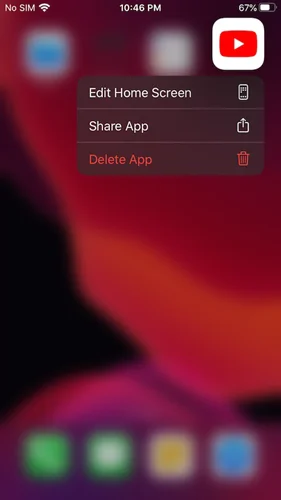
更新 YouTube 應用程式和作業系統版本
使用過時的應用程式或作業系統版本可能會導致 YouTube 影片播放出現問題。請嘗試將應用程式和作業系統升級到最新版本,以解決此錯誤。
結論
以上就是解決 YouTube 影片無法播放錯誤的完整指南。希望您閱讀愉快,並從中受益。請立即收藏此頁面,並嘗試使用上述方法解決問題。如果錯誤仍然存在,請隨時聯繫專家,我們將盡快幫您解決問題。
這篇文章對你有多大幫助?
點擊星星進行評分!
平均評分 / 5. 投票數: