

“ 我想為運行在我iPhone上的一個應用程式模擬一個虛假位置。有沒有辦法在不越獄的情況下模擬iPhone的位置? “
你的 iPhone 會使用 GPS 來執行需要你真實位置的任務和使用相關應用,例如 Facebook、Tinder 或 Pokémon Go。如果你不想分享真實位置該怎麼辦?在很多情況下,你可能需要偽造 iPhone 的 GPS 位置。然而,改變 iPhone 的位置並非易事,有些情況甚至需要你越獄。
有沒有辦法在不越獄的情況下偽造 iPhone 的 GPS 定位?答案是肯定的。本文提供的解決方案將幫助您在不越獄的情況下更改 iPhone 的位置。但在開始之前,讓我們先來看看您可能需要越獄 iPhone 的一些原因。
為什麼要偽造iPhone定位?
以下是您可能需要在 iPhone 上偽造 GPS 位置的一些主要原因:
- 修改約會軟體上的地理位置,以便獲得更多配對。
- 若要存取某些應用程式(如 Netflix、Hulu、CW、Animeflix 等)上的地理限制內容。
- 方便暢玩《哈利波特:巫師聯盟》和《精靈寶可夢GO》等地理位置的遊戲。
- 為了存取您的裝置或各種應用程式上僅在特定位置才能存取的功能。
- 隱藏您的目前位置,以保護您的裝置隱私。
- 使用其他地點的入住資訊。
在 iPhone 上偽造 GPS 定位有什麼風險?
在我們向您介紹如何在 iPhone 上偽造 GPS 位置之前,我們認為應該告知您,在 iPhone 上偽造 GPS 位置可能違反您正在使用的基於位置的應用程式的條款和條件。
有些人因為使用本文中提到的某些方法來偽造 GPS 位置訊息,導致他們的 Pokémon Go 帳號被封鎖或暫時停用。不過,您可以確保用於在 iPhone 上偽造位置資訊的工具合法、可靠且有效,從而避免這些後果。
如何在不越獄的情況下更改 iPhone 的 GPS 定位
使用 iOS 位置變更器(支援 iOS 26)
在不越獄的情況下,偽造 iPhone GPS 位置的最佳方法之一是使用 位置更改器 這是一個第三方工具,只需單擊一下即可更改 GPS 位置。此外,您還可以模擬在兩個或多個地點之間的 GPS 移動。它完全相容於最新的 iOS 26 以及 iPhone 17/17 Air/17 Pro/17 Pro Max、iPhone 16/16 Plus/16 Pro/16 Pro Max、iPhone 15/15 Pro/15 Pro Max、iPhone 14/14 Plus/14 Pro/14 Pro Max、iPhone 13/12/11、iPhone X12/X/X、iPhone X12/X/X、iPhone X12/XX/X、iPhone X12/XX/X、T2/XR/XX、iPhone X12。
使用方法如下:
步驟 1 請將iOS位置欺騙工具下載並安裝到您的電腦上,然後打開它。在主視窗中選擇“更改位置”,然後連接您的iPhone。

步驟 2 螢幕上將顯示一張地圖。在搜尋框中輸入所需位置,或使用地圖選擇新位置。

步驟 3 然後只需點擊“開始修改”,iPhone 上的位置就會更改。所有基於位置的應用程式中都會顯示虛假位置。

使用 iSpoofer
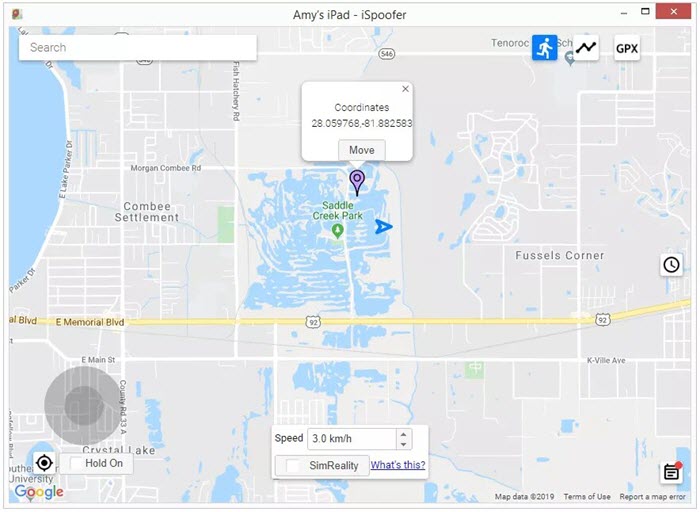
iSpoofer 是另一個第三方工具,可以幫助您偽造 iPhone 的 GPS 定位,而無需承擔越獄的風險。它使用起來非常簡單,並且可以免費試用三天。以下是使用方法:
步驟 1:在您的電腦上下載並安裝 iSpoofer。
步驟 2:解鎖您的 iPhone,然後使用 USB Lightning 連接線將裝置連接到電腦。
步驟 3:在您的電腦上開啟 iSpoofer,它應該能夠偵測到該裝置。

步驟 4:選擇「欺騙」進入地圖視窗。
步驟 5:在地圖上選擇一個位置,然後選擇「移動」來變更裝置的位置。
使用 iTools
您也可以使用 ThinkSky 的 iTools 在不越獄的情況下偽造 iPhone 的位置資訊。它易於使用,並且 24 小時完全免費。
請依照以下簡單步驟操作:
步驟 1:下載 iTools 並將其安裝到您的電腦上,然後啟動它。
步驟 2:解鎖您的 iPhone,然後透過 USB 連接線將裝置連接到電腦。
步驟 3:點選“工具箱”,然後選擇“虛擬位置”。

步驟 4:在地圖內的文字方塊中輸入您想要的虛擬位置,然後按下「回車」鍵。
步驟 5:點選「移至此處」將 iPhone 上的位置變更為新位置。
使用 NordVPN
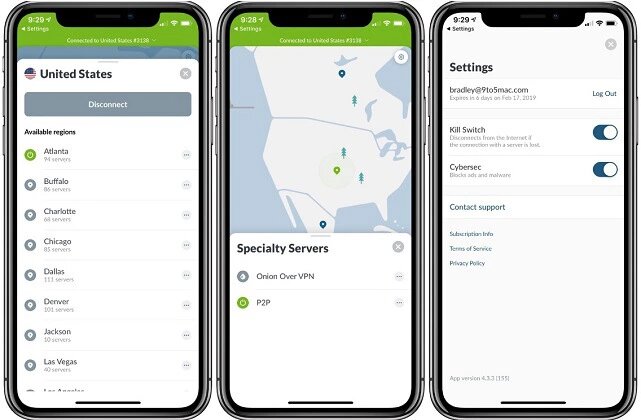
NordVPN 長期以來,它一直是電腦上偽造 GPS 位置的好方法,隨著其行動應用程式的推出,現在您可以使用它在 iPhone 上偽造位置。
請依照以下簡單步驟操作:
- 下載 NordVPN 應用程式並將其安裝到您的裝置上。
- Open the app and then tap “ON” to activate it.
- 現在只需選擇新位置,然後點擊「連接」即可變更裝置的位置。
使用 iBackupBot
使用 iBackupBot,您還可以透過更改備份檔案來偽造 iPhone 上的位置。以下是如何使用 iBackupBot 更改 iPhone 上的位置:
步驟 1:使用 USB 連接線將 iPhone 連接到電腦,然後開啟 iTunes。
步驟 2:選擇 iPhone 圖標,確保「加密本機備份」未被選中,然後點擊「立即備份」。
步驟 3:現在在您的電腦上下載並安裝 iBackupBot。
步驟 4:備份過程完成後,關閉 iTunes,然後開啟 iBackupBot。
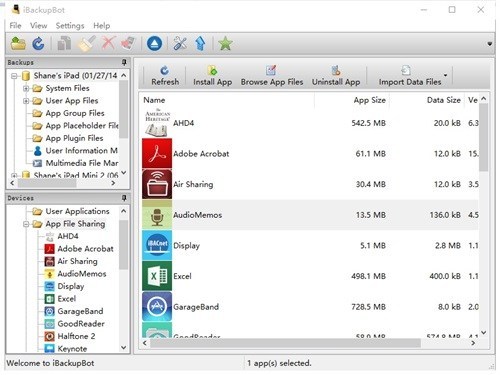
步驟 5:依照下列路徑找到 Apple Maps 的 plist 檔案:
- 系統檔案 > HomeDomain > 資源庫 > 首選項
- 使用者應用程式檔案 > com.apple.Maps > 資源庫 > 偏好設定
步驟 6:尋找以「/dict」標籤開頭的資料區塊,然後在該資料區塊下方插入下列程式碼行:
內部位置卡位置模擬
步驟 7:儲存並關閉 iBackupBot。
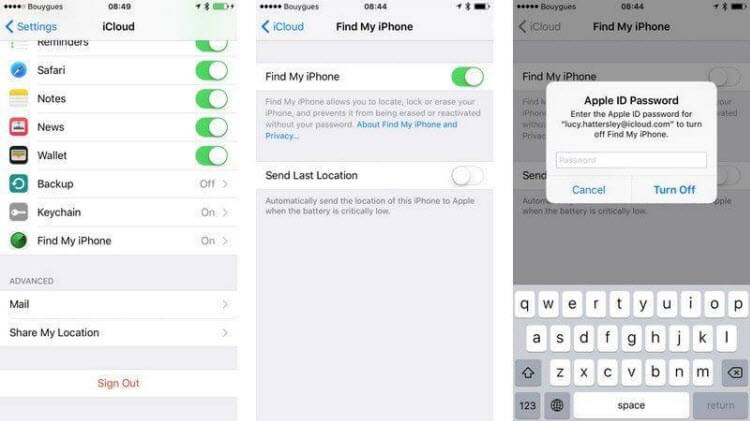
步驟 8:在你的 iPhone 上,前往“設定”>“你的 Apple ID”>“iCloud”,關閉“尋找我的 iPhone”。
步驟 9:將 iPhone 重新連接到電腦,啟動 iTunes,然後選擇「恢復備份」。
步驟 10:現在打開 Apple 地圖,前往您想要的位置,您的 GPS 將更改為該新位置。
編輯 plist 文件
您也可以使用 3uTools 編輯 Plist 檔案來更改 iPhone 上的位置。請注意,此方法僅適用於 iOS 10 及更早版本。只需按照以下簡單步驟操作即可。
第一步:下載並安裝 3uTools 到您的電腦。請注意,此工具僅適用於 Windows 系統。
步驟二:使用 USB 連接線將 iPhone 連接到電腦。開啟 3uTools,等待程式偵測到設備。
步驟 3:點擊“iDevice”下的“備份/恢復”,備份 iPhone 上的資料。
步驟 4:備份完成後,在「備份管理」選項中開啟最新備份,然後前往以下路徑:
AppDocument > AppDomain-com.apple.Maps > 資源庫 > 偏好設定
步驟 5:雙擊「com.apple.Maps.plist」。
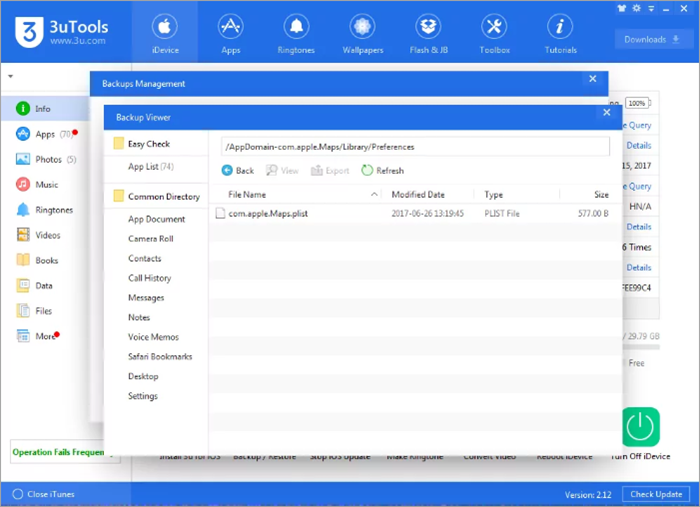
步驟 6:在「/dict」標籤之前插入以下程式碼行:
內部位置卡位置模擬
步驟 7:儲存 Plist 文件,然後返回「備份管理」。在這裡,關閉「尋找我的 iPhone」(前往「設定」>「你的 Apple ID」>「iCloud」>「尋找我的 iPhone」)功能,然後將裝置還原到最近的備份。
步驟 8:斷開 iPhone 與電腦的連接,然後開啟 Apple 地圖,將位置變更為任何新的所需位置。
這篇文章對你有多大幫助?
點擊星星進行評分!
平均評分 / 5. 投票數:

![如何使用 iPogo 玩寶可夢 Go [2023]](https://www.getappsolution.com/images/use-ipogo-for-pokemon-go-390x220.jpeg)


