

本文將探討將 Thunderbird 檔案匯出為 PST 檔案格式的合適方法。 MBOX 和 PST 是兩種最受認可和推崇的文件格式。但由於某些原因,許多用戶需要將 MBOX 檔案轉換為 PST 檔案。因此,讓我們一起來了解一下這種需求,以及如何在 MS Outlook 中存取 MBOX 郵件。
MBOX 被認為是最好的檔案格式之一,因為它可以被許多電子郵件用戶端訪問,例如 Thunderbird、Apple Mail、Entourage、Claws Mail、Netscape、Mozilla Mail、Eudora、Evolution、Opera Mail 和 Mulberry 等。
但現在,由於微軟 Outlook 的日益普及,它將資料儲存在 PST 檔案中,並提供了豐富的功能和優勢。
為什麼Outlook比MBOX郵件用戶端更受歡迎?
在進行遷移之前,最好先了解 PST 格式相對於 MBOX 格式的優點:
- PST支援多種資料類型:
MBOX格式僅適用於電子郵件。而PST格式可以支援電子郵件、聯絡人、行事曆、任務、筆記等多種內容。 - 高級格式:
PST 格式在系統化儲存郵箱資料方面非常先進,而且易於存取。但 MBOX 格式則非常簡單,郵件是依序儲存的。 - Outlook 支援 Exchange 帳戶:
MS Outlook 專為 Exchange 連線而設計。使用 Outlook,也可以在離線模式下運作。 - 更多控制功能和更完善的安全特性:
微軟 Outlook 為使用者提供更多功能和更好的控制,並為電子郵件和附件提供進階安全功能。
那麼,接下來讓我們討論MBOX到PST轉換的手動方法。
手動將 MBOX 匯入 Outlook
要將 MBOX 格式的電子郵件移轉到 PST 格式,您需要按照以下三個簡單的步驟操作:
- 將 MBOX 郵件儲存為 EML 檔案。
- 使用拖放選項將 EML 檔案移至 Outlook。
- 將電子郵件匯出到 PST 檔案。
步驟 1. 將 MBOX 電子郵件儲存為 EML 檔案。
- 開啟 MBOX 郵件用戶端。然後右鍵單擊,選擇“新資料夾”選項。
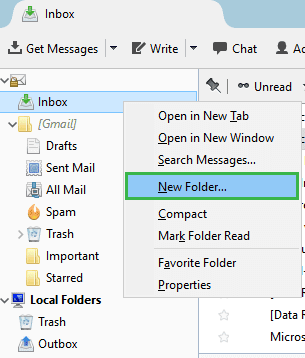
- 輸入名稱,然後點選「建立資料夾」。
- 選擇所有要移轉的 EML 文件,並將它們移至新建立的資料夾中。
- 現在所有郵件都顯示在資料夾中。
- 選取所有郵件文件,然後選擇「另存為」選項。它會將所有 EML 檔案儲存到指定位置。
步驟 2. 將 EML 檔案拖曳到 Outlook 中。
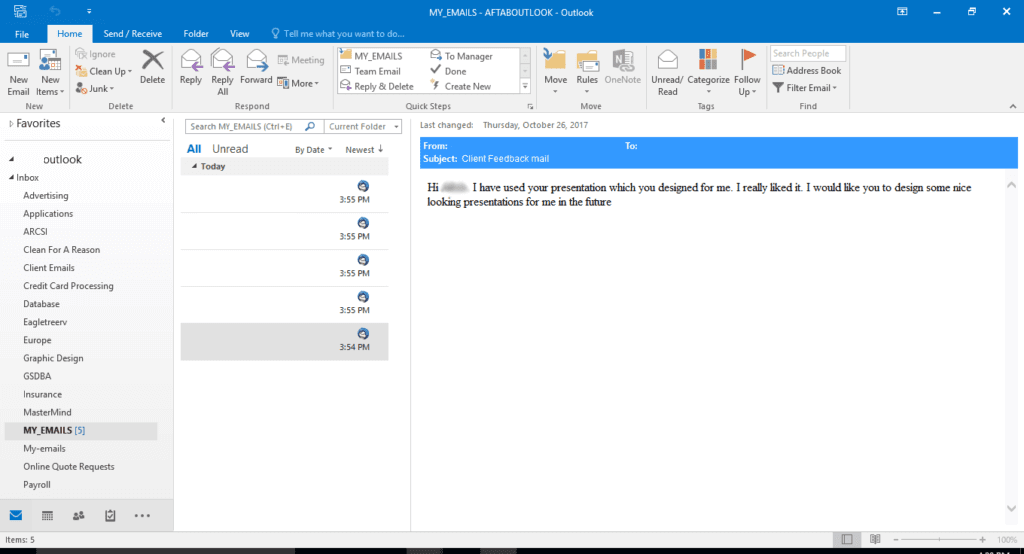
- 開啟儲存 EML 檔案的資料夾,選取所有郵件。然後,只需將它們拖放到 Outlook 的任意資料夾中即可。
步驟 3:將電子郵件匯出到 PST 文件
- 要將電子郵件匯出到 PST 文件,只需按照“文件”>“開啟和匯出”>“匯入/匯出”操作即可。
- 之後,您將看到一個匯入匯出精靈窗口,從中選擇“匯出到文件”並按一下“下一步”。
- 選擇 Outlook 資料檔 (.pst)。按一下“下一步”。
- 現在,請轉到儲存 EML 檔案的資料夾。然後按一下“下一步”。
- 輸入新 PST 檔案的路徑,選擇所需選項,然後按一下「完成」結束該過程。
注意:您也可以為新建立的 PST 檔案指派密碼。

在指定位置建立一個新的 PST 檔案。
為什麼人工方法不是首選?
需要始終記住的一點是,雖然手動將 MBOX 檔案轉換為 Outlook PST 檔案是免費的,但這種方法有一些限制。您必須了解所有這些缺點,以備將來參考。以下列出了一些主要缺點:
- 人工方法耗時較長。
- 執行此任務時可能會發生資料變更。
- 需要技術專長和細緻的知識。
- 它不支援將 MBOX 檔案批次轉換為 PST 檔案。
為了避免這種情況,可以選擇使用用戶友好、高效且不會耗費太多時間的第三方解決方案將 MBOX 檔案匯出到 PST。
專業解決方案:使用專業的 Thunderbird 到 Outlook 轉換器匯入文件
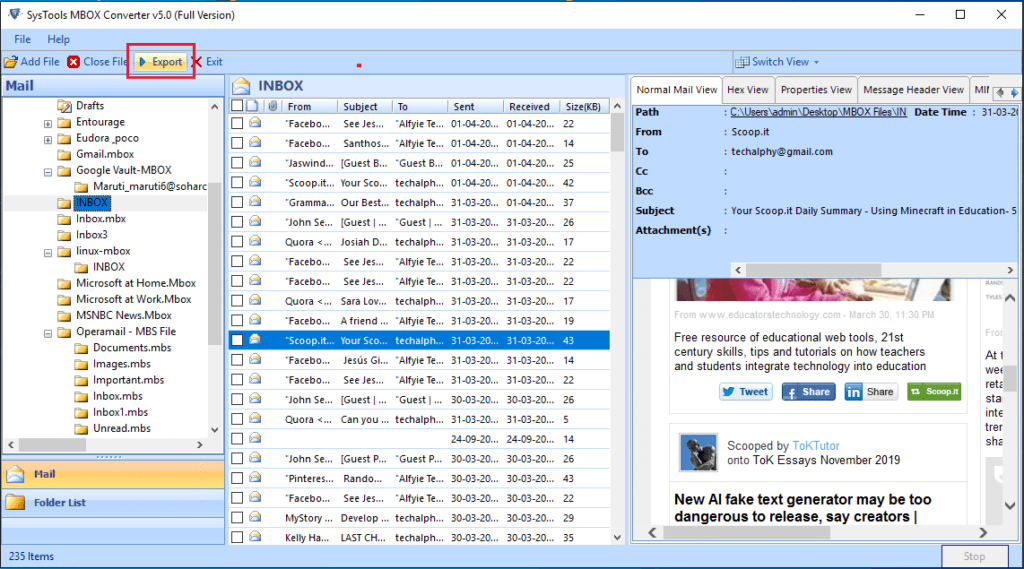
我們需要一款功能強大的工具,用於自動將 MBOX 檔案轉換為 Outlook PST 檔案。 MBOX 轉 PST 轉換器 。 它是克服手動方法限制的最佳解決方案,因為它能有效地將 MBOX 檔案轉換為 Gmail、MS Outlook、Yahoo 和 Hotmail 等知名電子郵件用戶端應用程式所支援的檔案格式。
結語
本文解答了「如何手動將 MBOX 檔案轉換為 PST 檔案?」這個問題。我們討論了手動轉換和自動轉換兩種方法。您可以根據自身需求選擇合適的方法。但是,由於手動轉換有許多缺陷,我們建議您使用專業的 Thunderbird 到 Outlook 轉換器。
這篇文章對你有多大幫助?
點擊星星進行評分!
平均評分 / 5. 投票數:




