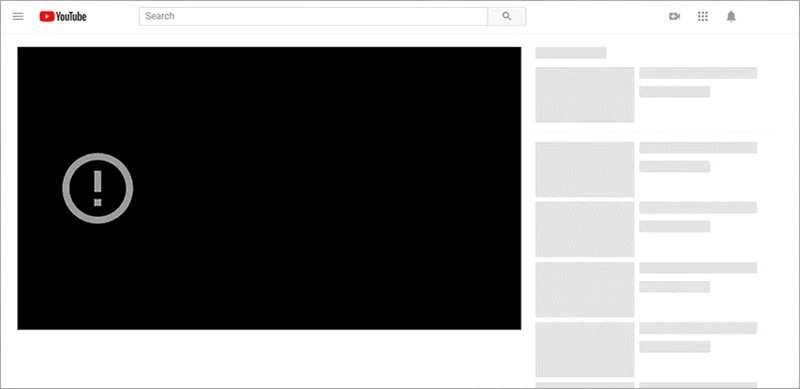
YouTube 是领先的视频平台,可让您观看所有想看的视频。但是,当您的电脑或移动设备上 YouTube 视频无法播放时该怎么办?
导致 YouTube 无法正常加载或播放视频的原因可能有多种,例如网络连接不稳定、应用程序或操作系统版本过旧、浏览器问题,甚至 YouTube 本身出现错误。
如果您不幸遇到 YouTube 视频无法播放的问题,并且不知道从何入手,那么来对地方了。继续向下滚动页面,您将找到一些快速解决 YouTube 播放问题的有效方法。
YouTube视频无法播放的原因
以下是导致 YouTube 无法加载或播放视频的一些主要原因。
- 网络问题 如果您的网络连接不稳定或不稳定,YouTube 将无法加载视频。此外,如果您的网络连接速度非常慢,加载过程也可能受到影响。在这种情况下,您可以降低视频质量以正常观看。
- 浏览器问题 如果您的浏览器运行不正常,YouTube 视频将无法播放。不过,重新加载网页通常可以解决此问题。如果问题仍然存在,请尝试更新浏览器或清除缓存,看看是否能解决问题。
- 电脑问题 如果您的电脑出现问题,YouTube 将无法播放视频。在这种情况下,您可以尝试重启电脑或笔记本电脑来解决 YouTube 视频无法播放的问题。
- YouTube问题 有时,YouTube 会出现一些漏洞和错误,导致应用无法打开视频。您可以重新安装应用或升级版本来解决此问题。
- 手机问题 如果您的安卓或iOS设备未更新到最新版本,您可能会遇到在YouTube上播放视频的问题。安装更新有时可以解决此问题。
如果 YouTube 视频在电脑上无法播放该怎么办?
既然您现在已经了解了原因,那么现在是时候采取有效的解决方案来排除故障,让 YouTube 视频再次正常播放了。
重新加载 YouTube 页面
如果 YouTube 视频停止播放,请尝试重新加载网页并检查问题是否解决。此外,您还可以尝试关闭页面然后重新打开,以修复故障。

调整 YouTube 视频质量
有时,您的视频质量设置过高,而网络连接速度慢或不稳定,导致视频无法流畅播放。在这种情况下,您可以将 YouTube 视频质量调低,看看是否能解决问题。

关闭并重新打开浏览器
您仍然遇到问题吗?请关闭浏览器并重新打开,然后检查 YouTube 是否可以播放您想要的视频。如果有任何更新可用,请尽快安装。
清除浏览器缓存和 Cookie
您可以清除浏览器缓存和 Cookie 来解决 YouTube 视频无法播放的问题。只需使用快捷键 Ctrl + Shift + Del(Windows)或 Command + Shift + Delete(Mac)即可清除 Google Chrome 或 Mozilla Firefox 中的浏览数据。

开启私密浏览会话
如果错误仍然存在,请尝试使用隐私浏览模式访问 YouTube 并观看所需视频。如果 YouTube 在隐身模式(Chrome)或隐私浏览模式(Firefox)下可以正常播放视频,则说明是插件扩展程序或您的 Google 帐户存在问题。
尝试使用其他浏览器
您已经重新加载了浏览器,但错误仍然存在吗?请尝试使用其他浏览器,看看是否能解决问题。
检查网络连接
如果 YouTube 仍然无法播放视频,建议检查网络连接是否稳定。您也可以尝试打开其他网页,以确认网络连接是否正常。
如果您的互联网连接出现问题,请尝试拔掉路由器和调制解调器的电源,等待几秒钟,然后再重新插上电源。
重启电脑
重启电脑是解决 YouTube 视频无法播放问题的另一种方法。重启电脑时,请尝试安装可用的更新。
检查 YouTube 服务器
有时,YouTube 服务会出现故障,导致视频无法播放。此时,您只需稍等片刻,并持续查看错误是否已解决。
下载 YouTube 视频
如果尝试了以上所有方法后,YouTube 视频仍然无法播放怎么办?您可以考虑将 YouTube 视频下载到电脑上,这样就可以随时离线观看。
如果您是 YouTube Premium 会员,只需点击“下载”按钮即可轻松下载您喜爱的视频。如果不是,您可以尝试使用第三方工具,例如 在线视频下载器 该工具可以从 YouTube 和 1000 多个视频平台(如 Twitter、Tumblr、Dailymotion 等)下载高清/4K 视频。
在线视频下载器的更多功能
- 在线视频下载器能够保留视频的原始画质。您只需选择格式和分辨率,即可下载所需的视频。
- 它使您能够下载 1080p、4K 甚至 8K 分辨率的高质量视频,以便在超高清设备上欣赏这些视频。
- 在线视频下载器还允许您从视频中提取音频并将文件保存为 MP3 格式。
- 这款工具保证安全无毒安装,不含任何病毒或恶意软件。此外,它拥有简洁易用的用户界面,任何人都能轻松上手,无需任何帮助。
请查看使用在线视频下载器下载 YouTube 视频的分步指南:
步骤 1:首先,前往 YouTube 或其他视频流媒体网站,找到您想要下载的视频,并复制其 URL。

步骤 2:运行 在线视频下载器 然后按“+粘贴网址”,然后选择要下载的视频格式和分辨率。

步骤 3:选择好所需的视频质量后,就可以点击“下载”按钮将视频保存到您的电脑上了。

如果 YouTube 视频在 iPhone 或 Android 设备上无法播放该怎么办?
你的安卓或iPhone手机上无法播放YouTube视频?别担心,我们会帮你解决。以下是解决此问题的方法。
检查移动数据
网络连接缓慢或无网络连接是导致 YouTube 视频无法播放的主要原因。请检查您的移动数据流量,并尝试将您的设备连接到其他无线网络以解决问题。
清除 YouTube 应用缓存
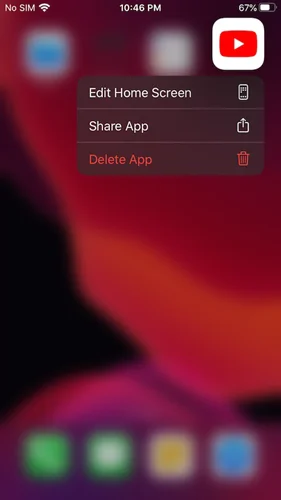
对于安卓用户,清除 YouTube 应用的缓存或许可以解决问题。对于 iOS 设备用户,只需删除并重新安装 YouTube 应用即可。

使用手机浏览器观看视频
如果 YouTube 应用无法运行或无法加载视频,请尝试使用移动浏览器,看看您喜欢的视频是否可以播放。
重启设备
关闭您的安卓或iOS设备,然后重新启动,检查错误是否已解决。
重新安装 YouTube 应用
如果 YouTube 应用出现故障,视频将无法播放。您可以从手机上删除 YouTube 应用,然后重新安装以解决此问题。
更新 YouTube 应用和操作系统版本
使用过时的应用程序或操作系统版本可能会导致 YouTube 视频播放出现问题。请尝试将应用程序和操作系统升级到最新版本,以解决此错误。
结论
以上就是解决 YouTube 视频无法播放错误的完整指南。希望您阅读愉快,并从中受益。请立即收藏此页面,并尝试使用上述方法解决问题。如果错误仍然存在,请随时联系专家,我们将尽快帮您解决问题。
这篇文章对你有多大帮助?
点击星星进行评分!
平均评分 / 5. 投票数: