

当系统磁盘已满时,Mac 会发出警告。此时,您应该…… 释放 Mac 上的更多空间 这是每个 Mac 用户在使用过程中都会遇到的难题,但我们可以手动删除 Mac 上的 iTunes 备份、废纸篓中的无用文件、应用程序缓存和浏览器缓存。手动删除文件始终存在风险,因此在删除之前,您应该考虑备份这些文件夹。我建议…… CleanMyMac 一款Mac系统清理工具,可以有效地帮助您 清理 Mac 上不必要的文件 使用 CleanMyMac 的系统垃圾清理模块时,扫描完成后,您可以点击查看详情并搜索垃圾文件。点击即可查看具体哪些文件可以删除。选择完成后,点击“清理”按钮进一步清理启动磁盘。
CleanMyMac(Mac 清理工具和 Mac 实用工具)
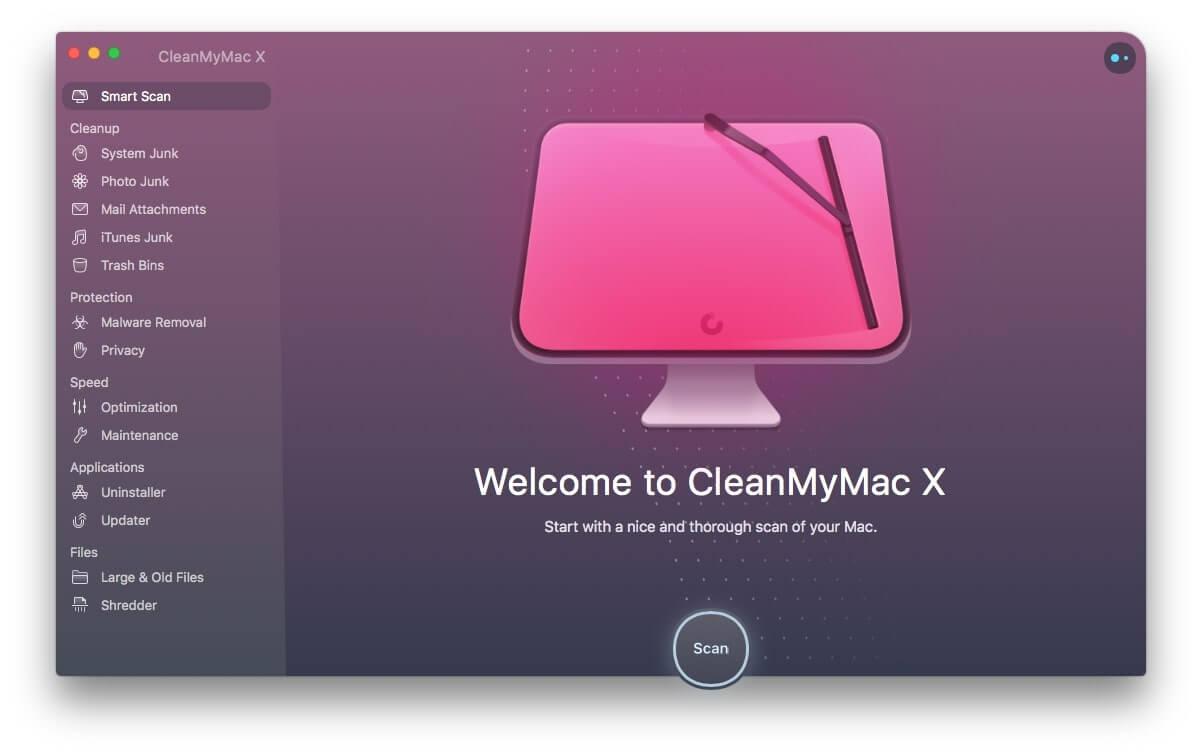
为了维护 macOS 的健康运行并优化其功能,我们需要定期清理 Mac。今天,我想推荐…… CleanMyMac 一款智能清理和卸载软件,用户界面简洁,易于使用,功能齐全,可以解决 Mac 上的常见问题。
让我们从这里开始:什么是启动磁盘?嗯,它就是包含操作系统的硬盘,因此是所有磁盘中最重要的一块。所以,当出现消息(“ 您的启动磁盘空间几乎已满 如果出现“) 提示,则表示您的主磁盘驱动器空间不足,这是非常糟糕的消息。
当你的 Mac 显示磁盘已满时,这意味着什么?当 Mac 启动磁盘容量达到上限时,这通常意味着两个坏消息:
- 你很快就会没地方放东西了。
- 磁盘空间已满(甚至接近满)时,程序运行速度会很慢。
大多数人没有意识到,Mac 实际上会将启动磁盘上的可用空间转换为虚拟内存,用于日常运行。理想情况下,磁盘空间的 10% 应该足以满足 Mac 操作系统的运行需求。因此,如果空间不足,就会出现严重问题。

使用 CleanMyMac,您可以自动删除 iTunes 备份、废纸篓中的文件、应用程序缓存、浏览器缓存、冗余语言包、iOS 备份、iOS 更新、不常用的应用程序以节省空间,还可以删除重复照片并限制 Dropbox 同步。CleanMyMac 是您最得力的助手。
这就是我今天要跟大家分享的内容:当Mac系统提示“启动磁盘已满”时,我们应该怎么办?CleanMyMac是解决Mac启动磁盘已满问题的最佳应用。
这篇文章对你有多大帮助?
点击星星进行评分!
平均评分 / 5. 投票数:


