

Spotify 是一个著名的数字音乐流媒体平台,拥有众多用户。它即便不是最好的,也是最好的数字媒体服务之一,而苹果音乐、亚马逊音乐和 Tidal 音乐等平台则占据着主导地位。由于 Spotify 的服务被过度使用, Spotify 流媒体播放速度慢 问题总会发生。
本文将帮助您解决 Spotify 播放缓慢的问题。它将引导您找到正确的方向,并提供切实可行的解决方案。您无需成为火箭专家即可解决 Spotify 播放缓慢的问题。您只需要具备基本的计算机知识和移动设备操作技能。读完本文后,您将成为朋友中最懂 Spotify 设置的人。
此外,我们还会推荐一些工具,帮助您进一步提升 Spotify 使用体验。我们也会帮助您选择合适的工具,确保您获得安全可靠的高品质产品。
第一部分:为什么你的 Spotify 播放速度很慢?
Spotify播放速度慢的原因有很多。与其他数字媒体流媒体服务一样,问题可能出在软件、硬件或网络方面。您必须确保找到问题的根源。否则,您将在故障排除过程中迷失方向。

软件方面,请注意Spotify的某些设置可能会影响您的音乐播放。请确保您熟悉Spotify应用程序。现在就熟悉一下菜单和设置,稍后会详细讨论。您需要具备一些计算机基础知识。
硬件方面,你只需要稍微调整一下设置。同时,你也需要一些基本的电脑知识。如果你不确定某些术语,只需上网搜索一下即可。你可能会听到诸如内存(RAM)、磁盘空间之类的词汇;所以做好心理准备。
只要掌握基本的 Wi-Fi 设置知识,就能解决网络相关问题。想必您家中一定有 Wi-Fi 网络,也遇到过一些问题。您应该能够根据实际情况进行处理。那么,如何解决 Spotify 流媒体播放缓慢的问题呢?请继续阅读下一部分。
第二部分:如何解决Spotify播放速度慢的问题?
现在您可能已经找到了Spotify播放速度慢的原因。以下是解决Spotify播放速度慢问题的技巧:
方法一:更改音乐质量
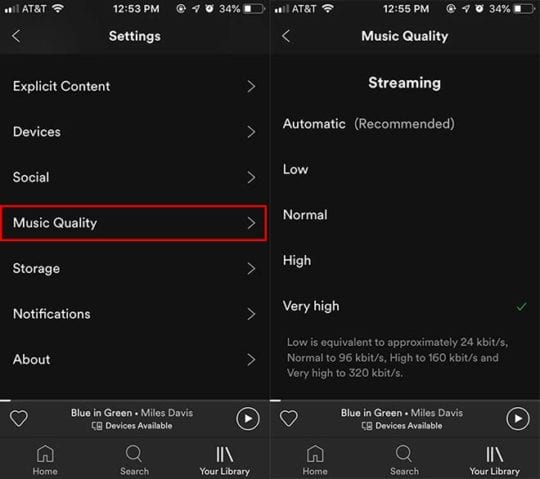
Spotify 音乐的音质会影响您的聆听体验。解决 Spotify 播放速度慢的问题有很多方法,其中之一就是调整音乐质量。如果您的网络速度较慢,建议您调整此设置,以便更好地匹配音质和网速。点击上方的用户名,依次进入“设置”>“音乐质量”。在“音乐质量”设置中,选择“低”或“正常”。
方法二:清除 Spotify 缓存
检查电脑或移动设备的存储空间也很重要。如果设备空间不足,Spotify 可能难以满足播放需求。长时间使用该应用时,Spotify 缓存可能会过载,导致应用运行缓慢。要解决 Spotify 播放缓慢的问题,您可以尝试清除缓存文件夹。
适用于桌面用户:
您可以直接打开此目录:“ C:\Users\用户名\AppData\Local\Spotify 然后找到“/Users/[您的用户名]/Library/Caches/com.spotify.client/Storage/”下的存储文件夹。现在删除文件夹内的所有项目,但请记住不要删除父文件夹。
iPhone 用户:
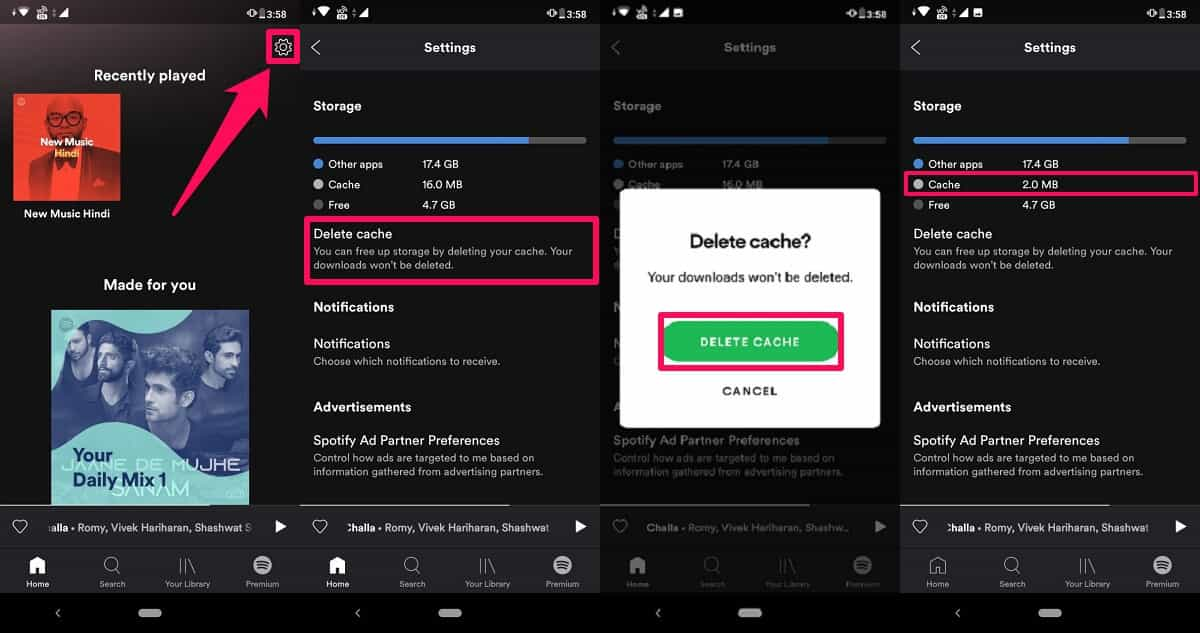
在 iPhone 上打开 Spotify 应用,前往“主页”标签页。进入主页后,点击屏幕右上角的齿轮图标,进入“设置”。在“设置”菜单中,向下滚动找到“存储”选项,然后点击“清除缓存”释放存储空间。点击“清除缓存”。此时会弹出确认菜单,再次选择“清除缓存”。
适用于安卓用户:
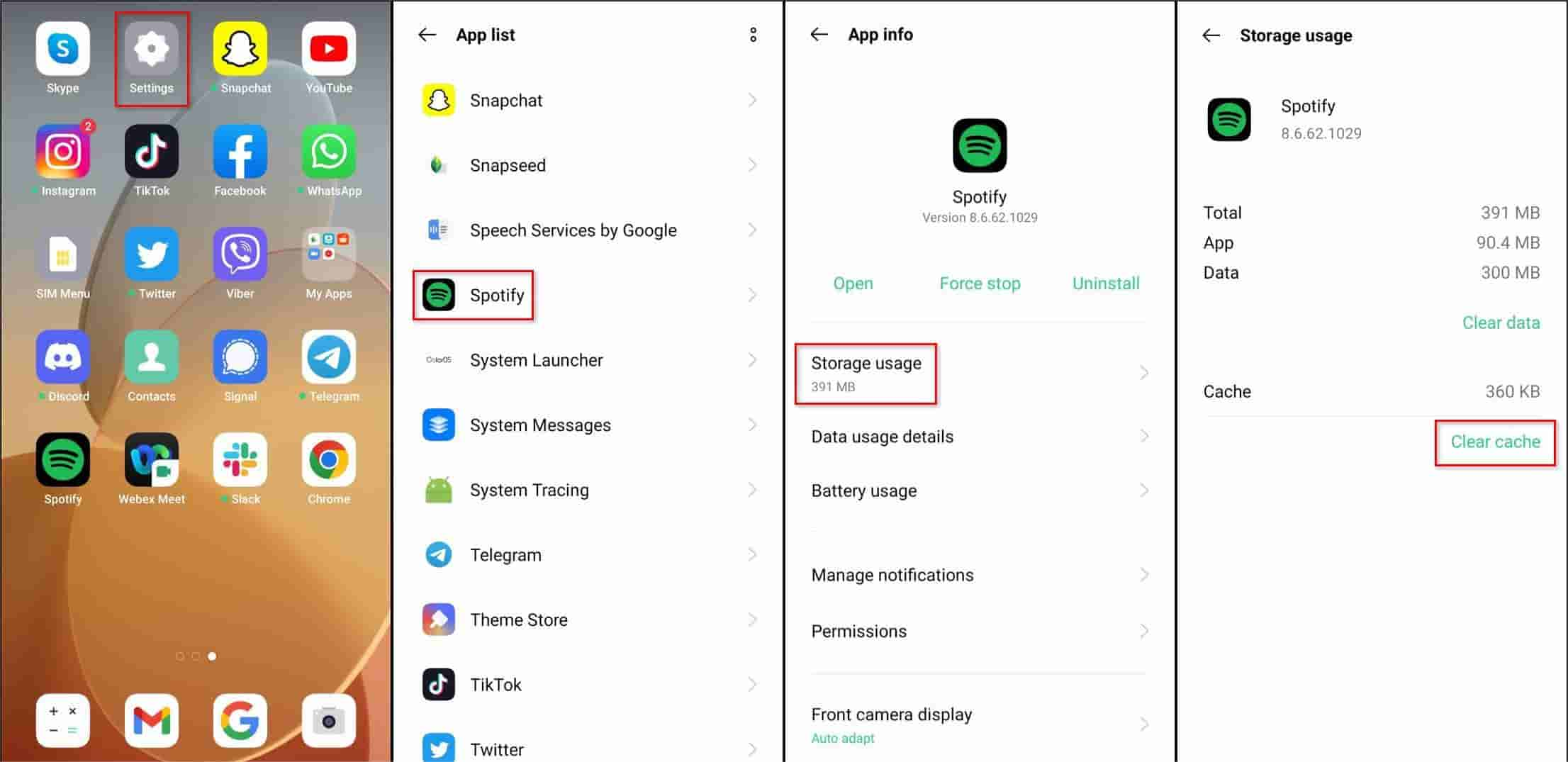
如果您是安卓用户,可以前往安卓手机的设置页面。在“设置”页面中,选择“管理应用”或“已安装的应用”(不同手机的选项可能有所不同,请查找列出所有已安装应用的选项)。然后找到 Spotify 并打开其信息。之后,点击“清除数据”,再点击“清除缓存”,最后点击“确定”。这样就完成了,Spotify 的应用缓存已被清除。
方法三:重新安装或更新Spotify
另一种提升 Spotify 应用运行速度的方法是重新安装 Spotify 应用。卸载 Spotify 会彻底清除手机上所有与 Spotify 相关的文件,其中应该包括任何可能存在问题的文件。卸载后,前往 Google Play 商店或 App Store 安装最新版本的 Spotify,这样如果旧版本中存在任何导致应用运行缓慢的错误,最新版本应该已经修复了这些问题。
方法四:查看设备的系统要求
您还可以检查兼容性。Spotify 应用可能与您的硬件不兼容。硬件方面,请确保您的设备满足要求。iOS 用户请确保系统版本为 iOS 13 或更高版本。Android 用户请确保系统版本为 Android 5.0 或更高版本。macOS 用户请确保系统版本为 macOS 10.13 或更高版本。Windows 用户请确保系统版本为 Windows 7 或更高版本。为了使 Spotify 运行更流畅,请确保您的系统内存(RAM)至少有 250 MB 的可用空间。
方法五:尝试使用其他网络或互联网连接
在某些情况下,网络连接不佳或网络状况不佳也可能导致 Spotify 播放缓慢。如果是网络或互联网相关问题,简单的切换网络即可解决问题。如果您使用的是 Wi-Fi,请确保网速至少达到 10Mbps。或者,您可以尝试通过其他网络连接访问 Spotify。如果路由器出现故障,只需重启即可解决问题。您也可以尝试使用移动数据或连接到其他 Wi-Fi 网络。但是,使用移动数据会产生相应的费用。
第三部分:解决Spotify播放速度慢问题的实用方法
现在你的 Spotify 播放缓慢的问题应该已经解决了。不过,你知道吗?其实你可以用一款专业级的工具轻松解决所有这些问题。你甚至不需要连接互联网或登录 Spotify 就能播放歌曲。你只需要先运行这个工具,然后下载 Spotify 歌曲并进行转换即可。
这个工具叫做 Spotify音乐转换器 Spotify音乐转换器可以移除Spotify的DRM保护,并将Spotify歌曲转换为MP3等多种格式。除了MP3,它还支持FLAC、AAC和WAV等其他格式。这意味着您不再需要使用Spotify应用程序或任何Spotify高级帐户。您可以自由使用您的数字媒体播放器。要使用Spotify音乐转换器,请参阅以下步骤:
步骤 1. 下载并安装 Spotify 音乐转换器。
步骤二:启动应用。您可以将喜欢的歌曲复制粘贴到主屏幕。您也可以一次性导入多首歌曲,因为该应用支持批量转换。

步骤 3. 设置转换文件的输出格式和输出文件夹。其他选项可根据需要进行修改。

第四步:点击屏幕底部区域的“转换”按钮。这将触发应用程序开始转换过程。

您可以通过“已转换”窗口查看已转换的文件。此外,在开始转换之前,您可以通过下拉菜单轻松更改输出音乐格式。您还可以在转换器窗口下方更改输出目录。
购买许可证密钥即可解锁全部功能 Spotify音乐转换器 该许可证享有 30 天退款保证。此外,本应用还提供完善的客户支持,保证 24 小时内回复邮件。作为一款专业的 Spotify 转换器工具,您还能要求什么呢?
结论
以上已针对您的 Spotify 播放速度慢的问题进行了说明。只需按照上述步骤操作即可解决问题。这可能是硬件、软件或网络方面的问题。请务必找出问题的根源,以便正确解决。
要无需使用 Spotify 应用或 Spotify 网页播放器即可欣赏歌曲,请使用以下方法: Spotify音乐转换器 Spotify音乐转换器是一款专业的工具,可以下载并转换您所有的Spotify歌曲。转换完成后,您可以使用任何媒体播放器播放这些歌曲。您甚至无需登录Spotify账户。您可以毫无障碍地播放所有歌曲。
这篇文章对你有多大帮助?
点击星星进行评分!
平均评分 / 5. 投票数:


