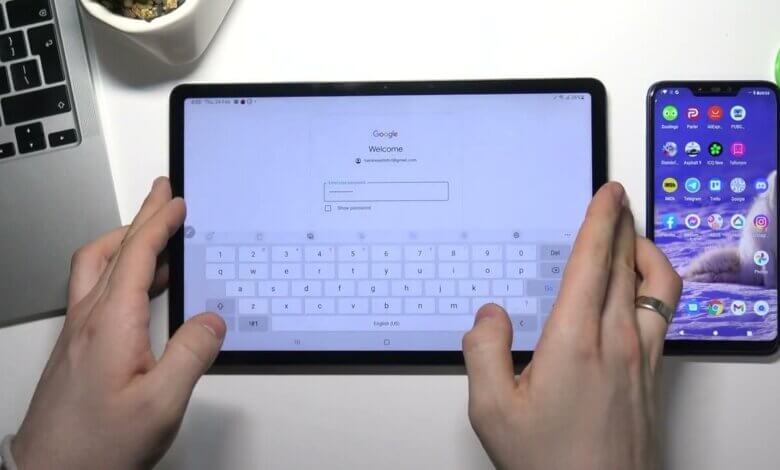
在当今的数字时代,儿童接触科技的年龄越来越小,因此家长必须确保他们的网络安全并引导他们负责任地使用电子设备。三星平板电脑以其用户友好的界面和强大的功能而广受欢迎,并提供多种家长控制选项来帮助家长实现这一目标。通过有效配置这些控制功能,家长可以监控和管理孩子的数字活动,设定适当的界限,并保护他们免受潜在有害内容的侵害。了解如何设置和使用这些家长控制功能对于为孩子营造安全平衡的数字环境至关重要。
三星无疑是智能手机行业的领军企业之一,凭借其更大屏幕、功能更强大的平板电脑产品,迅速占领了市场。孩子们可以使用这些平板电脑学习、访问社交媒体平台、玩游戏、熟悉互联网等等。正因如此,家长们才需要为三星平板电脑配备家长控制功能,以帮助孩子避免沉迷和分心。
三星平板电脑上的家长控制功能可以通过多种方式激活和使用,我们将在本文中探讨其中的一些方式。
三星平板电脑有家长控制功能吗?
三星提供多种工具帮助家长监管孩子使用平板电脑的情况。其中一项功能是三星儿童模式,它创建了一个儿童友好的界面,仅允许访问预先批准的应用和内容。数字健康和家长控制设置也允许家长监控屏幕使用时间、设置应用使用限制和内容限制。家长还可以使用谷歌的Family Link应用进行更全面的控制,从而管理应用安装、设置设备就寝时间并远程监控整体使用情况。通过利用这些内置功能和应用,家长可以根据家庭价值观和孩子的成长需求定制平板电脑体验,确保孩子拥有安全且丰富的数字学习之旅。
三星平板电脑提供“儿童模式”(Kids Home)应用程序作为家长控制应用。该应用可为儿童的手机或平板电脑创建一个安全模式,并设置PIN码,最多可添加六个儿童个人资料。通过使用“儿童模式”应用程序,家长可以监控和限制孩子的屏幕使用时间,添加适合孩子的应用程序,并限制联系。但该应用仅支持三星Galaxy Tab 3及更新机型。此外,三星Galaxy S23/24/25没有内置家长控制设置,但家长可以通过安装第三方家长控制应用程序来设置三星Galaxy手机的家长控制功能。
2026 年三星平板电脑最佳 6 款家长控制应用
如何监控我的三星平板电脑?对于三星用户来说,唯一的解决办法是使用其他家长控制应用程序。如今,三星平板电脑的家长控制功能已经非常便捷。三星平板电脑内置了一些家长控制功能。此外,谷歌应用商店(Google Play Store)也提供了丰富的选择,开发者们在上面发布了数百万款适用于安卓设备的应用程序。然而,并非所有应用商店中的应用程序都能达到预期效果,因此,我们在此推荐五款最佳三星平板电脑家长控制应用程序。
mSpy

谈到一款功能齐全、完全兑现承诺的应用程序—— mSpy 这款应用是功能最全面的三星Galaxy平板电脑家长控制应用之一。它拥有简洁易用的用户界面,所有家长无需任何专业的电脑知识或应用使用经验即可轻松上手。应用安装到待监控的平板电脑后,所有家长控制设置和功能均可远程使用,无需接触待监控的三星Galaxy平板电脑。
mSpy应用程序可以做什么?
- 社交媒体监控:监控有风险的社交媒体信息,以识别危险行为,包括儿童的帖子和搜索历史。
- Gmail监控:检测危险邮件,并在检测到可疑项目时发送警报。
- 网站浏览记录监控:监控孩子的网站浏览记录。家长可以将特定网站列入黑名单,禁止访问。
- 位置追踪:在孩子不知情的情况下追踪他们的实时位置。
- 色情图片监控:检测儿童手机相册中的色情图片。
其他功能
- 屏蔽可能分散孩子注意力或让他们上瘾的应用程序
- 网络历史记录和网络过滤器可根据内容类别阻止访问特定网站。
- 屏幕时间报告显示孩子使用手机的总时间。
eyeZy
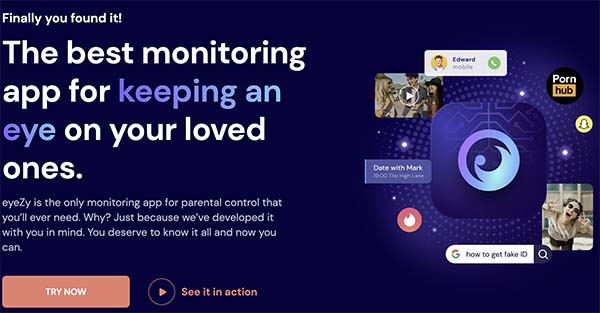
eyeZy eyeZy 是一款界面美观、功能强大的优秀家长控制应用。它不仅能监控目标设备,还能提供每日报告。在六款最佳三星平板电脑家长控制应用中,eyeZy 是希望掌控孩子设备使用情况并清晰了解其使用情况的家长的理想之选。eyeZy 专为三星平板电脑等安卓设备打造,提供了一种高效便捷的监控方式,操作简单易上手。
这款应用的一大优势在于其智能警报系统,可以帮助家长快速识别异常或潜在风险行为。无需手动检查所有内容,即可获得关于应用使用情况、消息和在线互动等方面的汇总信息。这既节省了时间,又能让您随时掌握孩子的最新情况。
此外, eyeZy eyeZy 包含屏幕时间管理和应用控制工具,让您能够为平板电脑的使用设定合理的界限。其用户友好的界面即使是初次使用也能轻松上手。总而言之,eyeZy 在监控、自动化和易用性方面实现了均衡的组合,使其成为有效管理三星平板电脑家长控制的可靠选择。
特征
- 远程监控通话和短信。
- 网络过滤和安全浏览。
- 屏幕时间和屏幕控制。
- 通过 GPS 定位设备。
- 屏蔽应用。
- 详细的应用使用情况报告。
KidsGuard
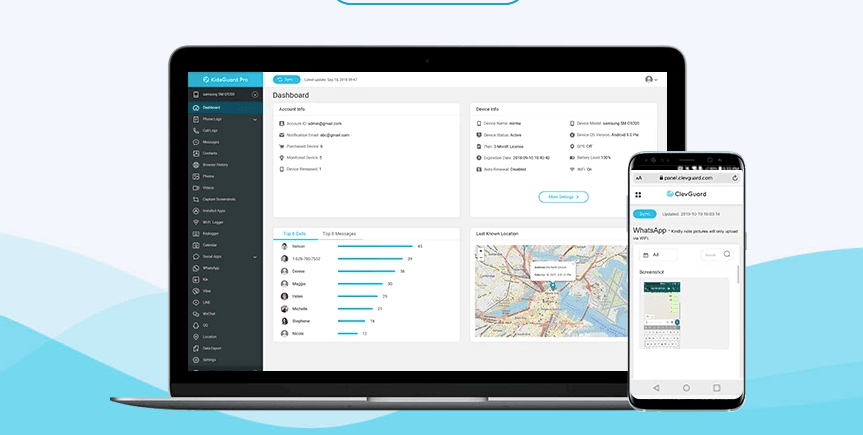
KidsGuard 是一款功能全面的家长控制应用程序,提供强大的监控功能,兼容三星平板电脑。安装后即可使用。 KidsGuard 通过孩子的设备,家长可以了解各种活动,包括通话记录、短信、浏览历史和实时位置追踪。这种级别的监控能够帮助家长确保孩子的安全,并培养他们负责任的上网行为。
船茂
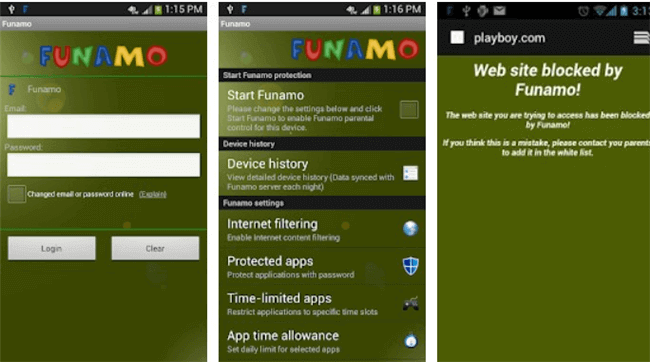
FUNAMO 是由 Funamo 公司开发的,是目前市面上为数不多的适用于三星平板电脑的热门且有效的家长控制应用之一。这款应用可以帮助用户监控三星平板电脑上的儿童活动,并启用家长控制功能,防止孩子分心。它还内置了网络过滤功能,确保孩子上网安全。
特征
- 监控设备活动。
- 过滤网页浏览内容并屏蔽网站。
- 记录设备活动,例如通话、短信和网络浏览历史记录。
- 对指定网站强制执行安全搜索。
- 设定申请时限。
儿童乐园
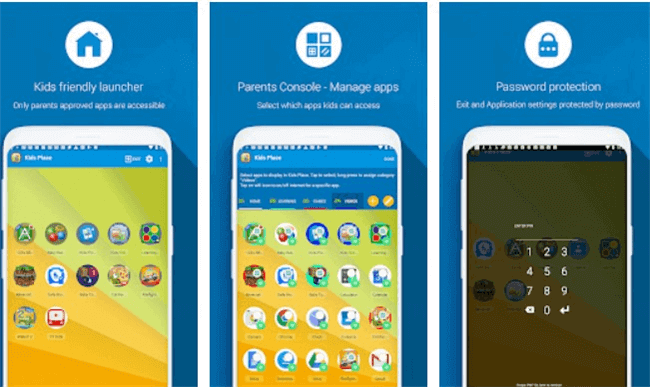
简介:顾名思义,“Kids Place”是一款家长控制应用,旨在让孩子在家长的监管下安全使用平板电脑,并可通过密码进行设置。孩子只能使用家长已批准的应用。
特征
- 使用密码锁定。
- 阻止通话、短信和应用程序下载。
- 屏蔽来电。
- 禁用网络连接。
屏幕时间家长控制

描述:顾名思义,这款应用主要面向家庭和家长,用于监控和管理孩子使用平板电脑的时间。它可以通过手机上的任何浏览器进行控制。
特征
- 监控设备使用时间
- 查看正在使用的具体应用及其使用时长
- 立即远程暂停受监控设备
- 限制手机使用时间,并设定具体的日间使用时长限制。
- 睡前禁止一切活动
- 在特定时间段屏蔽特定应用程序
如何在三星平板电脑上设置家长控制?
设置 mSpy 在三星平板电脑上使用家长控制功能非常简单易用,操作极其便捷。任何具备基本电脑和智能手机知识的人都能轻松上手。
只需几个步骤即可在您的三星平板电脑上设置 mSpy,并开始使用其强大的家长控制功能。
第一步:注册一个 mSpy 帐户
您将被要求输入您的电子邮件地址并创建登录密码。只需输入这些信息,然后点击“ 报名 点击“创建账户”按钮。您的账户将立即创建完成,然后您就可以开始使用了。

步骤二:在三星平板电脑上下载并安装mSpy
在您的三星平板电脑上安装 mSpy 应用。该应用很快就会出现在平板电脑上。
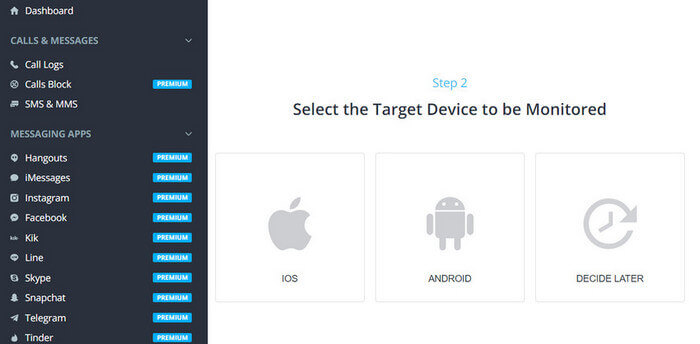
步骤三:登录三星Galaxy平板电脑
要在三星 Galaxy 平板电脑上启用家长控制功能,请启动已安装的应用程序,然后点击“登录”按钮。输入您刚刚创建帐户时使用的凭据进行登录。出现提示时,请务必授予该应用程序管理员权限,以确保其正常运行并能够访问设备上的信息。授予必要的权限后,即可开始使用家长控制功能。
第四步:开始设置家长控制
现在您可以打开用于监控三星 Galaxy 平板电脑的设备,并开始远程设置家长控制功能。

使用三星Galaxy平板电脑,家长控制功能变得极其简单。 mSpy 家长控制应用。家长现在可以随时随地远程监控孩子的手机活动。mSpy 提供免费试用。
这篇文章对你有多大帮助?
点击星星进行评分!
平均评分 / 5. 投票数: