Google Play商店是安卓设备上下载应用、游戏和数字内容的主要渠道。随着儿童越来越多地使用智能手机和平板电脑,管理他们通过Play商店访问的内容成为家长的一项重要责任。虽然该平台提供了丰富多样的实用教育内容,但也包含一些可能不适合低龄用户的应用和媒体。
为了解决这个问题,谷歌提供了内置的家长控制功能,允许家长根据年龄分级过滤内容,并限制某些类型的下载。这些控制功能有助于确保孩子只能访问适合他们的应用、游戏、电影和书籍。此外,家长还可以管理应用内购买并设置消费限额,防止意外扣款。
设置家长控制功能需要关联孩子的账户(通常是通过谷歌账户),并根据孩子的年龄和需求自定义限制。配置完成后,这些设置可以提供额外的保护,让家长更加安心。
在本指南中,我们将一步一步地引导您如何在 Google Play 商店中设置家长控制,帮助您为孩子创建一个更安全、更可控的数字环境。
第一部分:如何在 Google Play 商店设置家长控制?
如果您想限制孩子访问日益增长的互联网信息,在 Google Play 商店设置家长控制功能会非常有用。例如,您可以根据孩子的成熟程度,限制他们从 Google Play 商店下载或购买的内容。但是,只有通过 Google Play 支付系统进行的购买才会受到购买权限设置的限制。
提示:并非所有国家/地区都为每种表单提供家长控制功能。旅行期间,您可能需要重新检查家长控制设置。
如何为管理账户的家庭成员设置家长控制
请按照以下步骤在 Play 商店为您的 Android 设备安装家长控制功能。
注意:如果您的设备支持多用户,您可以为每个用户设置家长控制。但是,您需要设置家长控制的用户创建的 PIN 码才能移除或修改这些限制。
步骤 1:从 Google Play 应用商店中选择“家庭”应用
启动 Google Play 应用,然后点击右上角的个人资料图标。
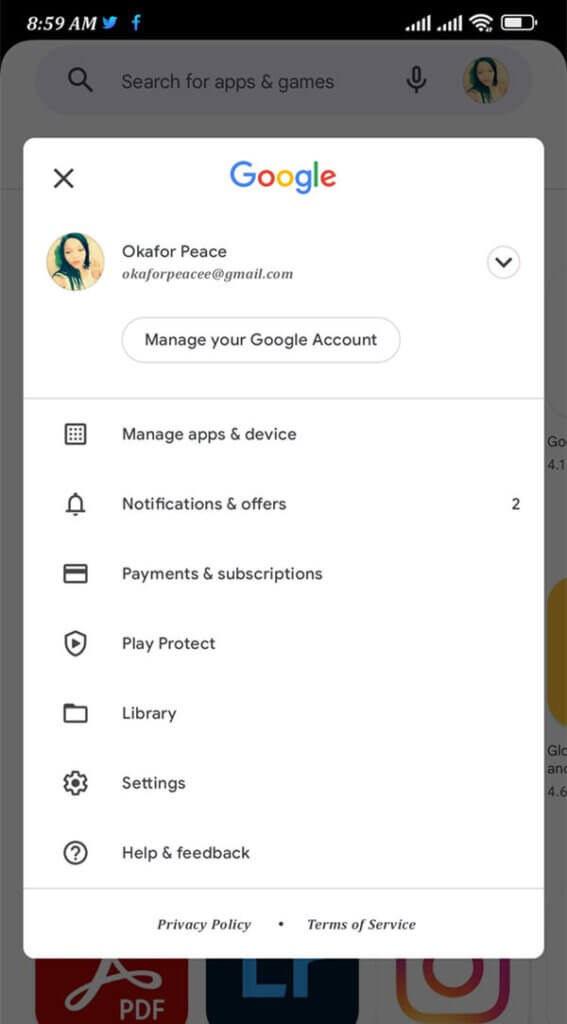
从“设置”菜单中选择“家长控制”,然后选择“家庭”。
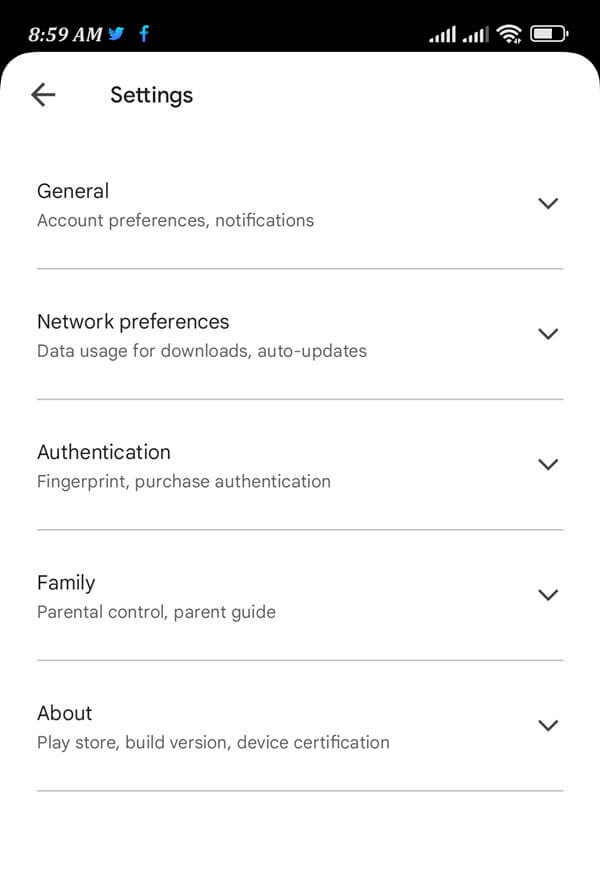
步骤二:启用家长控制并创建PIN码
开启家长控制功能。
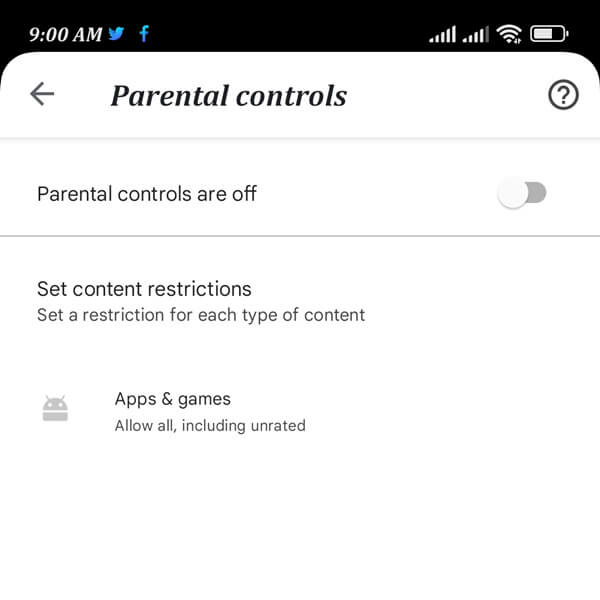
创建一个孩子不知道的PIN码,以保护家长控制功能。

步骤 3:筛选内容类别
选择您要筛选的内容类别。选择筛选或访问限制方法。
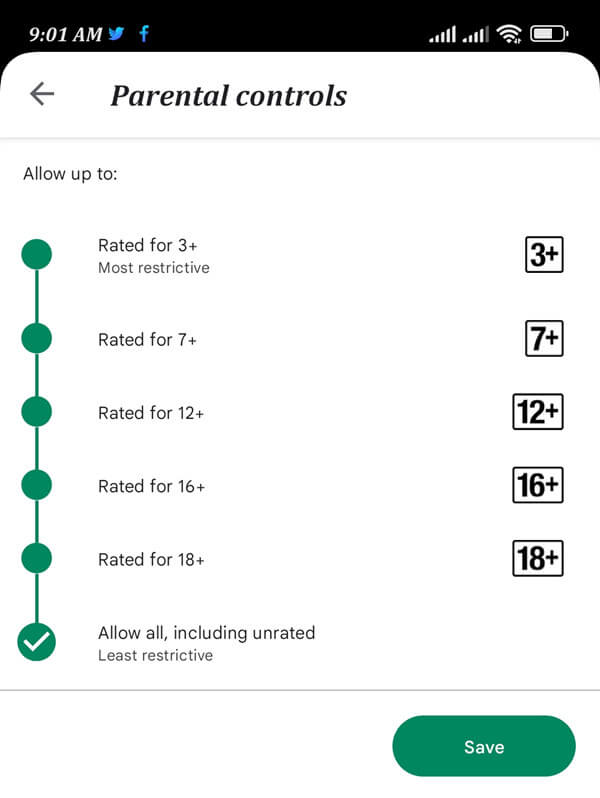
好了,您已成功在 Google Play 商店设置家长控制。
如何为使用 Family Link 管理的家庭成员帐户设置家长控制
当您的孩子登录了 Google 帐户后,Android 设备上的家长控制功能即可使用。孩子的家长控制设置必须由家庭组中的家长使用其 Google 帐户密码进行设置或修改。
如果您通过 Family Link 管理孩子的 Google 帐户,也可以为他们设置家长控制。让我们来看看如何操作。
步骤 1:启动 Family Link 移动应用程序并选择一个孩子。
步骤 2:在控制、内容限制和 Google Play 之间切换。
步骤 3:要筛选特定类别的材料,请点击它。
步骤 4:选择过滤或访问限制方法。
点击您孩子的名字,您还可以通过 g.co/YourFamily 管理他们的帐户。(如果您想通过电脑或笔记本电脑使用 Family Link 来控制您孩子的手机。)
第二部分:如何屏蔽 Google Play 应用商店?
mSpy 是一款无需root或越狱即可使用的家长控制软件。它可以帮助您的孩子避免接触任何形式的有害网络内容,例如:
- 即使看似无害的网站也可能包含恶意内容,与第三方(例如广告商)共享您的浏览历史记录,或窃取您的个人信息。
- 互联网上也充斥着网络喷子、网络欺凌和网络性骚扰。十分之九的年轻人承认存在网络骚扰,而60%的社交媒体用户有过被欺凌的经历。
- 您可以追踪 Instagram、WhatsApp、Facebook、Snapchat、LINE、Telegram 和其他社交媒体应用程序上的消息,以确保孩子的安全。
- 此外,网络欺凌的受害者自杀风险会增加1.9倍。与成年人不同,孩子们将互联网视为快乐的源泉和表达自我的媒介。
- 他们没有意识到其中的危险,可能会提供过多信息,或者成为网络窃贼的受害者。
但是,如果您拥有 mSpy 儿童控制软件,您就不必担心孩子的安全问题了。
安装和注册 mSpy 在父母的设备上注册账号是使用 mSpy 的第一步。您也可以先以访客模式访问该应用,浏览一番后再决定是否下载。
第一步:创建账户
你需要 创建 mSpy 帐户 第一的。

步骤 2:设置 mSpy
然后,您可以在孩子的 iPhone 或安卓手机上下载并安装 mSpy 应用。
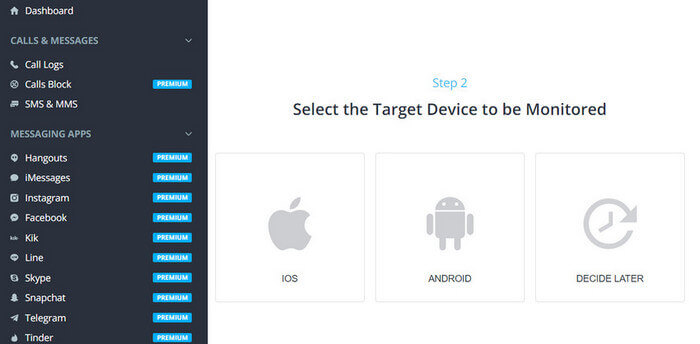
步骤 3:屏蔽应用
现在您需要登录您的帐户,然后选择要屏蔽的应用,例如 Google Play 应用。如果您想屏蔽其他应用以确保孩子的安全,可以选择这些应用并点击“屏蔽”按钮。

此外,如果您想屏蔽包含色情图片和视频的网站,也可以使用 mSpy 轻松屏蔽它们。

结论
作为家长,您是否担心孩子使用智能手机的安全?您一定会喜欢这个!“mSpy Parental Control”这款独特的程序解决了Play商店中家长控制功能缺失以及某些地区无法使用的问题。
mSpy 家长控制功能可以限制孩子访问不良软件和内容,同时允许您远程访问孩子手机上的内容。这样,家长就可以放心地把平板电脑或手机交给孩子使用,而不用担心他们惹上麻烦。孩子还可以使用该应用在玩游戏或在 Google Play 应用商店搜索新游戏下载或购买时保护自身安全。
这篇文章对你有多大帮助?
点击星星进行评分!
平均评分 / 5. 投票数: