目前,许多在线音乐平台都非常流行,例如 Tidal、Deezer、Apple Music、Google Play,当然还有 Spotify。本文将重点介绍 Spotify。更准确地说,本文的主题应该是如何使用 Spotify。 在 Discord 上播放 Spotify 音乐 轻松便捷。如今,人们,尤其是游戏玩家,在比赛进行中订阅精彩的Spotify歌曲已不再是问题。
如果你既是音乐爱好者,又喜欢时不时地玩玩各种游戏,那么这篇指南绝对适合你!Discord 的主要功能是聊天,但它的功能远不止于此。它提供丰富的服务,包括播放 YouTube 视频、歌曲、语音聊天、消息交换、照片分享等等,以及各种各样的体验。其中一个实用功能是,你可以将 Spotify 账号关联到 Discord,从而播放 Spotify 数据库中的音乐。那么,Discord 的音乐机器人可以播放 Spotify 吗?
Discord 于 2018 年新增了在 Discord 上使用 Spotify 的功能,并且发展良好。就像其他网络服务一样,它的实现非常简单,而且功能强大。无需任何繁琐的操作,也无需任何设置。只要你的 Spotify 个人资料能够与数据库中的用户分享共同的娱乐兴趣,一切就绪。
第一部分:你可以在 Discord 上播放音乐吗?
Discord也是一款专为电子游戏玩家设计的软件。它是一个方便用户分享对话和文字的平台,还可以构建语音和视频通信系统。这款软件拥有数亿用户,是迄今为止规模最大的游戏聊天软件。
在某些情况下,你可以在 Discord 上播放 Spotify 音乐,具体取决于你的设置。你可以直接关联你的 Spotify 和 Discord 账号,或者使用机器人。Spotify 本身也提供机器人功能,你也可以将 Spotify 连接到其他机器人,例如 Groovy。有了 Spotify 的这项全新功能,你的好友可以看到你正在听什么,播放 Spotify 歌曲,甚至有时还能听到你的播放内容!
为什么我们需要将 Discord 与 Spotify 连接起来?
使用 Discord 可以带来以下好处。
- 您还可以进行实时文字聊天、视频聊天和语音聊天。
- 用户可以选择使用公共或私人通信方式。
- 您还可以启用即时通讯控制措施。
- Discord 能够促进社区参与,有时甚至可以管理应用程序的所有用户。
既然我们已经对一些基本概念有了一定的了解,我们甚至可以继续探讨本文的重点——你应该采取哪些措施,才能最终在 Discord 上欣赏你最喜欢、或许也是你最钟爱的 Spotify 音乐。
第二部分:如何在 Discord 上播放 Spotify 音乐?
你可以通过多种方式在 Discord 和 Spotify 上播放你最喜欢的音乐。具体操作方式很大程度上取决于你的用户身份——付费用户还是免费用户。
您肯定知道,即使您注册了 Spotify 会员,也需要支付一定的费用才能使用 Spotify 提供的所有服务。如果 Spotify 音乐在您的生活中扮演着重要角色,那么这笔费用就显得不划算了。如果您预算有限,那么使用免费版本也是不错的选择。
我们将首先讨论如果您是付费用户,应该如何使用 Discord 播放 Spotify 音乐。
Discord 支持 Spotify 的标准兼容性,无需安装任何额外的应用程序、机器人或漏洞利用程序即可实现这种简单的音乐收听功能。
请按以下步骤将 Discord 与 Spotify 集成,以便在 Discord 上播放 Spotify 音乐:
- 在您的电脑上启动您常用的搜索引擎,例如 Microsoft Edge、Firefox、Google Chrome 或 Brave,然后访问 Discord 主页。即使您之前从未登录过 Discord,也请登录。
- 选择页面右下角的“用户首选项”按钮。“用户配置”指示器看起来像一个齿轮状的图标。
- 从左侧工具栏中,按“连接”。
- 请点击Spotify按钮。
- 一扇小门似乎打开了。使用 Facebook 密钥或输入 Spotify 登录信息登录 Spotify 帐户。
- 登录时,可以锁定该小标签页,然后 Spotify 就会像一个链接应用程序一样运行。
- 要打开以下 Spotify 窗口,请按右上角的 X。
- Discord 和 Spotify 的链接建立后,您当前在 Spotify 上播放的歌曲应该会立即显示在您的 Discord 帐户中。您也可以在对话脚本显示界面左侧的“+”菜单中选择是否允许其他用户收听您提到的内容。
- 要使用此新功能,请尝试点击“+”键,选择邀请链接连接到 Spotify,然后按下“发送邀请”开关。
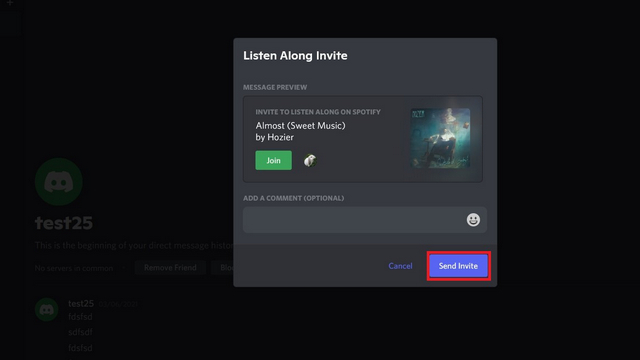
您需要拥有 Spotify Premium 会员资格才能使用此共享功能。免费和付费 Spotify 用户都可以批准您的邀请并连接到您的歌曲。
连接后,您可以同时播放其他人的音乐,与朋友分享,并回应您沉迷的音乐,还可以通过允许用户访问数据库中的 Spotify 音乐曲目来引入更多功能。
安装 Spotify Discord 机器人
机器人就像一台微型机器,需要通过命令行进行编程。在这个例子中,我们使用 Groovy 编写机器人程序,尝试在 Discord 上下载并播放 Spotify 音乐。
启用后,此机器人会将额外的 Spotify 功能添加到 Discord 注册中心,允许用户通过输入文本代码来触发这些功能。
Discord 上似乎有很多 Spotify 机器人,但 Groovy 也是最优秀的机器人之一。
以下是如何将 Spotify 音乐机器人与 Discord 连接的方法。
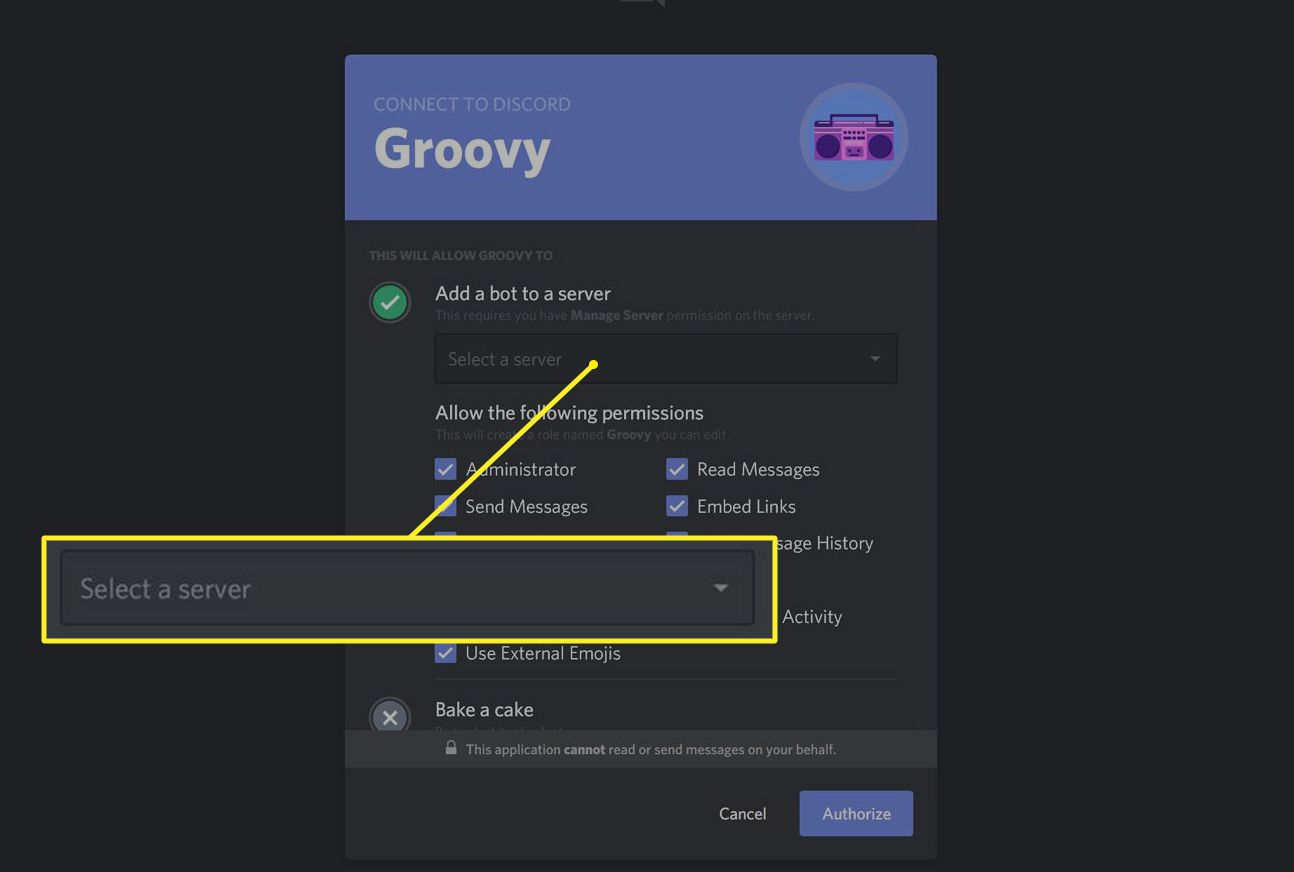
- 前往 Groovy 的主页,点击“添加 Discord”。点击按钮时,请确保您已在此浏览器中登录 Discord。
- 点击“设置服务器”选项卡。
- 从下拉菜单中选择要启动 Spotify Discord 应用程序的 Discord 网络服务器。
- 点击“批准”选项卡。
- 请确认我不是机器人包裹。
- 现在,您可以将 Groovy Discord Spotify 机器人自动安装到您选择的 Discord 列表中。您还可以启用该功能,通过输入歌曲名称和专辑名称来播放音乐或其他歌曲。
- 要将整个 Spotify 原声带上传到您的 Discord 服务器,请通过 Spotify 应用启动播放,然后点击“分享”。接着复制播放列表链接,并将复制的 URL 粘贴到播放列表中。
第三部分:无需高级会员即可轻松获取 Spotify 播放列表
所以,在学习了如何创建 Spotify 播放列表之后,如果你想查找你为亲朋好友创建的音乐曲目,你就会了解到这个超棒的功能。 Spotify音乐转换器 软件。无需付费会员,即可快速从 Spotify 串流播放您喜爱的歌曲或歌单。您还可以将文档转换为 mp3 文件或其他常用格式。
以下是使用 Spotify 音乐转换器创建播放列表,以便在 Discord 上播放 Spotify 音乐的所有选项。
- 下载并安装 Spotify音乐转换器 在你的电脑上。
- 复制你想从 Spotify 下载的歌曲的 URL 链接。
- 选择文件格式,然后选择要存储的 MP3 文件夹。
- 点击“转换”按钮开始下载。

哦,你已经完成了。
Spotify 内容采用 Vorbis Ogg 格式的数字版权管理 (DRM) 加密。您可以使用 Spotify 应用轻松访问这些内容。我们的 Spotify 音乐转换器可以帮助您移除 Spotify 曲目、播放列表和唱片中的 DRM 加密。您还可以将 Spotify 音频流导入并转换为 MP3 文件,以便离线收听。
Spotify Converter 可以将任何 Spotify 曲目、单曲或播放列表导出为标准格式,包括 MP3、AAC、FLAC 和 WAV 格式。这样您就可以在 MP3 播放器、车载播放器、iPod、iPhone、安卓平板电脑、PSP 等设备上播放 Spotify 歌曲。
第四部分:结论
读完本文后,您一定能了解 Discord 是什么,如何在 Discord 上播放 Spotify 音乐,以及 Discord 的各项功能和特性。您还将了解到这款出色的应用程序是如何运作的。 Spotify音乐转换器 它可以让你将喜爱的 Spotify 内容转换为任何格式,这使得与 Discord 好友分享内容变得更加方便。
你是不是也希望得到同样的问题答案?不妨试试本文中介绍的方法和步骤吧?
这篇文章对你有多大帮助?
点击星星进行评分!
平均评分 / 5. 投票数: