
用户关注
“大家好,我想问问今天有没有其他人也遇到过类似的情况。我的 iPad Pro 上弹出一个窗口,说有人试图登录我的 iCloud 账户。如果有人登录了我的 iCloud 账户,他们能看到什么?”
如果您与需要从 App Store 购买应用的人共享 iCloud 帐户,您可能会担心拥有您 Apple ID 的人会看到 iCloud 中保存的任何隐私信息。这就引出了一个问题:“如果有人登录我的 iCloud,他们能看到什么?”。请继续阅读,寻找答案。
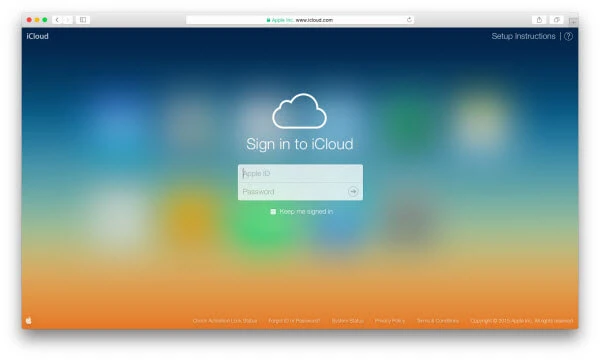
如果有人登录我的 iCloud,他们可以看到什么?
如果有人使用您的 iCloud 凭证登录您的 iCloud,则会看到以下内容。
照片: 启用“iCloud 照片”选项后,iPhone 照片将保存到 iCloud 并定期更新。任何登录您 iCloud 帐户的人都可以看到所有已保存的照片。
联系方式: 苹果还允许用户访问 iCloud 中的联系人。登录 iCloud 帐户后,用户只需点击“联系人”选项即可查看保存在 iCloud 中的联系人。
邮件: 拥有您的 iCloud 帐户和密码的人也可以访问您的 iCloud 邮件。他们只需登录您的 iCloud 帐户,然后点击侧边栏的“邮件”选项即可查看邮件。
追踪 iPhone 位置历史记录: 如果您的 iPhone 丢失或被盗,您可以选择“查找我的 iPhone”功能来定位丢失的 iPhone。启用“查找我的 iPhone”后,您 iPhone 的所有位置历史记录都将被追踪。也就是说,如果有人登录您的 iCloud,他/她将可以看到您过去一周或一个月的行踪。更糟糕的是,如果此人在登录 iCloud 后点击“抹掉设备”选项,您的 iPhone 数据也可能被远程抹掉。
iMessage: 通常情况下,除非 Apple ID 登录到同一台 Apple 设备,否则即使有人登录了您的 Apple ID,他们也无法访问您的 iMessage 信息。
所有过去或将来通过您的 Apple ID 发送或接收的 iMessage 信息都会显示在使用同一 Apple ID 的其他设备上。更糟糕的是,他们还可以以您的名义发送 iMessage 信息。
与 iMessage 相比,短信/彩信要安全得多。除非您在设备上启用短信转发功能,否则这些定期发送的测试短信将不会被看到。
钥匙串、备忘录、日历、文稿和其他 iCloud 设置: 除了上述数据外,保存在 iCloud 中的其他数据,例如日历、文稿、备忘录、使用 Keynote Online 创建的演示文稿、使用 Numbers Online 创建的电子表格以及提醒事项,也可能被登录您 iCloud 的用户查看。这些数据既可以在 iOS 设备上查看,也可以在网页上查看。
最棘手的是,登录你 iCloud 账户的人也可能拥有访问钥匙串的权限。也就是说,Apple ID 中保存的所有账户信息都会被泄露。
关于 iCloud 帐户,您不容错过的精彩内容
当有人登录我的 iCloud 帐户时,我们会收到通知吗?
除非知道您的 Apple ID 信息,否则任何人都无法登录您的 iCloud 帐户。如果您启用了双重认证,则如果他们无法访问您的受信任设备,则登录将不会被授权。
如果有人在其他不受信任的设备上登录您的 iCloud 帐户,您将收到通知,提示有未知设备正在尝试登录您的 iCloud 帐户。
如何查看我的 Apple ID 的使用情况?
查看 Apple ID 的使用地点取决于所使用的设备。
如果 iCloud 帐户已登录到 iPhone 或 iPad:
- 进入设置,然后点击你的名字。
- 向下滚动并点击每个设备查看详细信息。
如果 iCloud 帐户已登录 Windows:
- 在您的Windows电脑上下载并打开iCloud for Windows。
- 点击左下角的“帐户详情”,然后点击 Apple ID。
- 点击各设备查看详情。
如果 iCloud 帐户已登录到 Mac:
- 点击左上角的苹果菜单,然后点击“系统偏好设置”。
- 点击 iCloud 和“帐户详情”,iCloud 详情窗口将会弹出。
- 点击“设备”,即可查看与 iCloud 帐户关联的设备。
从 iCloud/Apple ID 帐户中彻底移除 iPhone
为了防止他人查看您 iCloud 中的更多数据,您最好使用以下 3 种方法将您的设备与 iCloud 帐户断开连接:
在 iPhone/iPad 上
无法在设备本身上从 iCloud 帐户中移除 iPhone;必须在另一部 iPhone 或 iPad 上移除。
- 点击“设置”,然后点击位于“设置”界面顶部的“iCloud”选项。
- iCloud 信息将显示在右侧。选择需要从 iCloud 帐户中移除的 iOS 设备,然后点击“从帐户中移除”。
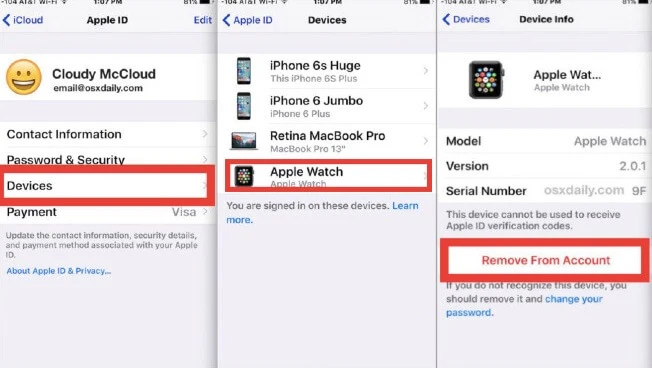
所选设备将很快从您的 iCloud 帐户中移除。
在Mac电脑上
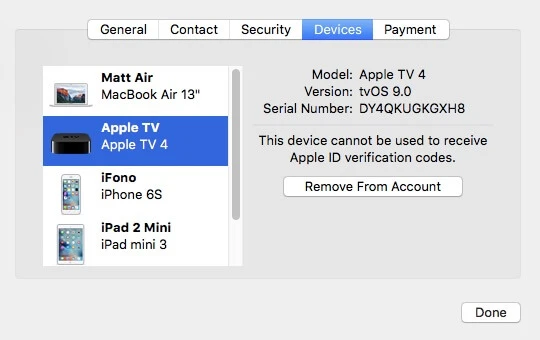
- 打开您的 Mac 电脑,点击左上角的苹果图标打开菜单,然后选择“系统偏好设置”打开系统偏好设置屏幕。
- 点击“iCloud”打开iCloud设置界面。勾选“帐户详情”选项,即可显示iCloud帐户信息。(如果启用了双重认证,则需要输入发送给您的验证码。)
- 点击“设备”选项,即可显示所有已连接到 iCloud 帐户的设备。选择设备,然后点击“从帐户中移除”即可移除该设备。
当有人登录您的 iCloud 帐户时,您的私人数据将被查看和窃取。如果您发现您的 iCloud 帐户已被他人占用,最好的办法是将该设备从 iCloud 帐户中移除。本文提供了两种不同的方法。您还可以使用推荐的工具,无需输入密码即可从该设备中移除 Apple ID: iPhone密码解锁器 。
这篇文章对你有多大帮助?
点击星星进行评分!
平均评分 / 5. 投票数:



![如何在不恢复出厂设置的情况下解锁 iPad 密码 [2022 更新]](https://www.getappsolution.com/images/unlock-ipad-without-restore-390x220.jpeg)
