

YouTube 是一个热门的视频流媒体平台,提供海量不同类型的高清视频供用户免费观看。然而,在线 YouTube 视频播放器可能会出现各种问题,例如缓冲、网页崩溃、视频无法播放等等。幸运的是,如果您将 YouTube 视频下载为 MP4 格式以便离线观看,情况就会大不相同。
如今,YouTube视频下载器层出不穷,选择最佳方案可能并非易事。在此,我们为您推荐一款可靠的下载器,您可以免费试用。
如何一键将 YouTube 视频下载为 MP4
在线视频下载器 这款在线视频下载器为 Windows 和 Mac 用户提供可靠专业的 YouTube 视频下载服务,可轻松将 YouTube 在线视频保存为 MP4 格式,并支持 1080p、4K 甚至 8K 等高清分辨率。其批量下载和高速下载功能,让您一次性下载多个 YouTube 视频,节省宝贵时间。
事实上,除了 YouTube 之外,在线视频下载器还支持从其他 10000 多个网站下载视频,让您今天可以更方便地享受在线视频。
在线视频下载器的主要功能:
- 支持下载常见的 MP3 和 MP4 格式的 YouTube 视频
- 提供高质量的视频下载选项,包括 8K、4K 和 1080P 等高清格式。
- 允许从包括 YouTube、Facebook、Twitter、Instagram、Twitch、TikTok 等在内的 10000 多个网站下载在线视频。
- 能够高速下载 YouTube 视频,甚至可以批量下载播放列表。
- 下载在线视频需要非常简单的步骤
- 支持在一个软件内下载 YouTube 字幕、频道和播放列表
- 在下载过程中将视频与检测到的字幕合并。
以下是将 YouTube 视频下载为 MP4 的步骤:
步骤 1. 在 Windows 或 Mac 上安装在线视频下载器
在线视频下载器是一款面向桌面用户的软件。它目前支持 Windows 和 Mac 系统。您可以先点击此处提供的“下载”按钮,根据您使用的操作系统将软件安装到您的电脑上。
步骤二:复制并粘贴 YouTube 视频网址
你需要打开 YouTube,在浏览器中找到你想下载为 MP4 格式的 YouTube 视频,然后复制它的网址。
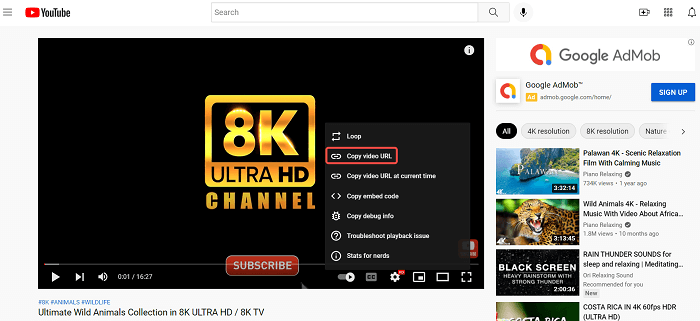
复制 YouTube 视频的 URL 后,您可以打开在线视频下载器,进入下载器并将 URL 粘贴到搜索栏中。此外,点击“ 分析 点击“开始转换”按钮。

步骤 3:将 YouTube 视频下载为 MP4 格式
在线视频下载器完成 YouTube 视频分析后,会提供一些输出选项,包括格式和质量,供您选择以便离线下载 YouTube 视频。您应该选择“MP4”作为输出格式,然后在下方选择一个质量等级。
最后,点击“下载”按钮,开始将 YouTube 视频下载为 MP4 格式以供离线观看。

如何将 YouTube 播放列表中的视频下载为 MP4 格式?
如前所述, 在线视频下载器 它还可以强大地下载 YouTube 播放列表。这意味着您可以一次性将 YouTube 播放列表中的所有视频下载为 MP4 格式。因此,本教程将向您展示如何使用其强大的播放列表下载功能将 YouTube 播放列表正确下载为 MP4 格式。
步骤 1:复制 YouTube 播放列表网址
就像下载一个 YouTube 视频一样,首先你需要打开 YouTube,找到你想离线下载的播放列表。点击进入播放列表播放窗口后,复制它的 URL。
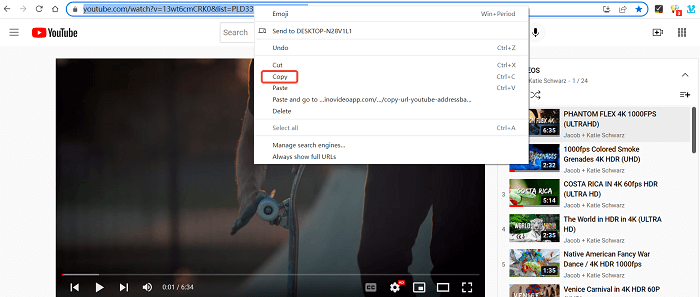
步骤 2. 在在线视频下载器中转换 YouTube 播放列表
获取 YouTube 播放列表的 URL 后,打开在线视频下载器,并将其粘贴到搜索栏中进行转换。点击“分析”按钮后,在线视频下载器会检测到这是一个播放列表链接,然后询问您是要下载整个播放列表还是单个 YouTube 视频。您需要选择“播放列表”选项。
步骤 3:将 YouTube 播放列表下载为 MP4 格式
如果 YouTube 播放列表包含更多视频,则需要更多时间来检测整个播放列表。当格式选择菜单出现时,直接选择 MP4 和您喜欢的下载质量。点击“下载”按钮,播放列表中所有选定的 YouTube 视频都将下载为 MP4 格式,以便离线观看。
关于将 YouTube 视频下载为 MP4 格式的常见问题
Q1. 如何将 YouTube 视频下载为带字幕的 MP4 文件?
当您要下载的 YouTube 视频包含字幕时, 在线视频下载器 它还可以检测字幕并自动下载。在线视频下载器提供的字幕下载功能有两种使用方式。
- 方法一:单独下载字幕
当检测到 YouTube 视频带有字幕文件时,在线视频下载器会在输出格式选择菜单中显示字幕下载选项。选择所需字幕语言后,在线视频下载器默认会将字幕下载为单独的离线文件。
- 方法二:下载时将字幕与 YouTube 视频合并
无需下载单独的字幕文件, 在线视频下载器 它还允许您在条件允许的情况下将字幕直接合并到 YouTube 视频文件中。您只需前往“偏好设置”,然后选择“如果可能,将字幕合并到视频文件中”选项即可。之后,当您选择下载字幕时,字幕将自动合并到视频中,无需下载额外的字幕文件。
Q2. 如何批量下载 YouTube 视频的 MP4 格式文件?
要在在线视频下载器中批量下载 YouTube 视频,您可以选择一次性下载整个播放列表。点击“下载”按钮后,播放列表中所有选定的视频都会被添加到下载队列,并开始分批下载。
如果您并非要下载 YouTube 播放列表,而是需要批量下载多个视频链接以节省时间,那么在点击“下载”按钮开始下载视频后,您可以立即输入另一个视频链接进行分析。这样,您就可以批量下载视频了。
Q3. 还有其他好用的 YouTube MP4 下载器吗?
除了在线视频下载器之外,其他优秀的 YouTube 下载器也能让你轻松地将 YouTube 视频下载为高质量的 MP4 格式。
- 桌面
在线视频下载器 是另一款顶级下载器,支持从 YouTube 和其他 10000 多个网站下载在线视频,视频质量极佳,最高可达 8K。其下载速度甚至可以达到最高 6 倍。
然而,在线视频下载器的唯一缺点应该是,免费帐户只能以最高 480p 的质量下载视频,并且每个播放列表只能下载一个视频。
- 在线平台 – YMP4
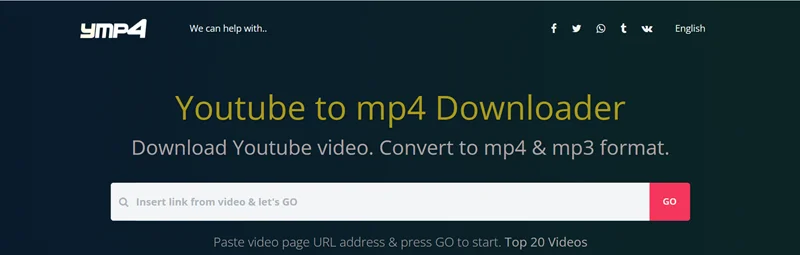
YMP4是一个在线平台,提供下载功能,让您可以使用所有设备下载YouTube视频。使用Y2Mate,您无需再次下载软件。
然而,YMP4 网页上有很多广告,很容易给电脑带来病毒,并危及您的个人信息安全。为了安全地将 YouTube 视频下载为 MP4 格式,最好使用像 mp4 这样值得信赖的程序。 在线视频下载器 。
结论
读完整篇文章后,很明显: 在线视频下载器 它为您提供更强大的 YouTube 视频下载功能。因此,如果您也需要将 YouTube 视频下载为 MP4 格式以便离线播放,那么在线视频下载器是您的最佳选择。
这篇文章对你有多大帮助?
点击星星进行评分!
平均评分 / 5. 投票数:


