“如何在 iPhone 上隐藏我的位置?”是 iPhone 用户提出的众多问题之一。
有些应用会请求您授权访问您的数据。一旦授予权限,即使您尝试关闭该权限,您的位置信息仍然在应用开发者的掌控之中,他们可能会利用这些信息对您不利。
因此,为了防止这种情况发生,你需要知道如何在 iPhone 上隐藏你的位置。
第一部分:如何在不被对方发现的情况下隐藏 iPhone 位置信息
如何在iPhone上隐藏我的位置信息?以下是几种不同的方法。
方法一:隐藏您的位置 和 iOS 位置更改器(支持 iOS 26)
位置更改器是您可以用来轻松隐藏 iPhone 位置更改的有效工具之一,包括 iPhone 17 Pro Max/17 Pro/17 Air/17、iPhone 16/15/14/13/12/11、iPhone Xs/XR/X 等。由于市面上有各种各样的位置更改器,您可能需要选择一款合适的。 iOS 位置更改器 。
这是一个很棒的 iOS 位置更改器,它可以通过将设备的位置更改为你不在的特定位置,来帮助隐藏/伪造 iPhone 的位置,使其不被特定人员或基于位置的应用程序/服务发现。
如何使用 iOS 位置更改器在 iPhone 上伪造/隐藏位置
第一步: 首先将设备连接到电脑并启动应用程序。选择“更改位置”继续。

笔记 请确保在继续操作之前,停止所有在后台运行的基于位置的应用。
步骤 2 解锁你的iPhone并信任你的电脑。然后等待电脑加载完成。
步骤 3: 加载完成后,将图钉调整到您想要的位置,或者从搜索栏中选择任意位置。然后按“开始修改”按钮进行更改。

第四步 打开 iPhone 上任何需要定位功能的应用程序,查看更改是否已生效。

方法二:开启飞行模式
开启飞行模式是隐藏位置的有效方法。要轻松使用此方法,请按照以下步骤操作。
- 从主屏幕向上滑动即可查看设备的“控制中心”。
- 按下飞行模式键即可激活它
- 你会看到图标颜色变为浅蓝色,这表示飞行模式已开启。
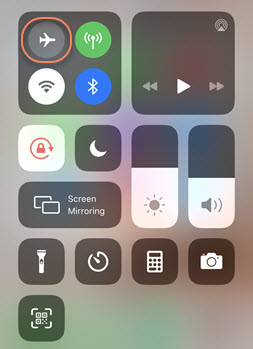
注意:此方法将阻止您访问蜂窝网络连接、蓝牙、WiFi 等服务。
除了关闭“飞行模式”来隐藏 iPhone 位置外,您还可以通过禁用“共享我的位置”功能来隐藏位置。以下是在 iPhone(iOS 8 或更高版本)上可能有效的详细步骤:
- 打开 iPhone 上的“设置”,向下滚动,然后点击“隐私”设置。
- 点击“定位服务”。
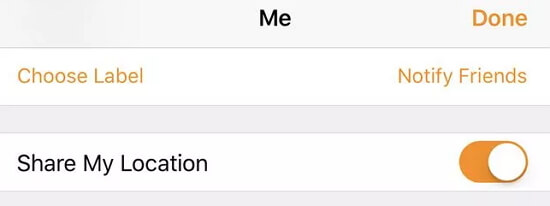
- 点击“分享我的位置”。
- 然后切换“分享我的位置”功能将其禁用。
方法四:使用位置服务选项
使用“定位服务”选项是另一种在 iPhone 上隐藏位置信息的绝佳方法。要使用此功能,请按照以下步骤操作:
- 进入“设置”。
- 点击“隐私”。
- 选择“定位服务”。
- 关闭此功能即可禁用所有应用
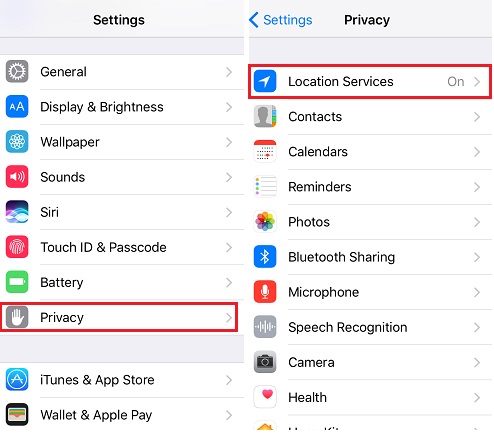
注意:此方法会影响部分应用的功能,例如天气应用和相机。因此,为避免这种情况,您应该尝试禁用特定应用的“定位服务”。要禁用定位服务,请在“定位服务”中点击特定应用,然后选择以下三个选项之一:“从不”、“始终”或“使用期间”。
此外,除了少数需要访问位置服务的原生应用(例如相机、天气和地图)之外,您可以禁用其他应用的位置服务(任何需要地理位置的应用都会询问您是否要启用它)。
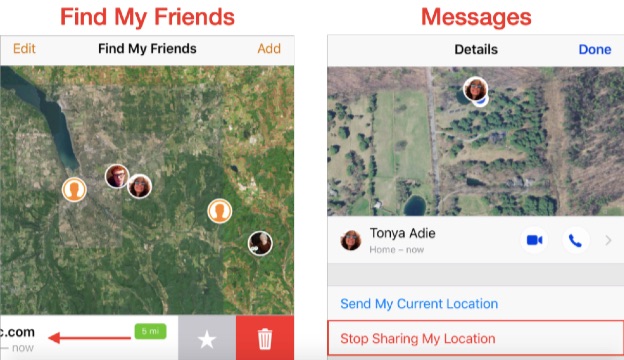
方法五:停止在“查找我的应用”中分享
使用“查找我的iPhone”应用,您可以与附近其他人的iPhone共享您的位置。这是一个有效的工具,在追踪丢失的设备时非常有用。因此,要停止在iPhone上共享您的位置,请按照以下步骤操作。
- 点击 iPhone 上的“查找我的 iPhone”应用。
- 点击底部角落的“我”图标,然后切换开关,关闭“分享我的位置”选项卡。
- 对于单个成员,请点击“人员”选项卡,然后从列表中选择一名成员。接着,在可用选项中点击“停止共享我的位置”。
方法六:使用系统服务
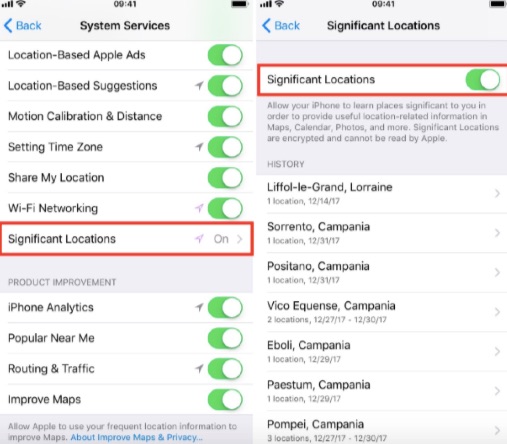
您可以通过“系统服务”编辑或删除位置条目。具体该如何操作?
请按照以下步骤操作:
- 打开“设置”应用,然后点击“隐私”选项。
- 转到“位置服务”选项,然后单击“系统服务”。
- 要关闭对您位置的访问权限,请在“系统服务”的选项列表中点击关闭“重要位置”。
- 选择“清除历史记录”按钮,删除所有已登录位置。
方法七:使用 VPN 伪造 iPhone 位置
VPN(虚拟专用网络)是另一种在 iPhone 上隐藏位置的简便方法。要使用它,您需要下载一个应用程序,例如…… NordVPN 这可以帮您轻松实现。以下是使用 VPN 隐藏位置的步骤。
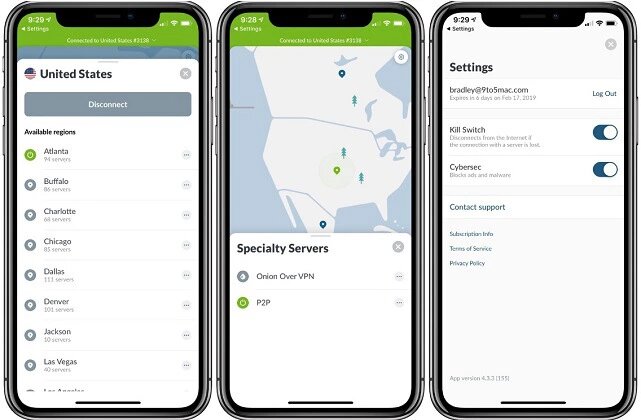
- 要将 VPN 添加到您的设备上,请下载并安装该应用程序,并根据其要求授予您的 iOS 设备权限。
- 选择“允许”按钮,即可看到 VPN 应用自动配置完成。配置成功后,打开 iPhone 上的“设置”应用。
- 点击“常规”选项,然后点击“VPN”选项。
笔记 如果您已经安装了多个 VPN 应用,请从列表中选择您要使用的 VPN 应用。
第二部分:关于如何在 iPhone 上隐藏位置的常见问题
Q1. 能否在“查找我的iPhone”功能中伪造位置信息?
在“查找我的iPhone”功能中伪造位置的唯一方法是越狱您的设备。
Q2. 在飞行模式下,别人还能看到你的位置吗?
当您将设备设置为“飞行模式”时,任何人都无法看到您的位置。
Q3. 如何在不被对方察觉的情况下停止分享位置信息?
您可以使用隐藏位置功能暂时关闭定位服务。此功能不会发送通知。
结论
本文介绍了几种在 iPhone 上隐藏位置信息而不被他人察觉的方法。请按照步骤操作,以保护您的隐私免受泄露风险。
这篇文章对你有多大帮助?
点击星星进行评分!
平均评分 / 5. 投票数: