

Instagram 通知旨在让您及时了解帐户上的新消息、点赞、评论和其他活动。但如果通知在您查看所有内容后仍然无法消失,该怎么办?这在 Android 和 iOS 用户中都是一个相当普遍的问题。您可能会看到一个持续存在的红色标记或应用内通知,即使没有任何新内容需要查看,也无法清除。这不仅会分散您的注意力,还会造成不必要的焦虑,尤其是在您依赖通知来管理企业帐户或掌握社交互动动态时。
Instagram 通知卡住可能有多种原因。可能是应用程序的小故障、最新更新中的错误、未正确打开的私信请求,甚至是设备上 Instagram 的缓存问题。有时,应用程序会误认为仍有未读通知,而实际上并没有,这会导致图标或应用内提醒无限期地停留在那里。在极少数情况下,连接到您帐户的第三方应用程序或设备也可能干扰通知同步,使问题更加复杂。
在本指南中,我们将探讨导致“Instagram 通知无法关闭”问题的常见原因,并提供清晰的分步解决方案。从清除缓存、检查隐藏消息请求到重新安装应用或重置通知设置,我们将涵盖您可以尝试的所有方法。无论您是普通用户还是需要流畅应用体验的数字内容创作者,这些技巧都能帮助您摆脱卡住的通知,重新掌控您的 Instagram 通知。让我们开始吧!
如何解决Instagram通知无法关闭的问题?
我想彻底解决这个虚假通知的问题。我已经尝试过几种方法来删除这类通知。请注意,以下列出的解决方法可能对您的应用无效,所以不妨一试!
你可能会在 Instagram 通知中看到很多内容(例如 Instagram 私信和 IGTV)。如果 Instagram 显示你收到一条消息,但实际上并没有,请按以下步骤解决:
- 查看普通消息、请求消息和私信中的未读消息。
- 查看 IGTV 通知
- 更新Instagram
- 卸载并重新安装 Instagram
- 解除 Facebook 帐户关联
Instagram 私信通知不会消失
你可能会在 Instagram 私信图标上看到一个或几个数字。但是,如果你打开私信页面,却什么也看不到。
如果 Instagram 显示了通知,但你却看不到任何消息?请按照以下说明操作。
请查看一般消息
您可能知道,Instagram 私信分为两部分。第一部分是主要私信,第二部分是普通私信(类似于已存档的消息)。但是,如果普通私信列表中的某人给您发送了消息,您会在图标旁边看到通知。
检查消息请求
消息请求也会在通知栏发送通知。即使您查看了设置,屏幕上仍然会显示通知,即使是垃圾信息也不例外。您会看到类似这样的提示:“有人尝试向您发送消息”。因此,请前往 Instagram 的私信页面,查看是否有任何消息请求。点击并打开消息。只有阅读消息后,通知才会消失。
请查看整条私信。

如果有人在 Instagram 上给你发了私信,但他们随后注销了账号,这条私信也会消失。不过,如果他们重新登录 Instagram,这条私信就会再次出现。所以,你会在 Instagram 私信图标上看到通知。
要解决这个问题,你应该向下滚动整条消息,直到看到未读消息。打开消息后,通知就会消失。
IGTV 通知不会消失
就我而言,主要嫌疑对象是 IGTV。Instagram 于 2018 年推出了这款竖屏视频应用。当你关注的用户在 IGTV 上上传视频时,你会收到通知。由于这款应用相对较新,许多 Instagram 用户并不了解与此应用相关的通知功能。
如果您也遇到同样的问题:
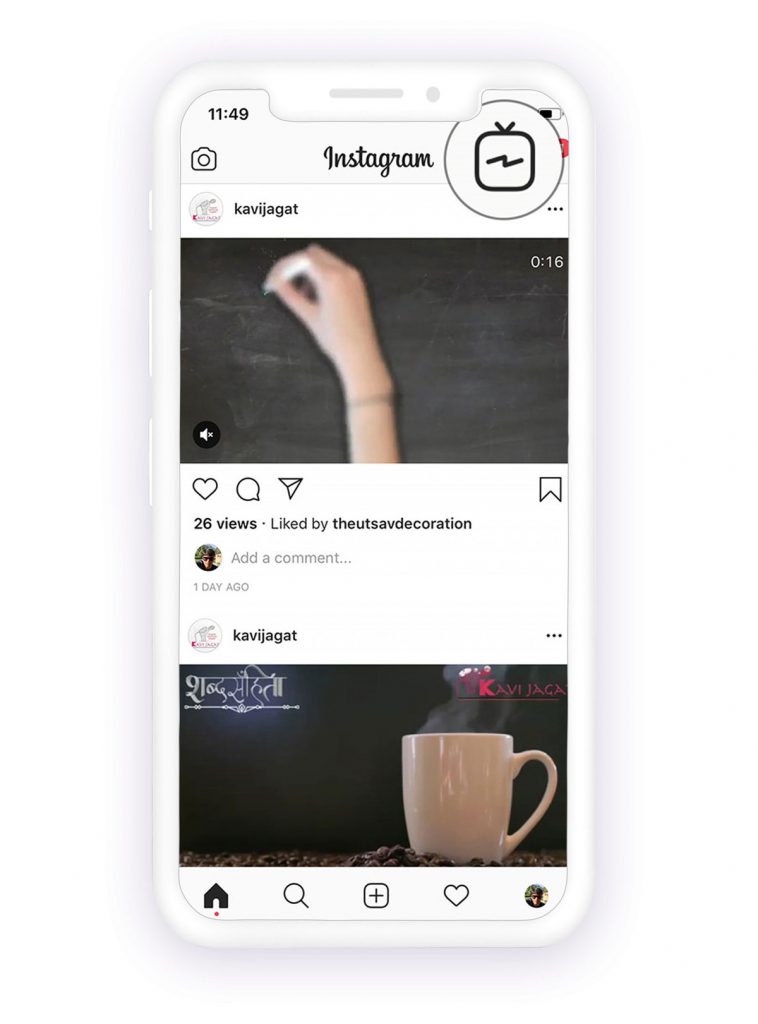
- 点击 iPhone 屏幕右上角的 IGTV 图标。
- 查看你的粉丝分享的视频。看完视频后,查看你的 Instagram 主屏幕。虚假通知可能已经消失了。
这个方法在我的iPhone上有效,希望在你的手机上也有效。如果不行,请继续。
阅读更多: 如何下载 Instagram 视频、照片、IGTV 和 Reels
取消关联您的 Facebook 帐户即可停止接收通知
这听起来有点不可思议,但取消 Facebook 帐户与 Instagram 的关联可以消除虚假通知。方法如下:
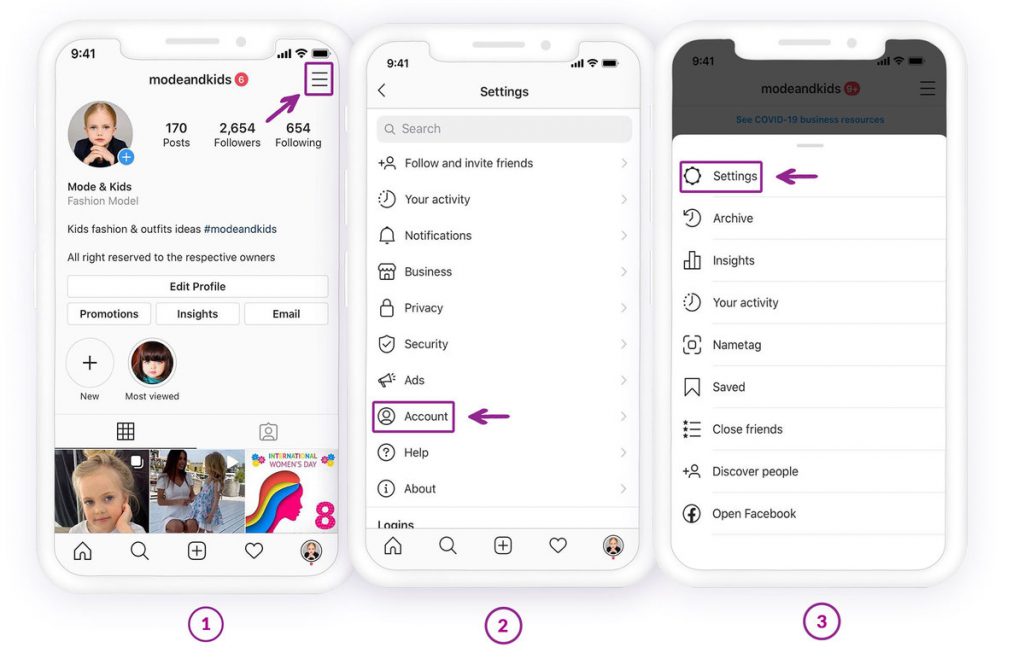
- 打开 Instagram 应用,点击右下角的图标进入个人主页。
- 接下来,点击右上角的三个水平线图标。
- 现在你会看到屏幕右下角弹出一个窗口。点击“设置”。
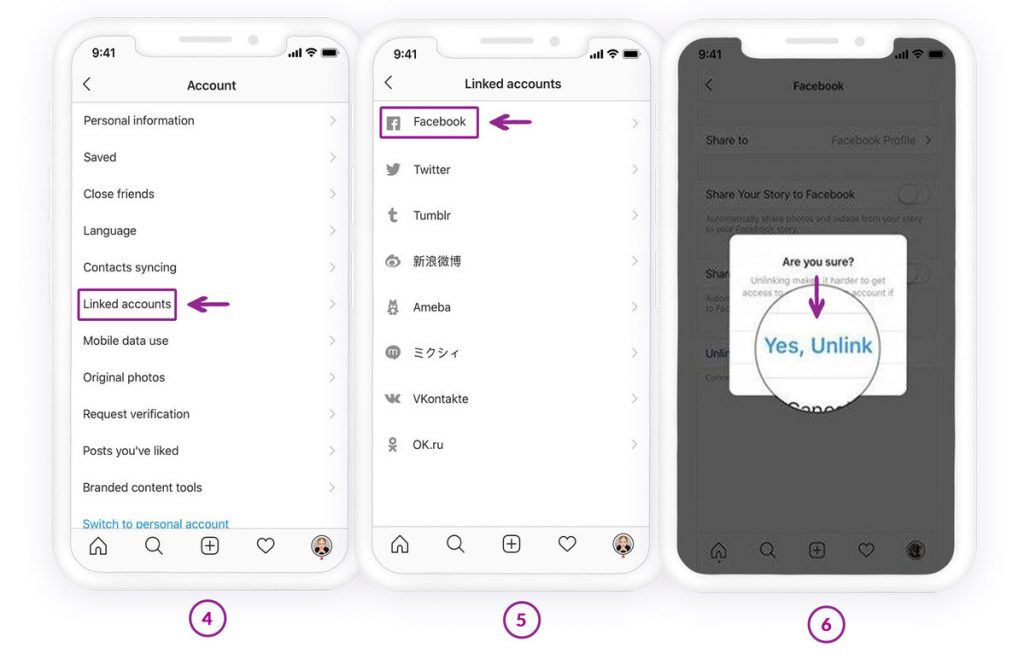
- 向下滚动,点击“隐私和安全”部分下的“关联帐户”。
- 点击 Facebook 并取消你的账号与Instagram的关联。
- 此时会弹出一个窗口,要求您确认操作。点击“是,取消关联”。
- 您的 Facebook 账号已与 Instagram 解除关联。现在返回 Instagram 主页,查看所有私信和快拍。然后刷新信息流页面,那个虚假的 Instagram 通知应该就会消失。
更新 Instagram 应用
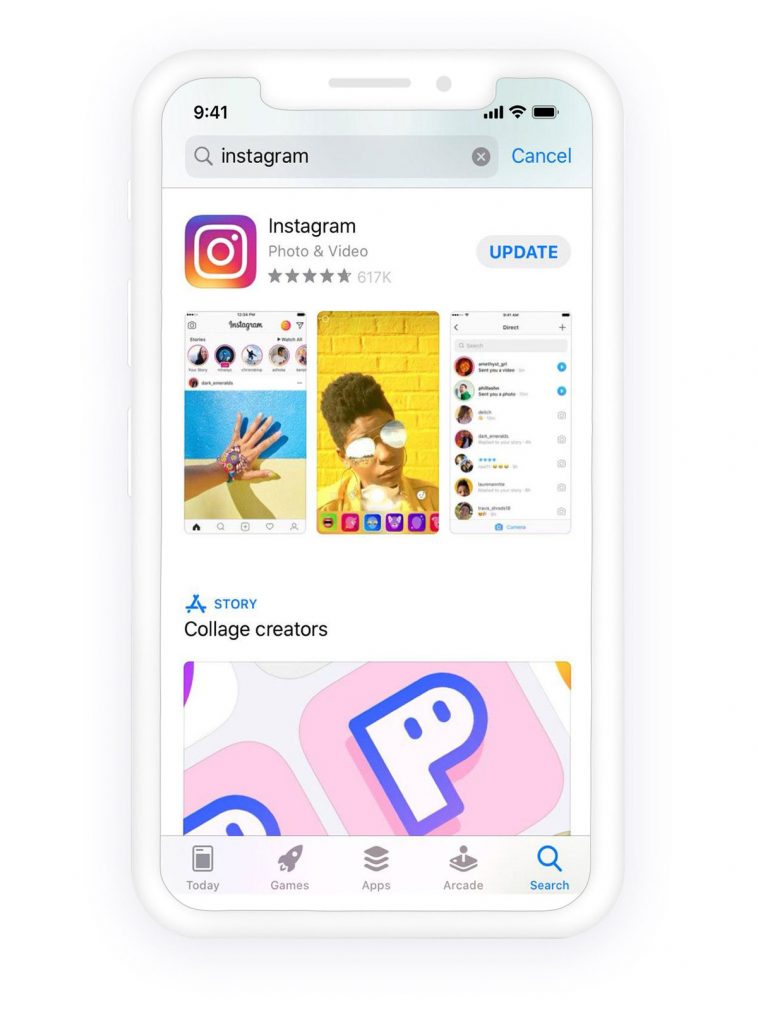
待处理的更新可能会导致此问题。解决方法很简单,只需更新您的 Instagram 应用即可。
- 打开 App Store,然后点击底部菜单中的“更新”。
- 在更新列表中找到 Instagram,然后点击旁边的“更新”按钮。
卸载 Instagram 应用
作为最后的选择,您可以将该应用从 iPhone 中移除并重新安装。
- 在主屏幕上长按 Instagram 应用,应用左上角会出现一个删除图标 (x)。
- 点击“删除”,系统会要求您确认操作。再次点击“删除”。
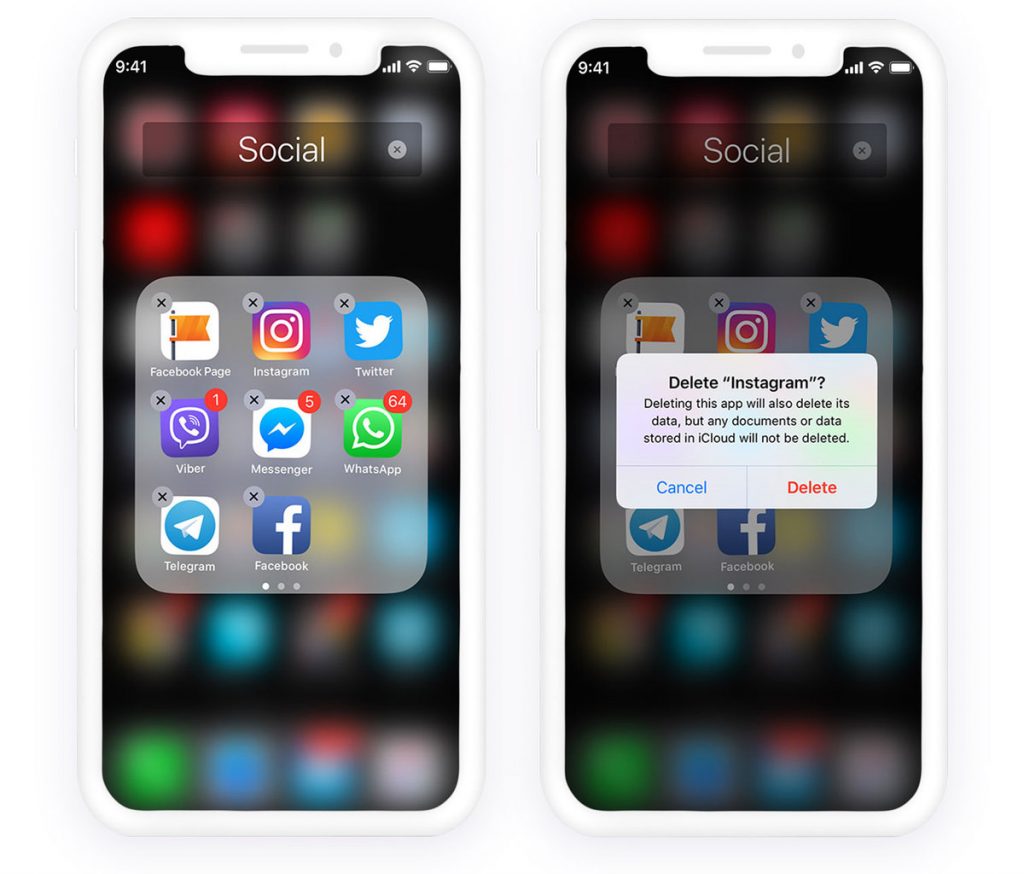
Instagram 将从您的手机中卸载。您可以从 App Store 重新安装该应用。
结论
解决 Instagram 持续弹出的通知问题至关重要,这能确保应用流畅运行,避免用户频繁分心。这种顽固的通知通常源于同步问题、系统中未读消息积压、缓存数据故障或应用权限冲突。通过一些简单的步骤——例如清除应用缓存、检查消息请求、查看活动标签页、更新应用、调整通知设置,甚至注销并重新登录——通常可以找到问题根源并消除这个持续存在的通知。
在某些情况下,此问题可能是由 Instagram 服务器延迟或最近更新中引入的错误引起的。保持应用更新并授予其正确的通知权限,可确保长期使用更加稳定。如果所有标准修复方法均无效,重新安装应用或重启设备通常可以解决更深层次的软件冲突。
虽然通知卡住很烦人,但通常只需稍加排查就能解决。问题解决后,Instagram 就会恢复正常,让您可以不受干扰地享受消息、提醒和更新,从而获得更简洁流畅的社交媒体体验。
这篇文章对你有多大帮助?
点击星星进行评分!
平均评分 / 5. 投票数:



![如何在 Instagram 快拍中添加音乐 [2023]](https://www.getappsolution.com/images/add-music-to-instagram-story-390x220.jpeg)
