
你可能知道如何从 YouTube 下载视频,但下载带字幕的 YouTube 视频似乎比较困难。随着世界各地人们对 YouTube 视频的态度越来越开放,下载带字幕的 YouTube 视频的需求也日益增长。你可能想下载带有不同字幕的 YouTube 视频,例如 TED 演讲或新闻,以提高你的语言技能。
无论出于什么目的,在线视频下载器都能帮助您轻松快捷地下载带有字幕的 YouTube 视频。
如何免费下载带字幕的 YouTube 视频
在线视频下载器 是一款简单易用但功能强大的在线视频下载器,可以帮助用户下载带有字幕的 YouTube 视频。您无需先下载视频再进行提取字幕等技术操作,只需将视频链接粘贴到程序中,然后选择想要保存的字幕即可。它支持批量下载。只需简单点击几下,即可获得高质量的带字幕 YouTube 视频,方便离线观看。
笔记: 下载 YouTube 视频字幕前,请确保原视频包含单独的字幕文件。要查看是否可以从 YouTube 提取字幕,只需检查视频的控制区域是否包含“CC”框图标,或者齿轮状图标中是否有可选择的字幕即可。
第一步:在电脑上启动在线视频下载器
安装完成后,打开程序,即可看到简洁的界面。

步骤二:复制带字幕的 YouTube 链接
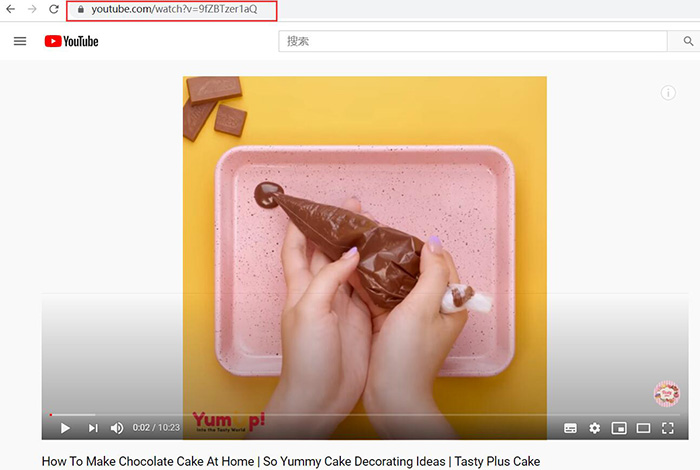
在 YouTube 上,打开你想下载字幕的视频。从浏览器地址栏复制视频网址。
步骤 3. 填写地址框
返回程序。你需要将 YouTube 链接粘贴到输入框中,然后点击“分析”按钮等待分析结果。
第四步:选择 YouTube 视频字幕和质量
分析完成后,您可以选择视频字幕、质量和格式。一次只能选择一个字幕。 在线视频下载器 现在Windows版本支持MP4和WebM格式,Mac版本支持MKV和MP4格式。Windows用户可以选择其中一种格式。而Mac用户下载带字幕的YouTube视频时,只能选择MKV格式。

然后点击“下载”继续。下载过程将显示在界面上。
第五步:播放带字幕的 YouTube 视频
您可以在“已完成”标签页找到下载的 YouTube 视频。Mac 用户可以直接打开观看。而 Windows 用户则会发现视频文件和字幕文件(保存为 .vtt 格式)是分开的。因此,您需要确保它们位于同一文件夹中,以便在媒体播放器中播放时可以选择字幕。
字幕的常见类型有哪些?
屏幕底部的字幕有助于观众更好地理解戏剧或视频内容。为了适应不同类型的视频,字幕分为三种类型:硬字幕、辅助字幕和软字幕。
硬编码字幕
硬编码字幕是指字幕嵌入到视频本身中。这些字幕不再是独立的文件,它们会一直存在,您无法选择开启或关闭它们。除非您删除视频画面,否则无法再次编辑字幕。
预渲染字幕
预渲染字幕是单独的视频帧,在播放时叠加在原始视频流上。它们用于 DVD 或蓝光光盘,并与视频流包含在同一个文件中。您可以关闭预渲染字幕或切换到其他语言的字幕。
软字幕或隐藏式字幕
软字幕(也称隐藏式字幕或软字幕)是独立于视频之外的文本。换句话说,您可以随意开启或关闭它们,并编辑字幕文件。
在别人的指导下,我学会了如何下载带有字幕的 YouTube 视频。 在线视频下载器 你可能已经听说过这款强大的视频下载器。它不仅可以从 YouTube 下载视频,还可以从 Facebook、Instagram、VK、Vimeo、Pornhub、OnlyFans 和其他热门在线视频网站下载视频。试试看,享受你的视频时光吧!
这篇文章对你有多大帮助?
点击星星进行评分!
平均评分 / 5. 投票数:




