我们知道,YouTube 对其视频观看权限的把控非常严格,只允许用户在线观看其网站上的视频。在 YouTube 网站上,你找不到可以直接下载视频的按钮。但总有一些情况下需要下载 YouTube 视频。例如,当无法连接互联网时,你可能需要离线观看 YouTube 视频。
这就是我们今天要讨论的问题。正如我们之前提到的,由于这种限制,一些 YouTube 视频下载器可以帮助你解决这个问题。现在让我们看看下面的指南,了解如何从 YouTube 下载视频。
最佳 YouTube 视频下载器
你可以在谷歌上找到很多在线YouTube视频下载器。但这些在线工具经常会被谷歌下架,因为它们涉及法律争议。最好是找到一款不受谷歌限制的可靠桌面程序。
在此,我们想推荐 在线视频下载器 这款程序具备从 YouTube、Facebook、Twitter、TikTok、Vimeo、Soundcloud 和其他热门视频分享网站下载视频的功能。整个下载过程只需三步即可完成。因此,如果您想保存 YouTube 视频,那么在线视频下载器将是您最得力的工具。现在,让我们不再浪费时间,来看看它是如何工作的吧。
如何在电脑上下载 YouTube 视频
第一步:复制并粘贴网址
下载 在线视频下载器 并将其安装到您的 Windows 或 Mac 电脑上。您可以在下方看到简洁的界面。很容易找到需要粘贴视频 URL 的空白栏。

步骤二:复制并粘贴视频网址
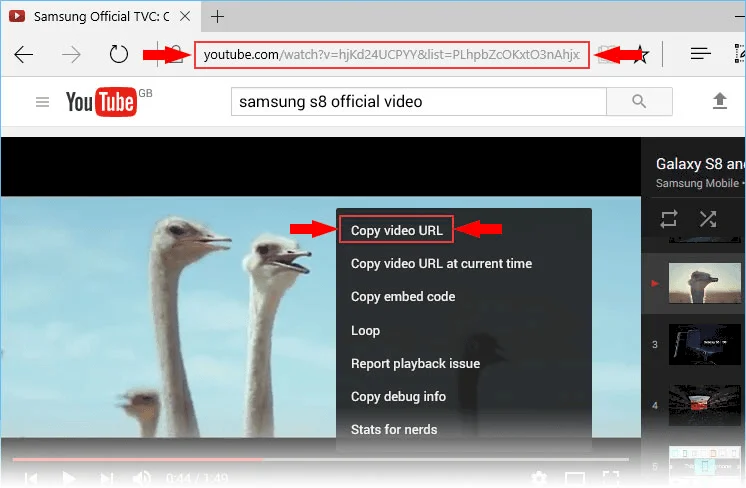
现在打开浏览器,找到你想下载的YouTube视频。然后复制视频链接。之后,返回在线视频下载器,粘贴视频链接,然后点击“分析”按钮。
分析完成后,您需要在弹出窗口中选择输出格式。选择所需的输出格式,然后单击“下载”按钮开始下载。

尖端: 在线视频下载器还支持批量下载,这意味着您可以同时下载多个视频。只需将网址复制粘贴到程序中,它就会以最快的速度完成下载任务。
步骤三:在电脑中查找视频文件
通常情况下,点击“下载”按钮后,程序就会开始下载 YouTube 视频。下载速度取决于您的电脑性能和网络状况。下载完成后,您可以前往“已完成”选项卡,点击“打开文件夹”即可找到 YouTube 视频。

使用在线视频下载器,您可以从 YouTube 下载任何视频,以便离线观看、编辑后用于其他用途等等。而且,该程序现在提供免费试用版,允许您在 15 天内免费下载视频。这非常适合您进行评估。 YouTube视频下载器 如果您对在线视频下载器有任何意见或建议,请在下方留言或发送电子邮件至我们的支持团队。
这篇文章对你有多大帮助?
点击星星进行评分!
平均评分 / 5. 投票数: