无论在线播放 Spotify 音乐多么棒,我们内心深处仍然渴望离线音乐。那么,我们能否将…… Spotify URI 转 MP3 有很多在线和离线的 Spotify URI 下载器可以用来从 Spotify URI 中提取音乐。
在这里我们将讨论 Spotify URI 以及关于它的所有知识,从查找 Spotify URI 到下载它。
第一部分:什么是 Spotify URI/Spotify 播放列表 URI?
URL 代表统一资源定位符 (Uniform Resource Locator)。这意味着 URI 是指向特定平台上特定资源的链接。 Spotify URI 这表示指向歌曲、专辑或播放列表的链接,该链接会将用户重定向到 Spotify 服务器。简单来说,Spotify URI 会在 Spotify 中打开请求的歌曲、专辑或播放列表。
Spotify 的网址可能如下所示:
https://open.spotify.com/track/xxxxxxxxxxxxxx
我们需要了解 HTTP 地址和 Spotify URI 之间的区别。如前所述,Spotify URI 会直接跳转到特定歌曲,无需访问 Spotify 的网页。而 HTTP 地址则需要先访问 Spotify 的网页,然后您才能打开该网页来播放歌曲。
Spotify 允许我们分享 Spotify URI 和嵌入式代码。Spotify URI 是特定歌曲、播放列表或专辑的主要链接。点击链接后,它会跳转到 Spotify 并开始播放您请求的内容。而嵌入式代码则是网站的一部分,它将特定的歌曲、播放列表或专辑嵌入到您的网站中。这就像在您的网站上添加一个小部件,可以直接在您的网页上播放音乐,而无需跳转到 Spotify。
第二部分:如何找到歌曲/播放列表的 Spotify URL?
现在你对Spotify URI有了基本的了解。接下来,让我们从更宏观的角度出发,学习如何查找歌曲或播放列表的Spotify URI。
第一步。 打开 Spotify,然后打开你想分享的音乐。
第二步。 如果要分享整个播放列表,请点击艺术家/专辑或歌曲名称旁边的三个点。
步骤 3. 从弹出菜单中选择 分享 然后点击 复制Spotify URI。

现在您已经复制了 Spotify 的 URI,只需粘贴(Ctrl + P)即可将其放到任何您想要的位置。任何拥有此链接的人都可以点击它,直接通过 Spotify 网页或应用程序播放音乐。
第三部分:使用 Spotify 音乐转换器将 Spotify URI 下载为 MP3
Spotify音乐转换器 它始终位居 Spotify URI 下载器排行榜榜首。该应用为桌面版,仅适用于 Windows 和 Mac 系统。它是一款高级应用,没有任何第三方广告或臃肿软件。界面简洁,只需点击五次即可将 Spotify URI 转换为 MP3。
Spotify Music Converter 是一款 Spotify 离线下载器。它使用简单的 Spotify URI 提取 Spotify 音乐。这意味着您甚至不需要 Spotify 应用或付费升级到高级版。您可以从浏览器中获取 Spotify URI。它转换的音乐不含 DRM(数字版权管理)保护,并被降级为更简洁的 MP3 音频格式。它在完成上述所有操作的同时,不会损失 Spotify 原有的音频质量。以下是它的一些功能: Spotify音乐转换器 有:
- 支持多种可自定义的输出格式,包括 MP3、M4A、WAV、AAC 和 FLAC。
- 无需再支付高级订阅费用
- 移除DRM以防止版权纠纷
- 无损转换后的音频质量
抛开所有这些技术特性不谈,该应用程序使用起来相当简单。以下是…… 如何将 Spotify 上的音乐下载为 MP3 格式 首先,请使用下方适用于 Mac 和 Windows 的下载按钮下载 Spotify 音乐转换器。
然后按照以下五个简单步骤操作:
第一步。 复制你想下载的歌曲链接,然后直接粘贴到 Spotify 音乐转换器的空白栏中。你可以从网页浏览器或其他任何来源复制链接,无需 Spotify 高级会员订阅。
复制粘贴完成后,点击 添加文件。 这样就能将音频保存到队列中。接下来,重复复制粘贴操作,将更多歌曲添加到该行。添加完每首歌曲后,请务必点击“添加文件”按钮将其保存到该行中。

第二步。 点击右上角的输出格式选项,即可自定义音乐的输出格式。您还可以更改转换后音乐的存储位置。然后,选择您想要保存为下载位置的任何位置,并点击“保存”。

步骤 3. 完成以上所有步骤后,点击 转变 开始下载。Spotify音乐转换器会将所有音乐保存到您的本地文件夹。您可以实时查看每首歌曲的预计下载时间。下载完成后,您可以在上述步骤中选择的本地文件夹中找到这些歌曲。

第四部分:最佳在线 Spotify URI 下载器
如果您想轻松下载 Spotify URI,那么您需要一款在线 Spotify 下载器。无需下载 Spotify URI 下载器及相关文件。只需上传 URI,即可将文件转换为 MP3 或任何您喜欢的格式;就是这么简单。
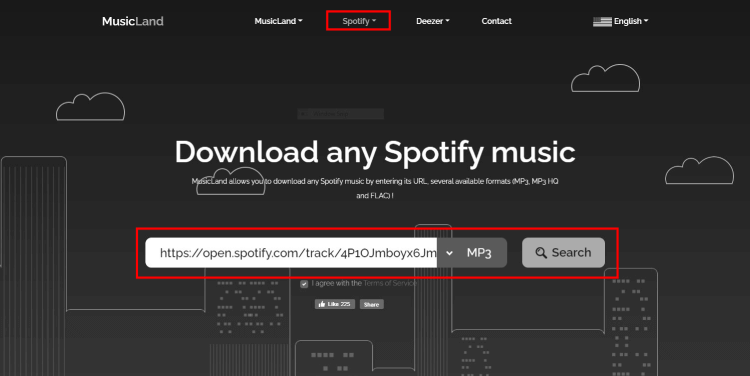
音乐乐园 Musicland 提供简洁明了的 Spotify URI 下载体验。只需拖放 Spotify 播放列表 URI 并选择您想要下载的格式即可。Musicland 提供双重音乐下载体验。您只需点击一下,即可同时收听 Spotify 和 Deezer 上的音乐。下载过程轻松便捷。以下是您需要做的全部步骤:
第一步。 前往 MusicLand 主页,从顶部菜单栏找到“Spotify”。然后将 Spotify 网址 (URI) 粘贴到搜索栏中。
第二步。 点击输出格式选择旁边的 MP3 切换按钮。点击 搜索。
步骤 3. 点击 转变 Spotify 搜索结果出现后。
第五部分:使用 SpotDL 将 Spotify URI 转换为 MP3
SpotDL 是一款简洁、快速、易用的应用程序,可将 Spotify URI 下载为 MP3 文件。如果您不熟悉编码和相关格式,可能难以上手使用。开始使用前,您需要先安装该应用程序。 FFmpeg 请确保您的电脑已安装 SpotDL,以便其正常运行。
使用 SpotDL,您可以同时下载最多四首歌曲。请按照其官方网站上的说明,立即将 Spotify URI 安装到 MP3 中。
结论
如果您正在寻找转化方法 Spotify URI 转 MP3 本指南非常实用。我们介绍了多种将 Spotify URI 从 Spotify 转换为 MP3 本地音频的方法,几乎适用于所有设备。不妨试试适用于 Android、iPhone、Windows 和 Mac 的 Spotify URI 下载器。
我们已经相当全面地介绍了Spotify URI下载的各个方面。如果您在相关主题上仍有任何疑问,请在下方评论区留言,我们将竭诚为您提供帮助。
这篇文章对你有多大帮助?
点击星星进行评分!
平均评分 / 5. 投票数: