
Spotify 是最受欢迎的音乐流媒体应用之一,在全球 184 个国家拥有庞大的月活跃用户群。Spotify 致力于提供最佳的音乐品质,为用户带来娱乐体验。对于音乐爱好者来说,Spotify 无疑是一大福音。如果你还不知道…… 如何将Spotify播放列表下载为MP3格式 这篇文章是为你准备的。
第一部分:如何在 Spotify 上下载播放列表?
Spotify 在市场上拥有举足轻重的地位,其曲库拥有 7000 万首歌曲。目前,Spotify 平台上已托管 20 亿个播放列表和 260 万个播客节目。最引人注目的是,这款音乐应用每天都会在其曲库中新增约 2 万首歌曲。这正是 Spotify 用户数量庞大的主要原因。世界各地的人们都能找到最符合自己口味的音乐。因此,Spotify 的市场影响力与日俱增。
Spotify 为用户提供两种主要版本:免费版和高级版。免费版提供的音乐播放功能有限,并有一些限制。但如果您想畅享无阻的音乐体验,那么高级版是您的理想之选。高级版功能允许用户离线收听。这意味着,即使您的流量不足或身处没有移动网络信号的区域,您仍然可以欣赏音乐。现在就将您喜爱的歌单下载到您的设备上,尽情享受这款最佳音乐流媒体应用带来的乐趣吧!以下是几种将 Spotify 歌单下载到您设备的方法。
如何在 iPhone 上下载 Spotify 播放列表
使用安装了最新版 Spotify 并拥有 Premium 会员资格的 iPhone,即可下载 Spotify 播放列表。以下是在 iPhone 上下载 Spotify 播放列表的步骤。
第一步: 在你的 iPhone 上启动 Spotify,然后点击 登录 屏幕底部有一个按钮。

第二步: 登录后,前往 图书馆 点击您想要下载的播放列表。请将“下载”选项向右滑动开启。开启后,它将变为可下载状态。 绿色的 。

步骤 3: 然后 Spotify 开始在你的 iPhone 上下载播放列表。下载完成后,播放列表旁边会出现一个绿色图标。现在,你就可以欣赏你最喜欢的歌曲了。

不仅如此,你还可以创建包含自己喜欢的歌曲的自定义播放列表,然后下载该自定义播放列表以供离线收听。
如何在安卓手机上下载Spotify播放列表
第一步: 在你的安卓设备上运行 Spotify 应用并登录你的高级账户。搜索你想下载的歌曲。然后点击三个点,找到“保存”选项,将歌曲保存到你的音乐库。
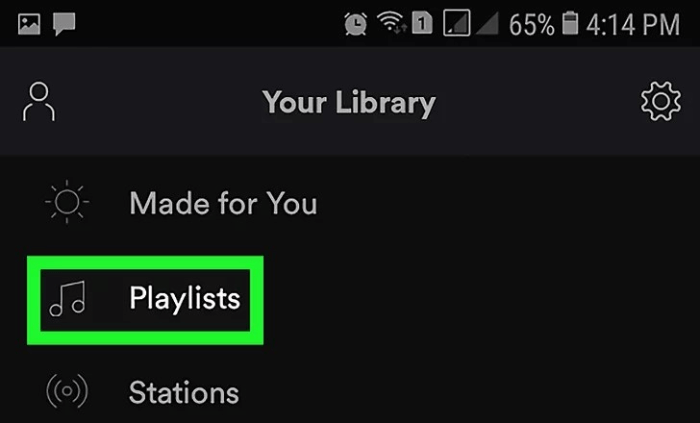
第二步: 之后,前往“媒体库”部分,查看已保存的播放列表。然后启用下载选项。
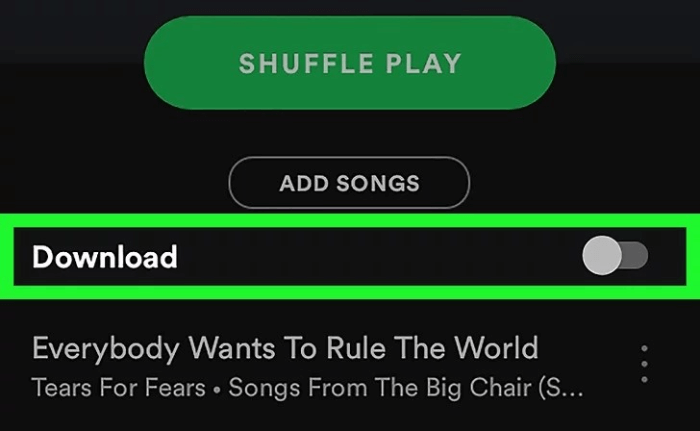
步骤 3: 点击下载选项,即可立即将播放列表下载到您的安卓设备。前往音乐库并开启离线模式。然后您就可以不受任何干扰地欣赏歌曲了。
如何在 Windows 系统上下载 Spotify 播放列表
第一步: 在电脑上登录你的Spotify Premium账号。然后搜索你想下载的播放列表。
第二步: 选择所需的播放列表后,开启下载选项。将下载选项的开关向右滑动,直到它变成绿色。这样就可以快速将播放列表下载到您的电脑上。
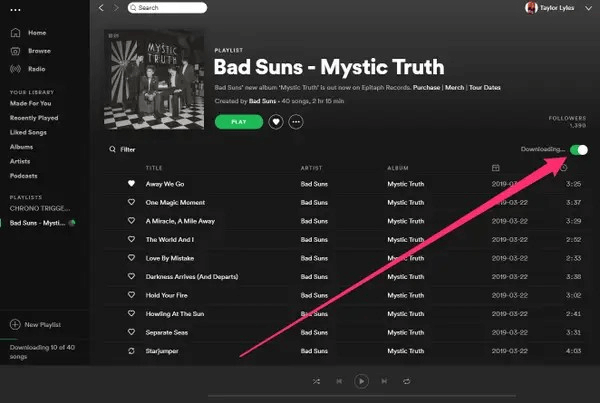
步骤 3: 下载完成后,播放列表旁边会出现一个绿色符号,可供离线收听。
下载的播放列表位置
要在电脑上找到已下载的播放列表,请打开 Spotify 应用。前往“设置”,点击“显示高级设置”,然后点击“离线歌曲存储”。之后,您就能找到已下载播放列表的确切位置了。
如何在 Mac 上下载 Spotify 播放列表
在Mac上下载歌曲与在PC上下载歌曲非常相似,但也有一些细微差别。
第一步: 通过 Spotify 桌面应用程序登录您的 Spotify Premium 帐户。
第二步: 浏览您想下载的歌曲或播放列表。您也可以创建包含不同歌曲的播放列表。
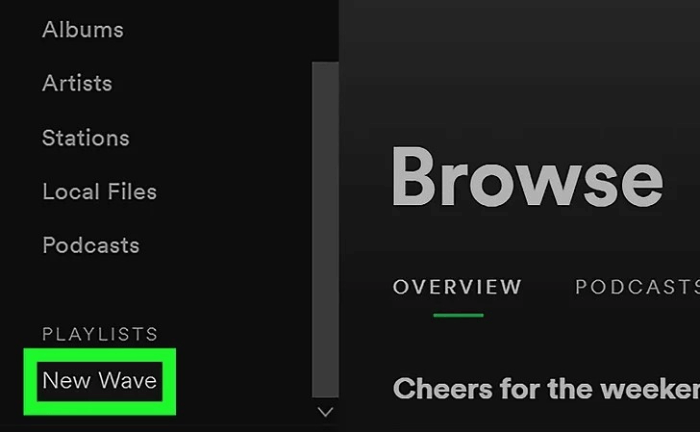
步骤 3: 然后,将播放列表保存到媒体库中。之后,进入媒体库并点击需要下载的播放列表。
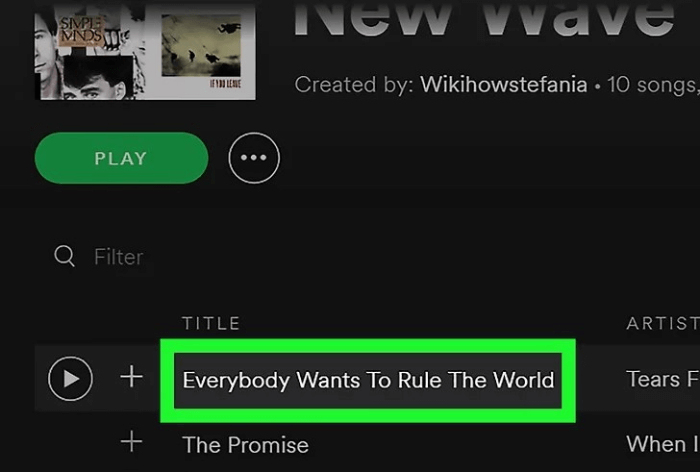
第四步: 开启下载选项下载播放列表,您就可以尽情享受歌曲,而无需担心手机流量消耗。

第二部分:如何免费将Spotify播放列表下载为MP3
Spotify Premium 用户可以下载 Spotify 歌单,并在有效期内离线收听。免费用户只能在线收听 Spotify 音乐。但是,订阅 Premium 并不意味着您可以将 Spotify 歌单下载为 MP3 文件。
如何将 Spotify 播放列表下载为 MP3?有没有办法在 MP3 播放器上播放 Spotify 播放列表?如果您正在寻找解决方案,我们强烈推荐您使用 Spotify Playlist Downloader。 Spotify音乐转换器 专门提供从 Spotify 下载歌曲和播放列表的服务。
Spotify音乐转换器旨在解决这个问题。它允许Spotify用户将歌曲下载为多种不同格式,包括MP3、M4A、FLAC和WLAC。Spotify音乐转换器转换速度提升5倍。不仅如此,它还能让用户在下载MP3格式歌曲时保持音质不损失。
在继续操作之前,请确保您的电脑上已下载并安装 Spotify 音乐转换器。您可以点击下方下载按钮进行下载。
现在,让我们开始学习如何在 Windows 或 Mac 上将 Spotify 播放列表下载为 MP3 格式的教程。
第一步: 启动Spotify音乐转换器。

第二步: 浏览并打开您想要下载的播放列表,然后复制其网址。

或者您可以将 Spotify 歌曲添加到 Spotify 音乐转换器中。
步骤 3: 在屏幕右上角,您可以将输出格式统一调整为 MP3。您还可以点击左下角的“浏览”选项来更改下载位置。选择所需位置并点击。 节省 选项。

第四步: 击中 转变 每首歌旁边都有这个选项,或者你也可以点击 全部转换 屏幕右下角的按钮可以一次性转换所有歌曲。

结论
Spotify 是最好的音乐应用,拥有众多优点。然而,一些限制使得部分用户使用起来不太方便。但像 Spotify 这样的第三方程序可以弥补这些不足。 Spotify音乐转换器 提供了一种以不同输出格式享受高品质音乐的方式。
如果您有任何疑问 将 Spotify 播放列表下载为 MP3 请在评论区分享您的想法。
这篇文章对你有多大帮助?
点击星星进行评分!
平均评分 / 5. 投票数:


