
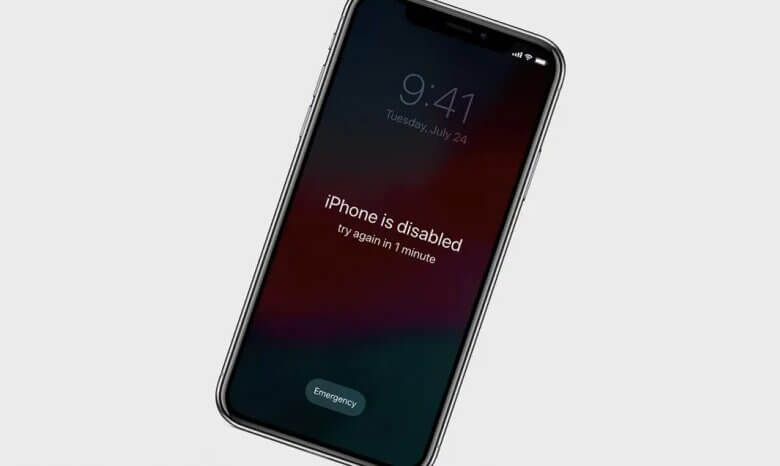
A le mu iPhone kuro tabi tiipa fun ọpọlọpọ awọn idi, eyi si le jẹ iṣoro nitori ẹrọ naa ko dahun nigbagbogbo ati pe a ko le lo. Ni ọpọlọpọ igba, iPhone ti o ni alaabo le ṣe atunṣe nipa sisopọ mọ iTunes, eyiti yoo jẹ ki o tun bẹrẹ iṣẹ rẹ daradara.
Kí ló dé tí o kò bá lè sopọ̀ mọ́ iTunes? Má ṣe dààmú, ọ̀pọ̀lọpọ̀ ọ̀nà míì ló wà láti tún iPhone tí ó ti di aláìlera ṣe láìlo iTunes. Nínú àpilẹ̀kọ yìí, a ó fún ọ ní ọ̀nà mẹ́ta láti ṣí iPhone tí ó ti di aláìlera láìlo iTunes.
Bawo ni lati Šii iPhone alaabo laisi iTunes (Ko si pipadanu data)
Ọ̀nà tó dára jùlọ láti ṣí iPhone aláìlera láìsí iTunes ni láti lo ohun èlò ìṣí iPhone ẹni-kẹta. Olùṣí iPhone ni software ti a ṣeduro ti o le lo lati yọ ọrọ igbaniwọle iboju iPhone rẹ ti o ni alaabo kuro ni gbogbo awọn ipo. Yato si ẹya ti yiyọ ọrọ igbaniwọle iboju, o tun le lo lati yọ akọọlẹ Apple ID/iCloud rẹ kuro ninu iPhone, iPad, ati iPod touch rẹ.
Awọn ẹya pataki ti Ṣii koodu iwọle iPhone (iOS 18/iOS 26 ti ṣe atilẹyin fun):
- O ni anfani lati yọ ọrọ igbaniwọle iboju fun iPhone tabi iPad rẹ ti o ni alaabo laisi iTunes tabi iCloud.
- Ó ṣe àtìlẹ́yìn fún ṣíṣí àwọn iPhones aláìlera pẹ̀lú àwọn koodu ìpamọ́ oní-nọ́mbà mẹ́rin àti oní-nọ́mbà mẹ́fà, Fọwọkan ID, àti Face ID.
- O ṣe idaniloju oṣuwọn aṣeyọri giga ti yiyọ awọn akọọlẹ Apple ID ati iCloud kuro, paapaa fun awọn ẹrọ ti a lo.
- Ó bá iOS 18, iOS 26, àti iPhone 17 tuntun mu, iPhone 17 Air, iPhone 17 Pro, iPhone 17 Pro Max, àti bẹ́ẹ̀ bẹ́ẹ̀ lọ.
Lati ṣii iPhone alaabo laisi iTunes, tẹle awọn igbesẹ wọnyi:
Igbesẹ 1: Gba lati ayelujara, fi sori ẹrọ, ki o si ṣe ifilọlẹ irinṣẹ iPhone Unlocker lori kọmputa rẹ, lẹhinna yan “Kọdu Iboju Ṣii silẹ” ni wiwo akọkọ lati bẹrẹ.

Igbesẹ 2: So iPhone rẹ ti o ni alaabo pọ nipa lilo okun USB kan ki o si duro de eto naa lati da ẹrọ naa mọ laifọwọyi. Ni kete ti a ba ti rii ẹrọ rẹ, wiwo kan yoo han fun ọ lati mu ipo DFU tabi Ìgbàpadà ṣiṣẹ.

Igbesẹ 3: Nígbà tí a bá ti dá iPhone rẹ tí ó ti di aláìlera mọ̀, ètò náà yóò fi àwọn ìsọfúnni nípa ẹ̀rọ náà hàn, yóò sì pèsè àwọn ẹ̀yà firmware tó wà. Yan èyí tí o fẹ́ kí o sì tẹ “Gbigbasilẹ”.

Igbesẹ 4: Nígbà tí a bá ti gba firmware náà sílẹ̀ tí a sì ti yọ ọ́ kúrò, tẹ “Bẹ̀rẹ̀ sí Ṣí i” ètò náà yóò sì ṣí ẹ̀rọ náà láìfọwọ́sí. Ìṣiṣẹ́ náà yóò gba ìṣẹ́jú díẹ̀, ẹ̀rọ náà yóò sì tún bẹ̀rẹ̀ nígbà tí ó bá parí.

Bii o ṣe le ṣii iPhone alaabo laisi iTunes nipasẹ Wa iPhone mi
Tí Find My iPhone bá ṣiṣẹ́ lórí iPhone rẹ, tí ẹ̀rọ náà sì so mọ́ Íńtánẹ́ẹ̀tì nípasẹ̀ WiFi tàbí data cellular, o tún lè lo iCloud láti ṣí iPhone tí ó ti di aláìlera láìsí iTunes. Àwọn ohun tí o gbọ́dọ̀ ṣe nìyí:
- Lọ sí http://www.icloud.com/ lórí kọ̀ǹpútà rẹ tàbí ẹ̀rọ mìíràn.
- Wọlé pẹ̀lú ID iCloud rẹ tí ó bá béèrè.
- Ni oke window ẹrọ lilọ kiri ayelujara, yan "Gbogbo Awọn Ẹrọ".
- Tẹ lori iPhone ti o ti da duro ninu atokọ naa. Ti o ko ba le rii ẹrọ rẹ, lo ọna imularada.
- Tẹ “Pa iPhone rẹ” lati pa ẹrọ naa rẹ́, pẹlu ọrọ igbaniwọle iboju naa. Rii daju pe ẹrọ naa sopọ mọ nẹtiwọọki tabi Wi-Fi kan.
- Ṣe àtúnṣe ẹ̀rọ rẹ nípa lílo àfikún tuntun. Tí o kò bá ṣe àfikún, ṣàyẹ̀wò iCloud kí o tó ṣètò fóònù tuntun.
![[Awọn ọna 3] Bii o ṣe le ṣii iPhone/iPad alaabo laisi iTunes](https://www.getappsolution.com/images/20211022_61730320e9b60.webp)
Bii o ṣe le ṣii iPhone alaabo laisi iTunes Nipa lilo Siri
Ọ̀pọ̀ ènìyàn kò mọ̀ pé wọ́n tún lè ṣí iPhone tí ó ní àléébù nípa lílo Siri. Tẹ̀lé àwọn ìgbésẹ̀ wọ̀nyí láti ṣe é:
Igbesẹ 1: Lórí ẹ̀rọ rẹ, di bọ́tìnnì Home mú láti mú Siri ṣiṣẹ́. Béèrè lọ́wọ́ rẹ nípa sísọ pé, “Hey Siri, àkókò wo ni?” Tẹ àmì Aago náà láti bẹ̀rẹ̀ iṣẹ́ náà.
![[Awọn ọna 3] Bii o ṣe le ṣii iPhone/iPad alaabo laisi iTunes](https://www.getappsolution.com/images/20211022_6173032108b22.webp)
Igbesẹ 2: Lọ sí ojú ìwòye Aago Àgbáyé kí o sì tẹ àmì (+) láti fi aago mìíràn kún un.
![[Awọn ọna 3] Bii o ṣe le ṣii iPhone/iPad alaabo laisi iTunes](https://www.getappsolution.com/images/20211022_617303211e00f.webp)
Igbesẹ 3: A o beere lọwọ rẹ lati wa ilu kan. Tẹ ohunkohun ti o ba fẹ lẹhinna tẹ “Yan Gbogbo”.
![[Awọn ọna 3] Bii o ṣe le ṣii iPhone/iPad alaabo laisi iTunes](https://www.getappsolution.com/images/20211022_617303212d0d0.webp)
Igbesẹ 4: Àwọn àṣàyàn onírúurú yóò hàn, bíi gígé, daakọ, define, pín, àti bẹ́ẹ̀ bẹ́ẹ̀ lọ. Tẹ àṣàyàn “Pín”.
![[Awọn ọna 3] Bii o ṣe le ṣii iPhone/iPad alaabo laisi iTunes](https://www.getappsolution.com/images/20211022_6173032141b7d.webp)
Igbesẹ 5: Ferese miiran yoo han pẹlu atokọ awọn aṣayan ti o ni ibatan si pinpin. Tẹ aami Ifiranṣẹ lati tẹsiwaju.
![[Awọn ọna 3] Bii o ṣe le ṣii iPhone/iPad alaabo laisi iTunes](https://www.getappsolution.com/images/20211022_6173032156b0a.webp)
Igbesẹ 6: Nínú pápá “Sí”, tẹ ohunkóhun, lẹ́yìn náà tẹ bọ́tìnì “padà” lórí bọ́tìnì náà.
![[Awọn ọna 3] Bii o ṣe le ṣii iPhone/iPad alaabo laisi iTunes](https://www.getappsolution.com/images/20211022_617303216b157.webp)
Igbesẹ 7: A ó fi àwọ̀ ewé kọ ọ̀rọ̀ tí a pèsè. Yan án kí o sì tẹ àmì “+”.
Igbese 8: Ferese tuntun yoo han, lẹhinna tẹ lori "Ṣẹda Olubasọrọ Tuntun".
![[Awọn ọna 3] Bii o ṣe le ṣii iPhone/iPad alaabo laisi iTunes](https://www.getappsolution.com/images/20211022_617303217f59d.webp)
Igbesẹ 9: Lórí ìbòjú Fi Àfikún Ìbáṣepọ̀ Tuntun, yan “fi fọ́tò kún” lẹ́yìn náà tẹ lórí àṣàyàn “Yan Fọ́tò”.
![[Awọn ọna 3] Bii o ṣe le ṣii iPhone/iPad alaabo laisi iTunes](https://www.getappsolution.com/images/20211022_6173032190da9.webp)
Igbesẹ 10: Ilé ìkàwé fọ́tò yóò ṣí, níbi tí o ti lè wo àwo orin èyíkéyìí.
Igbese 11: Jade kuro ni wiwo naa nipa titẹ bọtini Ile, eyi ti yoo mu ọ lọ si iboju akọkọ foonu naa.
Jọwọ ṣe akiyesi pe awọn abawọn diẹ wa ninu lilo Siri lati ṣii iPhone alaabo kan, fun apẹẹrẹ:
- Èyí jẹ́ àṣírí kan nínú àwọn ẹ̀rọ iOS tí yóò ṣiṣẹ́ lórí àwọn ẹ̀rọ tí ń ṣiṣẹ́ iOS 8 sí iOS 10 nìkan.
- O jẹ ojutu igba diẹ, ati pe iwọ yoo ni lati tun awọn igbesẹ ṣe ni gbogbo igba ti o ba fẹ ṣii ẹrọ naa lati wọle si i.
- Àwọn ìgbésẹ̀ tó o ní láti gbé máa ń gba àkókò púpọ̀, ó sì rọrùn láti bàjẹ́.
Àmọ̀ràn: Báwo ni a ṣe lè dáàbò bo iPhone rẹ kí àwọn ẹlòmíràn má baà ṣí i
Ó rọrùn púpọ̀ láti ṣí iPhone tí ó ní àbùkù láìsí iTunes, nítorí náà ó jẹ́ èrò rere láti gbé àwọn ìgbésẹ̀ afikún láti rí i dájú pé kò sí ẹni tí ó lè ṣí iPhone tí ó ní àbùkù/tí ó ní àbùkù nígbà tí ẹ̀rọ náà bá sọnù tàbí tí ó jí. Àwọn ìgbésẹ̀ ààbò díẹ̀ nìyí tí o lè fi kún iPhone rẹ:
- Dá Siri dúró lórí ibojú ìdènà rẹ, lẹ́yìn náà ẹnikẹ́ni kò ní lè wọlé sí Siri láti ibojú ìdènà rẹ. Gbogbo ohun tí o nílò láti ṣe ni láti lọ sí Settings, tẹ “Touch ID & passcode”, lẹ́yìn náà yí lọ sí ìsàlẹ̀ sí “Gbà àṣẹ ìwọ̀lé nígbà tí a bá ti tì í” kí o sì pa àṣàyàn Siri náà.
- Nígbà míì, o lè gbàgbé láti tan ẹ̀yà ara Wand My iPhone lórí fóònù rẹ. Láti tan-an, lọ sí Ètò fóònù rẹ, tẹ iCloud, lẹ́yìn náà tan ẹ̀yà ara Wand My iPhone. Bákan náà, tan ẹ̀yà ara “Send the location” lẹ́gbẹ̀ẹ́ Find My iPhone.
- O tun le daabobo iPhone rẹ nipa fifi ọrọ igbaniwọle alphanumeric kun. Lati ṣe eyi, lọ si Eto foonu rẹ, tẹ lori “ID Ifọwọkan ati Koodu iwọle”, lẹhinna tẹ “Yi koodu iwọle pada” ki o yan “Koodu alphanumeric aṣa”. Tẹ koodu iwọle alphanumeric to lagbara sii ti yoo mu aabo foonu rẹ pọ si.
Ìparí
Ó lè jẹ́ ìjákulẹ̀ gidigidi tí o kò bá le wọlé sí iPhone rẹ nítorí pé ẹ̀rọ náà ti di aláìṣiṣẹ́. Ìròyìn tí a kọ sókè yìí fún ọ ní onírúurú ọ̀nà láti ṣí iPhone tí ó ti di aláìṣiṣẹ́ láìsí iTunes. Ọ̀nà kọ̀ọ̀kan ní àwọn àǹfààní àti àléébù tirẹ̀, nítorí náà, yan ọ̀nà tí o fẹ́ lò. Ọ̀nà yòówù tí o bá yàn, tẹ̀lé àwọn ìtọ́ni láti ṣe. Tí o bá ní ìbéèrè èyíkéyìí, jẹ́ kí a mọ̀ ní apá àwọn ọ̀rọ̀ ní ìsàlẹ̀, a ó sì ṣe gbogbo ohun tí a lè ṣe láti ràn ọ́ lọ́wọ́.
Báwo ni ìwé yìí ṣe wúlò tó?
Tẹ irawọ kan lati ṣe idiyele rẹ!
Idiyele apapọ / 5. Iye awọn ibo:


