
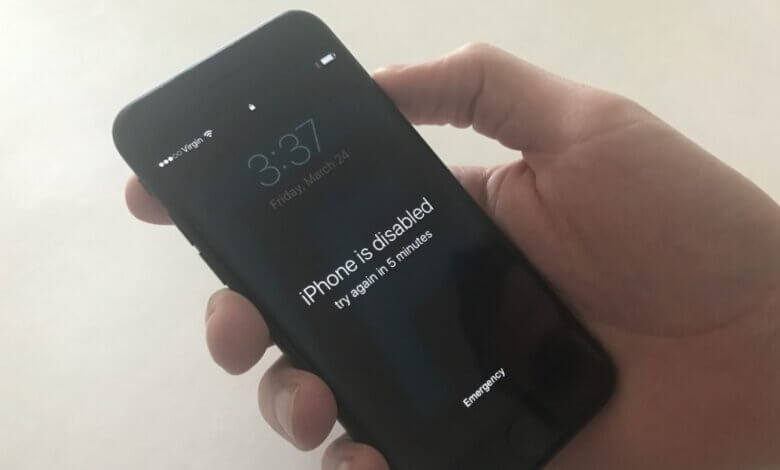
Bạn cần thực hiện khôi phục cài đặt gốc cho iPhone mà không cần mật mã trong các trường hợp sau:
- iPhone bị khóa vì bạn đã nhập sai mật mã quá nhiều lần.
- Bạn cần mở khóa một chiếc iPhone bị khóa mà không biết mật mã.
- Bạn định bán chiếc iPhone của mình, nhưng lại quên mật mã.
Trong bài viết này, chúng ta sẽ xem xét một số cách bạn có thể Khôi phục cài đặt gốc cho iPhone bị khóa mà không cần mật mã. Điều này cho phép bạn thiết lập thiết bị và tặng nó làm quà hoặc tiếp tục sử dụng mà không có bất kỳ hạn chế nào.
Giải pháp tốt nhất để khôi phục iPhone bị khóa mà không cần mật mã
Cách tốt nhất để khôi phục cài đặt gốc cho iPhone bị khóa mà không cần mật mã là mở khóa bằng công cụ của bên thứ ba, chẳng hạn như... Công cụ mở khóa iPhone Công cụ này được thiết kế để giúp bạn truy cập vào iPhone bị khóa và sau đó khôi phục cài đặt gốc cho iPhone sau khi đã mở khóa. Một số tính năng khiến LockWiper trở thành giải pháp tốt nhất bao gồm:
- Công cụ này có thể giúp bạn Mở khóa iPhone bị vô hiệu hóa mà không cần mật mã. .
- Nó có thể Mở khóa tất cả các loại khóa an ninh. Bao gồm mật mã 4 chữ số và 6 chữ số, cũng như Touch ID và Face ID.
- Nó cũng lý tưởng để mở khóa iPhone bị vô hiệu hóa hoặc bị hỏng.
- Ứng dụng hỗ trợ tất cả các dòng iPhone cũng như tất cả các phiên bản hệ điều hành iOS, chẳng hạn như iPhone 17, iPhone 17 Pro, iPhone 17 Pro Max, iOS 18 và iOS 26, v.v.
- Đây cũng là cách lý tưởng để bỏ qua tài khoản iCloud của bạn Trên bất kỳ thiết bị iOS nào, ngay cả khi bạn không biết mật khẩu.
Tải xuống miễn phí Tải xuống miễn phí
Đây là cách bạn có thể sử dụng nó để khôi phục cài đặt gốc cho iPhone bị khóa/vô hiệu hóa mà không cần mật mã;
Bước 1: Tải xuống và cài đặt chương trình trên máy tính của bạn, sau đó khởi chạy chương trình. Nhấp vào “Mở khóa màn hình iOS” rồi nhấn vào “Bắt đầu > Tiếp theo”. Sau đó, kết nối thiết bị bị khóa với máy tính bằng cáp USB.


Bước 2: Chương trình sẽ ngay lập tức nhận diện thiết bị và cung cấp phần mềm cần thiết cho thiết bị. Nhấp vào “Tải xuống” và sau đó xác minh gói phần mềm cho thiết bị.

Bước 3: Sau khi quá trình tải xuống hoàn tất, hãy nhấp vào “Bắt đầu mở khóa” và chương trình sẽ mở khóa thiết bị và thiết lập lại. Sau khi khởi động lại, bạn có thể thiết lập lại và tiếp tục sử dụng thiết bị.

Tải xuống miễn phí Tải xuống miễn phí
Cách khôi phục iPhone bị khóa bằng tính năng Tìm iPhone
Nếu bạn đã thiết lập tính năng Tìm iPhone trên thiết bị, bạn có thể sử dụng tính năng này để đặt lại iPhone bị khóa mà không cần mật mã. Sau đây là cách thực hiện:
Bước 1: Trên bất kỳ trình duyệt nào, hãy truy cập iCloud.com rồi đăng nhập bằng ID Apple và mật khẩu của bạn.
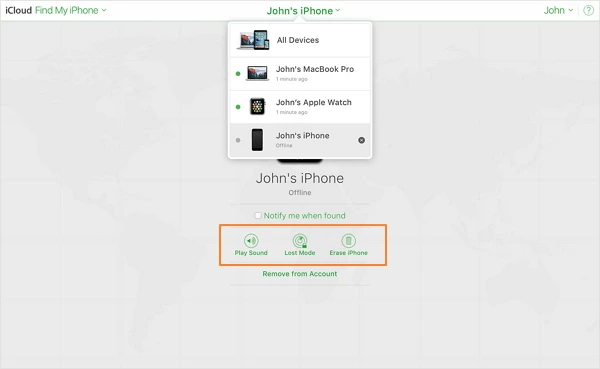
Bước 2: Nhấp vào “Tìm iPhone” và trong cửa sổ tiếp theo, nhấp vào “Tất cả thiết bị” để xem tất cả các thiết bị sử dụng cùng một ID Apple.
Bước 3: Chọn thiết bị bạn muốn đặt lại từ danh sách các thiết bị.
Bước 4: Trong các tùy chọn hiện ra, hãy nhấp vào “Xóa iPhone”. Thao tác này sẽ khôi phục thiết bị về cài đặt gốc, xóa mọi thứ trên thiết bị, bao gồm cả mật mã.
Sau đó, bạn có thể thiết lập lại thiết bị trước khi tiếp tục sử dụng.
Cách khôi phục iPhone bị vô hiệu hóa mà không cần mật mã thông qua iTunes
Nếu bạn đã sao lưu dữ liệu bằng iTunes, bạn có thể sử dụng phần mềm của Apple này để đặt lại iPhone bị khóa mà không cần mật mã. Sau khi quá trình đặt lại hoàn tất, bạn có thể khôi phục dữ liệu iPhone bằng bản sao lưu trước đó để tránh mất dữ liệu. Để làm điều đó, hãy làm theo các bước rất đơn giản sau:
Bước 1: Kết nối thiết bị với máy tính bằng cáp USB, và khi được yêu cầu nhập mật mã, hãy thử đưa thiết bị vào chế độ khôi phục hoặc sử dụng một máy tính khác.
Bước 2: Bạn sẽ thấy một cửa sổ bật lên hiển thị rằng thiết bị đang ở chế độ Khôi phục. Nhấp vào 'OK' và bạn sẽ không thể truy cập vào các tệp phương tiện.
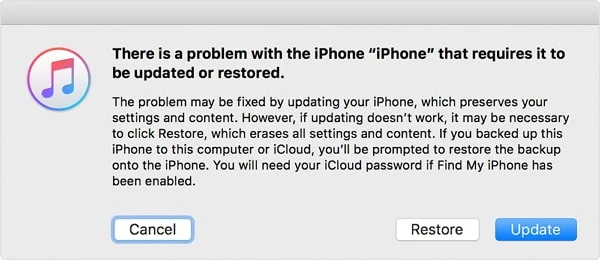
Bước 3: Nhấp vào “Khôi phục iPhone” và nội dung trên iPhone sẽ được sao lưu, đồng thời nội dung cũ sẽ bị xóa.
Khi thiết lập thiết bị mới, hãy khôi phục từ bản sao lưu iTunes để có được tất cả dữ liệu của bạn.
Sử dụng Chế độ Khôi phục để Khôi phục iPhone bị khóa mà không cần mật mã
Nếu việc khôi phục thiết bị không thành công, bạn có thể cần đưa thiết bị vào chế độ phục hồi trước khi khôi phục trong iTunes. Sau đây là cách khôi phục iPhone ở chế độ phục hồi;
Bước 1: Kết nối iPhone bị khóa/vô hiệu hóa với máy tính và khởi động iTunes.
Bước 2: Hãy làm theo các bước sau để đưa thiết bị của bạn vào chế độ phục hồi, tùy thuộc vào kiểu máy;
Dành cho iPhone 8 trở xuống. – Tắt thiết bị rồi giữ nút nguồn (bên hông) trong khi kết nối thiết bị với máy tính cho đến khi màn hình chế độ phục hồi hiện ra.
Dành cho iPhone 7 và 7 Plus – Tắt iPhone và trong khi kết nối với máy tính, giữ nút giảm âm lượng cho đến khi màn hình chế độ phục hồi xuất hiện.
Dành cho iPhone 6 trở lên – Tắt thiết bị và kết nối thiết bị với máy tính trong khi giữ nút Home cho đến khi màn hình chế độ phục hồi xuất hiện.
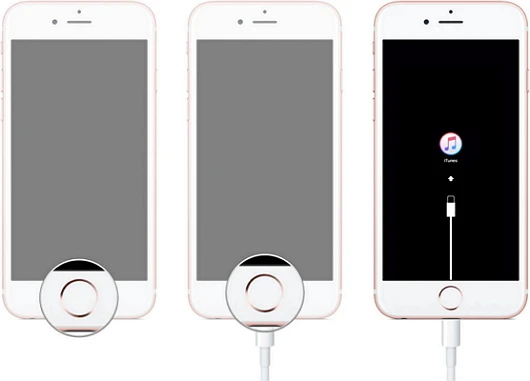
Bước 3: Bạn sẽ được nhắc chọn "khôi phục" hoặc "cập nhật" thiết bị. Nhấp vào "khôi phục" và iTunes sẽ cố gắng cài đặt lại phần mềm và sau đó xóa dữ liệu trên thiết bị.
Cách đặt lại iPhone bị khóa mà không cần mật mã thông qua Cài đặt
Nghe có vẻ thừa thãi, nhưng nếu trước đây bạn đã tạo bản sao lưu iCloud thì vẫn nên thử. Tuy nhiên, bạn cần bật tính năng "Tìm iPhone của tôi" để cho phép Apple nhận diện thiết bị.
Bước 1. Vào Cài đặt > Chung > Đặt lại và nhấp vào 'Xóa tất cả nội dung và cài đặt'.
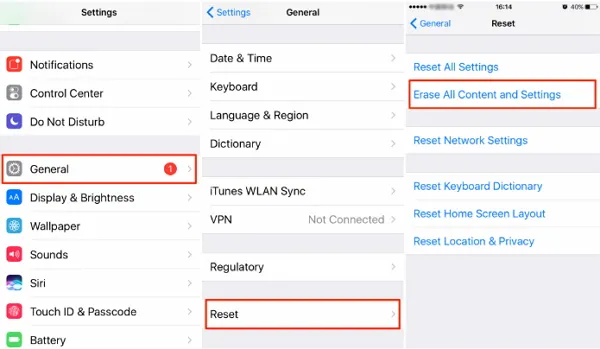
Bước 2. Sau khi khởi động lại thiết bị, bạn sẽ thấy thiết bị đã được khôi phục về trạng thái như mới.
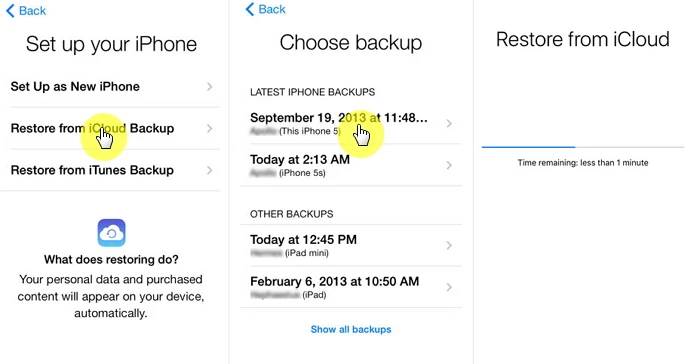
Bước 3. Hãy làm theo hướng dẫn trên màn hình để kích hoạt thiết bị. Khi bạn vào màn hình 'Dữ liệu ứng dụng', hãy nhấp vào 'Khôi phục từ bản sao lưu iCloud' và chọn bản sao lưu iCloud để khôi phục.
Tìm kiếm thêm sự trợ giúp
Nếu bạn đã thử tất cả các giải pháp trên nhưng vẫn không thể truy cập vào thiết bị và không thể đặt lại mật mã, có lẽ đã đến lúc liên hệ với bộ phận hỗ trợ của Apple để được trợ giúp. Các kỹ thuật viên của Apple sẽ dễ dàng đặt lại mật mã và mở khóa thiết bị cho bạn. Chúng tôi khuyên bạn nên đặt lịch hẹn để tránh phải chờ đợi lâu tại cửa hàng Apple vì có rất nhiều người cần sửa chữa thiết bị của họ. Nếu thiết bị của bạn không còn trong thời gian bảo hành, bạn sẽ phải trả phí để sửa chữa.
Các giải pháp trên đều là những cách khả thi để khôi phục iPhone bị khóa mà không cần mật mã. Hãy chọn giải pháp mà bạn tin tưởng sẽ hiệu quả với tình huống của mình và cho chúng tôi biết nếu bạn thành công. Chỉ cần đăng bình luận và câu hỏi của bạn trong phần bình luận bên dưới, chúng tôi sẽ rất vui lòng giúp đỡ.
Tải xuống miễn phí Tải xuống miễn phí
Bài viết này hữu ích đến mức nào?
Hãy nhấp vào ngôi sao để đánh giá!
Xếp hạng trung bình / 5. Số phiếu bầu:




