

“Mening sensorli ekranimning oʻng tomonida oq chiziqlar bor va ekran javob bermayapti. iPhone 16 Pro Max telefonimni javob bermaydigan sensorli ekran bilan qulfdan chiqarishning biron bir usuli bormi? Yoki qulfini ochmasdan zaxira nusxasini yaratingmi?” – Apple Community’dan
Ekrani javob bermayotgan iPhone-ga kirish va undan foydalanish juda qiyin bo'lishi mumkin va ko'pchilik odamlar qurilma endi ular uchun foydali bo'lmasligi mumkinligidan haqli ravishda xavotirlanishadi. Ammo iPhone ekrani jismoniy shikastlanish yoki dasturiy ta'minotning ishlamay qolishi tufayli javob bermayotgan bo'lsa ham, undagi ma'lumotlarni himoya qilish uchun qurilmani qulfdan chiqarish yo'lini topishingiz mumkin.
Quyida iPhone ekrani javob bermasa, sinab ko'rishingiz mumkin bo'lgan ba'zi asosiy tuzatishlar keltirilgan:
- Ekran himoyachilari va himoya plyonkalarini olib tashlang.
- iPhone ekraningizni tozalang va unda axloqsizlik, chang yoki yog 'yo'qligiga ishonch hosil qiling.
- Qurilmaga tegayotganda qo'llaringizni tozalang va qo'lqop kiymang.
- Odatdagidek, iPhone-ni jismoniy tugmalar bilan qayta ishga tushiring.
Agar yuqoridagi maslahatlarning hech biri iPhone'ingizni qulfdan chiqarishda ishlamasa, xavotir olmang, biz bir nechta ishlaydigan yechimlarni topdik. Maqolada biz siz bilan javob bermayotgan, singan yoki ishdan chiqqan ekran bilan iPhone'ingizni qulfdan chiqarishning 6 usulini baham ko'ramiz. Keyin siz iPhone'ingizga odatdagidek kirishingiz va undan foydalanishingiz mumkin.
1-usul: Javob bermaydigan ekran bilan iPhone qulfini qanday ochish mumkin (100% ishlaydi)
Javob bermayotgan ekran bilan iPhone qulfini ochishning eng yaxshi usuli - bu professional qulfni ochish vositasidan foydalanish va eng yaxshisi... iPhone qulfini ochuvchi Qurilma buzilgan yoki javob bermayotgan bo'lsa ham, u iPhone parolini osongina va tezda qulfdan chiqarishi mumkin. Ekran parolingiz 4 xonali/6 xonali parol, Touch ID yoki Face ID bo'lishidan qat'i nazar, dastur ekran qulfini bir necha oddiy qadamda chetlab o'tishi mumkin. Undan foydalanish juda oson va iOS 18/iOS 26 da ishlaydigan eng so'nggi iPhone 17/17 Pro/17 Pro Max va iPhone 16/15/14/13 kabi barcha iOS qurilmalari bilan mos keladi.
Bepul yuklab olish Bepul yuklab olish
Javob bermayotgan ekranli iPhone qulfini ochish uchun iPhone Unlocker dasturini yuklab oling va kompyuteringizga o'rnating va keyin quyidagi oddiy amallarni bajaring:
1-qadam : Kompyuteringizda ushbu iPhone qulfini ochish vositasini oching va keyin "Ekranni qulfdan chiqarish paroli" variantini bosing.

2-qadam : Ekrani javob bermayotgan iPhone’ni kompyuterga ulang va dastur qurilmani avtomatik ravishda aniqlasin.

Agar dastur iPhone-ni taniy olmasa, qurilmani DFU rejimiga yoki tiklash rejimiga o'tkazish uchun ekrandagi ko'rsatmalarga amal qilishingiz mumkin.

3-qadam Qurilma aniqlangandan so'ng, siz qurilma uchun to'g'ri dasturiy ta'minotni yuklab olishingiz kerak bo'ladi. Qurilma haqidagi barcha ma'lumotlarning to'g'riligiga ishonch hosil qiling va davom etish uchun "Yuklab olish" tugmasini bosing.

4-qadam Yuklab olish tugallangandan so'ng, moslashuvchan ekran bilan iPhone'dagi ekran qulfini chetlab o'tishni boshlash uchun "Qulfni ochishni boshlash" tugmasini bosing.

Bir necha daqiqadan so'ng, iPhone qulfini ochuvchi ekran parolini olib tashlaydi va siz qurilmaga yana kirishingiz mumkin.
Bepul yuklab olish Bepul yuklab olish
2-usul: Hard Reboot orqali javob bermaydigan ekran bilan iPhone-ni qanday ochish mumkin
iPhone'ingiz kichik dasturiy ta'minot muammosi tufayli javob bermayotganda, qattiq qayta ishga tushirish eng yaxshi yechimlardan biridir. iPhone'ingizni qattiq qayta ishga tushirish uchun qurilmangiz modeliga qarab quyidagi oddiy amallarni bajaring:
- iPhone 6 va undan oldingi modellar uchun : Ekranda Apple logotipi paydo bo'lguncha Uy va Kutish/Uyg'onish tugmalarini birga bosib turing.
- iPhone 7 va iPhone 7 Plus uchun : Apple logotipi paydo bo'lguncha Ovozni pasaytirish va Kutish/Uyg'otish tugmalarini birga bosib turing.
- iPhone 8 va undan keyingi modellar uchun : Ovozni balandlatish tugmasini bosing va tezda qo'yib yuboring, Ovozni pasaytirish tugmasini bosing va tezda qo'yib yuboring, so'ngra Apple logotipi paydo bo'lguncha Yon tugmasini bosib ushlab turing.

3-usul: Siri yordamida javob bermaydigan ekran bilan iPhone qulfini qanday ochish mumkin
Shuningdek, siz Siri yordamida ekran javob bermayotgan iPhone-ni qulfdan chiqarishingiz mumkin. Siz quyidagilarni qilishingiz mumkin:
- Siri-ni yoqish uchun "Bosh sahifa" tugmasini bosib turing va Siri-ga "VoiceOver-ni yoqish" deb ayting.
- Endi asosiy qulfni ochish ekraniga o'tish uchun yana Bosh sahifa tugmasini bosing.
- “Qulfni ochish uchun suring” tanlanmaguncha oʻngga/chapga suring va parol sahifasiga kirish uchun ikki marta bosing.
- Klaviaturadagi to'g'ri tugmalarni belgilash uchun o'ngga/chapga suring va keyin har birini tanlash uchun ikki marta bosing.
- Parolni kiritganingizdan so'ng, "bajarildi/kirit" tugmasini belgilash uchun suring va parolni yuborish uchun ikki marta bosing.
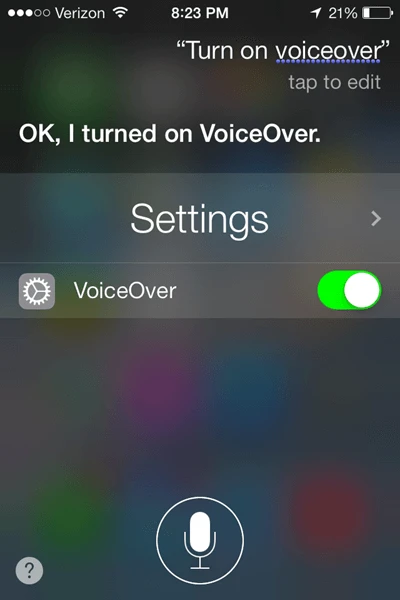
Agar parolni to'g'ri kiritsangiz, qurilma qulfdan chiqariladi.
4-usul: Klaviatura yordamida ekran javob bermasa, iPhone-ni qanday ochish mumkin
Ekran javob bermayotgan iPhone qulfini ochishning yana bir hiylasi tashqi klaviaturadan foydalanishdir. Bu usul tashqi klaviaturani qo'llab-quvvatlaydigan har qanday Apple qurilmasi bilan yaxshi ishlaydi. Buni qanday qilish kerak:
- Klaviaturani OTG orqali iPhone-ga ulang va keyin quvvat tugmasini bosing.
- Parolni kiritish ekranini ochish uchun ulangan klaviaturadagi istalgan tugmani bosing.
- Endi iPhone qulfini ochish uchun parolni to'g'ridan-to'g'ri klaviaturadan kiriting.
Qulfni ochgandan so'ng, zaxira nusxasini yaratish yoki ma'lumotlarni to'g'ridan-to'g'ri iCloud orqali Sozlamalar orqali zaxiralash uchun iPhone-ni iTunes-ga ulashingiz mumkin.
5-usul: iTunes yordamida javob bermaydigan ekran bilan iPhone-ni tiklang va qulfini oching
Agar siz ilgari iPhone-ni iTunes bilan sinxronlashtirgan bo'lsangiz va qurilmangiz ilgari kompyuteringizga ishonib topshirilgan bo'lsa, iTunes orqali to'g'ridan-to'g'ri javob bermayotgan ekran bilan iPhone-ni osongina tiklashingiz va qulfdan chiqarishingiz mumkin.
- iPhone-ni avval sinxronlashtirgan kompyuteringizga ulang va iTunes-ni ishga tushiring.
- iTunes iPhone-ni aniqlagandan so'ng, qurilma belgisini bosing va "Xulosa" yorlig'iga o'ting.
- "iPhone-ni tiklash" tugmasini bosing. Qalqib chiquvchi xabarda qurilmani zavod sozlamalariga qaytarish uchun yana "Qayta tiklash" tugmasini bosing.

6-usul: iCloud orqali javob bermaydigan ekran bilan iPhone'ni masofadan turib qanday qulfdan chiqarish mumkin
Agar siz "iPhone-ni top" opsiyasini yoqgan bo'lsangiz, iCloud orqali javob bermayotgan ekranli iPhone-ni qulfdan chiqarishingiz mumkin. Buni amalga oshirish uchun quyidagi oddiy amallarni bajaring:
- Istalgan brauzerda iCloud.com saytiga o'ting va keyin hisobingizga kiring.
- "iPhone-ni toping" tugmasini bosing va "Barcha qurilmalar" ostida javob bermayotgan ekranga ega qurilmani tanlang.
- “iPhone’ni o‘chirish” ni tanlang. Bu qurilmadagi barcha ma’lumotlarni, jumladan, parolni o‘chirib tashlaydi va shu bilan iPhone’ning qulfini ochadi.

Xulosa
Ekran javob bermayotgan paytda iPhone qulfini ochish juda qimmatli mahoratdir. Bu sizga ekran muammosi uchun to'g'ri yechimni topishga harakat qilayotganingizda qurilmadagi ma'lumotlarni himoya qilish imkonini beradi. Umid qilamizki, yuqoridagi yechimlar sizning vaziyatingizda sizga yordam beradi.
Agar ekran yorilgan yoki shikastlangan bo'lsa, iPhone qulfini ochuvchi iPhone tizimi normal ishlayotgan ekan, qurilmani qulfdan chiqarishi mumkin. Lekin biz sizga zarar darajasini aniqlash uchun qurilmani vakolatli Apple ta'mirlash markaziga olib borishingizni maslahat beramiz.
Bepul yuklab olish Bepul yuklab olish
Bu post qanchalik foydali bo'ldi?
Baholash uchun yulduzcha ustiga bosing!
O'rtacha reyting / 5. Ovozlar soni:



