
Biz bilamizki, iTunes funksiyalaridan biri iPhone va kompyuter o'rtasida ma'lumotlarni uzatishdir. Biroq, har bir iOS foydalanuvchisi ham undan foydalanishni yoqtirmaydi. Bir tomondan, uzatish jarayoni odatda juda uzoq vaqt talab etadi. Boshqa tomondan, uzatish jarayonida xato xabarlari har doim paydo bo'ladi. Bu juda asabga tegadi. Sabablari qanday bo'lishidan qat'iy nazar, agar siz iTunessiz iPhone'dan kompyuterga fayllarni uzatishingiz kerak bo'lsa, ushbu post siz uchun yaxshi yordamchi bo'ladi.
iTunessiz iPhone'dan kompyuterga fayllarni 1 marta bosish orqali qanday o'tkazish mumkin
Ilg'or texnologiyalarning rivojlanishi bilan iOS qurilmalaridan kompyuterlarga fayllarni uzatish uchun vosita bo'lib xizmat qiladigan uchinchi tomon vositalari tobora ko'payib bormoqda. Eng ishonchli variantlardan biri bu iPhone Transfer. U barcha fayllarni iPhone yoki iPaddan kompyuterga o'tkazish uchun hamma narsani o'z ichiga olgan yechimni taqdim etadi.
Bu bozorda iTunesga alternativalardan biridir. Uning ba'zi asosiy xususiyatlari uni ko'pchilik iOS foydalanuvchilari uchun eng mashhur tanlovga aylantiradi:
- iPhone Transfer-ning qo'llab-quvvatlanadigan ma'lumotlar turlari iTunes-ga qaraganda ancha ko'p. iTunes faqat 5 turdagi ma'lumotlarni uzatishni qo'llab-quvvatlaydi, iPhone Transfer esa 20 dan ortiq turdagi ma'lumotlarni qo'llab-quvvatlaydi.
- iTunes-da saqlangan ma'lumotlarni o'qib bo'lmaydi va iPhone Transfer orqali fayllarni uzatishni tanlashda barcha fayllarni batafsil bepul ko'rib chiqishingiz mumkin.
- Fayllarni iPhone/iPad dan kompyuterga tanlab o'tkazing.
- iPhone/iPad yoki kompyuteringizni Wi-Fi tarmog'iga ulashingiz shart emas.
- iOS qurilmalaringizdagi joriy ma'lumotlar qayta yozilmaydi yoki o'chirilmaydi.
Bepul yuklab olish Bepul yuklab olish
iPhone Transfer orqali iTunessiz iPhone'dan kompyuterga fayllarni uzatishning batafsil bosqichlari.
1-qadam. iPhone Transfer ilovasini yuklab oling va uni kompyuteringizda ishga tushiring. Shundan so'ng, "Boshqarish" -ni tanlang.

2-qadam. Shundan so'ng, iPhone-ni kompyuteringizga ulang va uzatmoqchi bo'lgan fayllarni tanlang.

3-qadam. Kompyuteringizda saqlamoqchi bo'lgan fayllarni tanlang va ularni iPhone'ingizdan kompyuterga o'tkazish uchun "Eksport" tugmasini bosing.

Bepul yuklab olish Bepul yuklab olish
Fayllarni iPhone'dan kompyuterga iCloud orqali qanday o'tkazish mumkin
iCloud’dan iPhone yoki iPad’ingizdan kompyuteringizga fayllarni uzatish uchun ham foydalanish mumkin. Va bu vosita iTunes’ga qaraganda qulayroq. Siz iPhone’ingizni kompyuterga ulamasdan to‘g‘ridan-to‘g‘ri uzatish jarayonini amalga oshirishingiz mumkin. Biroq, u 5 GB cheklangan bepul xotirani taqdim etadi. Agar bepul xotira tugab qolsa, ko‘proq xotira sotib olishingiz kerak.
Bu yerda iCloud zaxira nusxasidan kompyuterga fayllarni eksport qilish uchun iPhone ma'lumotlarini iCloud-ga zaxiralash bosqichlari keltirilgan.
iCloud yordamida iPhone-ning zaxira nusxasini yarating
1-qadam. iPhone/iPad qurilmangizda iCloud hisobingizga kiring.
2-qadam. Telefoningiz Wi-Fi tarmog'iga ulanganligiga ishonch hosil qiling.
3-qadam. iPhone sozlamalarida iCloud-ni bosing va iCloud Backup-ni yoqing.
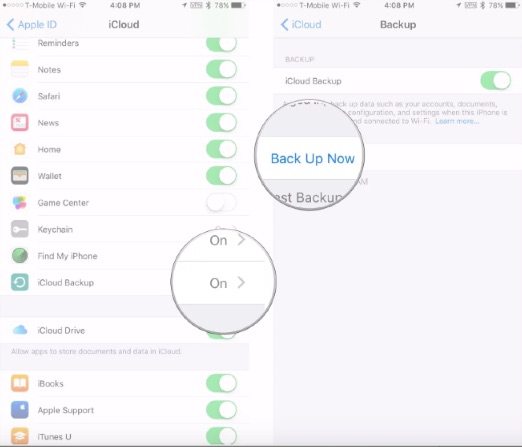
Fayllarni iCloud-dan kompyuterga 2 usul orqali o'tkazing
Fayllarni iCloud-dan kompyuterga onlayn yuklab oling
Foydalanuvchilar iCloud zaxira ma'lumotlariga kirishning ko'plab usullari mavjud. Keng tarqalgan usul - iCloud veb-saytiga tashrif buyurish. Apple ID foydalanuvchi nomingiz va parolingiz bilan iCloud veb-saytiga kiring. Keyin kompyuteringizga yuklab olish uchun kerakli fayllarni tanlang.
Taroziga soling: ICloud fayllariga onlayn kirish.
Kamchiliklari: Siz kirishingiz mumkin bo'lgan ma'lumotlar cheklangan. WhatsApp xabarlari va ularning qo'shimchalari kabi ba'zi muhim ma'lumotlarni iCloud orqali eksport qilish qo'llab-quvvatlanmaydi.
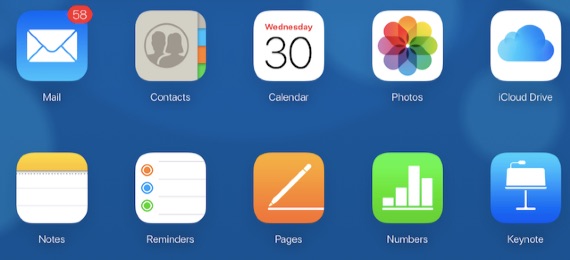
iCloud boshqaruv paneli orqali iCloud zaxira nusxasiga kirish
ICloud zaxira ma'lumotlariga kirish va ularni boshqarishning ikkinchi usuli iCloud boshqaruv paneli orqali amalga oshiriladi.
1-qadam. Apple rasmiy saytidan Windows uchun iCloud-ni yuklab oling.
2-qadam. Apple ID foydalanuvchi nomi va paroli bilan iCloud hisobiga kiring.
3-qadam. Sinxronlashtirmoqchi bo'lgan fayllarni belgilang va "Ilova" tugmasini bosing.
iTunes orqali elektron pochta orqali fayllarni iPhone'dan kompyuterga qanday o'tkazish mumkin
iPhone'ingizdagi fotosuratlar, hujjatlar, kontaktlar va boshqa ma'lumotlarni kompyuterga elektron pochta orqali ham o'tkazish mumkin. Biroq, bu juda murakkab. Siz bir vaqtning o'zida bir nechta fayllarni uzata olmaysiz.
1-qadam. iPhone telefoningizda kontaktlar, rasmlar yoki eslatmalar ilovasini oching, so'ngra fayllarni elektron pochtangizga ulashish uchun ulashish tugmasini toping.
2-qadam. Keyin, kompyuteringizdagi elektron pochta hisobingizga kiring va fayllarni kompyuteringizga yuklab oling.
Xulosa
Shuning uchun, yuqorida iTunessiz iPhone'dan kompyuterga fayllarni uzatishning barcha mumkin bo'lgan yechimlari keltirilgan. Keling, 3 usulni taqqoslaylik. iCloud - bu iPhone fayllarini zaxiralash va uzatish uchun eski va an'anaviy vosita. Lekin uning saqlash cheklovlari mavjud. Boshqacha qilib aytganda, ma'lumotlarning faqat bir qismini kompyuteringizga ko'chirish mumkin. Agar siz barcha fayllarni bir marta bosish orqali o'tkazmoqchi bo'lsangiz, unda oxirgi usul sizga mos kelmaydi. Shuning uchun eng yaxshi usul iPhone Transfer'dan foydalanishdir. Ushbu vositani o'tkazib yubormang!
Bepul yuklab olish Bepul yuklab olish
Bu post qanchalik foydali bo'ldi?
Baholash uchun yulduzcha ustiga bosing!
O'rtacha reyting / 5. Ovozlar soni:




