Spotify musiqa striming sanoatini egallab oldi, bu aniq. Bugungi kunda Spotify butun dunyo bo'ylab birinchi raqamli musiqa striming platformasi hisoblanadi. Endi, agar siz Spotifyning ashaddiy muxlisi bo'lsangiz va shu bilan birga Spotify musiqasini Chromecast-ga striming qilmoqchi bo'lsangiz, lekin qanday qilishni bilmasangiz, ushbu maqolani o'qib, bilib olishingiz mumkin.
Sizga Spotify musiqasini Chromecast-ga qanday uzatishni o'rgatadigan oson qo'llanmani taqdim etamiz va shu bilan birga, Spotify-da Premium-ga o'tmasdan Google Chromecast-dan qanday foydalanishning eng oson usulini ham o'rgatamiz.
1-qism. Spotify’ni Chromecast’da striming qila olasizmi?
Spotify musiqasini Chromecast qurilmasiga uzatish mumkinligini bilmoqchimisiz? Bu yerga bosing va ko'proq ma'lumot oling. Google Chromecast shubhasiz ajoyib qurilma bo'lib, u sizga Spotify musiqasini mobil telefon, planshet, karnay yoki hatto televizor kabi istalgan qurilmaga HDMI porti orqali ulab uzatish yoki ijro etish imkonini beradi.
Biroq, agar siz Google Chromecast’dan foydalanmoqchi bo‘lsangiz, hech qanday obuna uchun pul to‘lashingiz shart bo‘lmasa ham, Spotify’ning o‘zida Premium foydalanuvchi bo‘lishingiz kerak, shunda siz uning musiqasini boshqa qurilma orqali tinglashingiz mumkin. To‘g‘ri, Spotify’dagi Premium foydalanuvchilari faqat Spotify musiqasini Chromecast’ga tinglashlari mumkin. Buning sababi, ular Spotify’da xohlagan qo‘shiqni tanlash va uni oflayn tinglash uchun o‘zlarining Spotify akkauntlariga yuklab olish huquqiga ega.

Chromecast hamma uchun bepul bo'lishi mumkin, ammo agar siz sevimli Spotify treklaringizni yoki pleylistlaringizni Google Chromecast orqali tinglamoqchi bo'lsangiz, buni amalga oshirishdan oldin Spotify'da Premium versiyasiga o'tishingiz kerak bo'ladi. Shuning uchun ko'p foydalanuvchilar, ayniqsa Spotify Free foydalanuvchilari, Spotify'da Premium versiyasiga o'tmasdan, Google Chromecast yordamida sevimli Spotify qo'shiqlarini katta ekranda tinglash yo'lini topishga harakat qilmoqdalar. Agar siz Spotify musiqasini Chromecast'da hech qanday obuna uchun pul to'lamasdan tinglashni davom ettirishning yangi va oson usulini o'rganmoqchi bo'lsangiz, quyida o'qishni davom eting.
2-qism. Spotify musiqasini Premium bilan Chromecast-ga qanday uzatish mumkin?
Agar siz Spotify’ning Premium foydalanuvchisi bo‘lsangiz va Spotify musiqasini Chromecast’ga istalgan qurilmadan qanday qilib uzatishni o‘rganmoqchi bo‘lsangiz, buni qanday amalga oshirish bo‘yicha bosqichma-bosqich ko‘rsatmalar. Quyidagi qo‘llanmaga amal qiling va sevimli Spotify treklaringizni katta ekranda yoki Chromecast va Premium Spotify hisobingiz bilan istalgan qurilmada tinglashga tayyorlaning!
1. Mobil qurilmada
Mobil telefondan foydalanib, quyida keltirilgan amallarni bajarib, Spotify musiqasini Chromecast-ga qisqa vaqt ichida uzatishingiz mumkin:
Eslatma: Davom etishdan oldin Chromecast qurilmangiz va foydalanayotgan qurilmangiz bir xil internetga ulanganligiga va televizoringiz HDMI rejimida ekanligiga ishonch hosil qiling.
- Spotify ilovangizni ishga tushiring va Spotify Premium hisobingizdan foydalanib tizimga kiring
- Treklar yoki pleylistlarni ko'rib chiqing va tinglamoqchi bo'lgan qo'shiqni tanlang
- Qo'shiqni tanlagandan so'ng, unga o'tish uchun qo'shiqni bosing Hozir ijro etilmoqda menyu
- Ekranning pastki qismidagi tugmaga teging Qurilmalar belgi
- Tarmoqqa ulangan qurilmalar ro'yxatini ko'rsatadigan qalqib chiquvchi oyna paydo bo'ladi
- Ro'yxatingizdagi Chromecast qurilmasiga teging, shunda u avtomatik ravishda joriy musiqangizni televizoringizda uzatadi

2. Ish stolida
Ish stolingizda quyidagi bosqichlarga o'tishdan oldin yuqoridagi talablar bajarilganligiga ishonch hosil qiling:
- Kompyuteringizni oching va Spotify ilovasini ishga tushiring
- Tinglamoqchi bo'lgan trekni tanlang
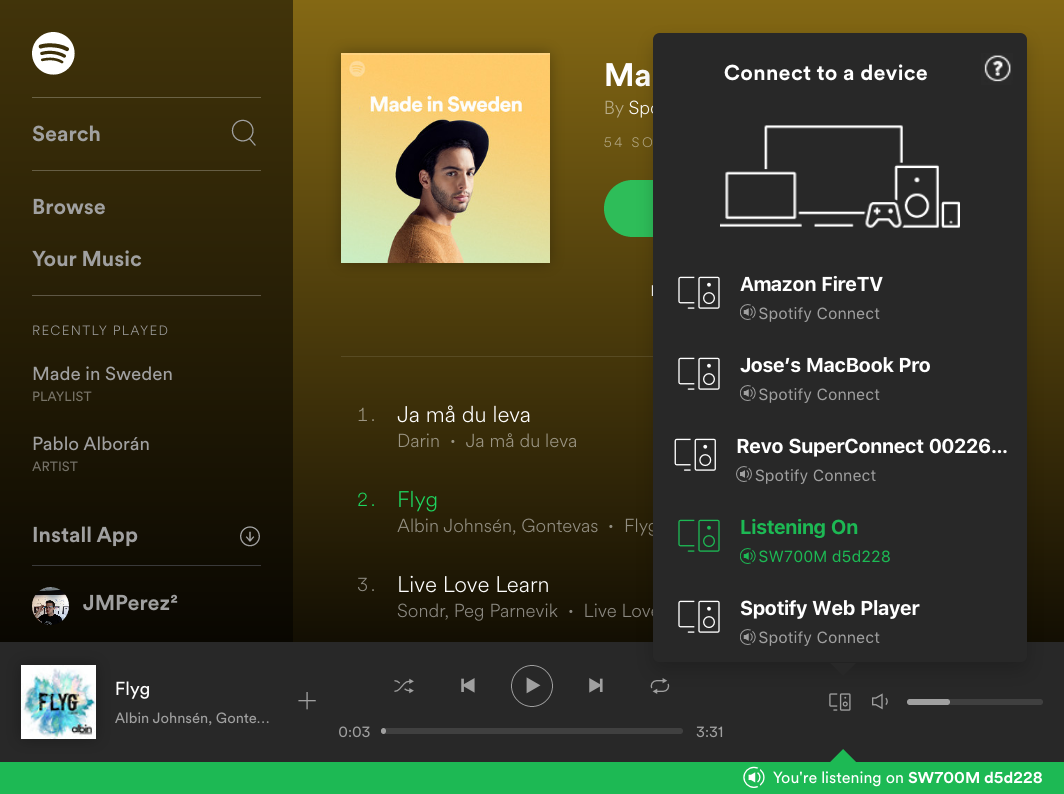
- Ochish Hozir ijro etilmoqda kategoriyani bosing va ustiga bosing Qurilmalar oynaning pastki qismidagi belgi
- Ro'yxatda ko'rsatiladigan mavjud qurilmalar ro'yxatidan Chromecast qurilmangizni tanlang
3. Spotify veb-pleerida
Agar sizda Spotify ilovasi bo'lmasa, Spotify Web Player yordamida Spotify musiqasini Chromecast qurilmasiga uzatishingiz mumkin. Buning uchun quyidagi amallarni bajaring:
- Boring Spotify veb-pleyeri va Spotify hisobingizdan foydalanib tizimga kiring
- Televizoringizda tinglamoqchi bo'lgan qo'shiqni tanlang va ustiga bosing O'yin
- Ustida Hozir ijro etilmoqda oynada, ustiga bosing Qurilmalar ekranning pastki o'ng burchagidagi belgi
- Bosing Google Cast ro'yxatda. Bu sizning tarmog'ingizga ulangan qurilmalar ro'yxatini ko'rsatadi
- Spotify’ni striming qilish uchun foydalanmoqchi bo‘lgan Chromecast qurilmasini tanlang
Yuqorida tayyorlagan usullarimizga amal qilib, endi Spotify musiqasini istalgan qurilmadan foydalanib Chromecast’ga uzatishingiz mumkin. Biroq, agar siz Spotify’da Premium foydalanuvchisi bo‘lmasangiz va hali ham Chromecast orqali Spotify’ni tinglashni istasangiz, quyida tayyorlagan ushbu maxsus usulga amal qilishingiz mumkin.
3-qism. Spotify musiqasini Chromecast’ga Premiumsiz uzatishning eng yaxshi usuli
Agar siz Spotify’ning Premium foydalanuvchisi bo‘lmasangiz-da, lekin Spotify musiqasini Chromecast’ga uzatishni istasangiz, bizning ushbu usulimizdan foydalanishingiz mumkin. Chromecast’dan foydalanib Spotify treklarini uzatishni istagan Spotify Free foydalanuvchilari uchun siz har doim biz siz uchun tayyorlagan ushbu noyob usuldan foydalanishingiz mumkin.
Google Chromecast yordamida Spotify pleylistlaringizni televizorda tinglash uchun birinchi qilishingiz kerak bo'lgan narsa - bu sizga Spotify musiqasini Premium versiyasisiz yuklab olishga yordam beradigan uchinchi tomon vositasini topishdir. Siz foydalanishingiz mumkin bo'lgan eng yaxshi konvertatsiya vositalari: Spotify musiqa konvertori .
Spotify Music Converter yordamida siz Spotify treklaringiz bilan birga keladigan DRM texnologiyasini osongina olib tashlashingiz mumkin. Shundan so'ng, endi musiqangizni MP3, WAV, AAC va boshqa ko'plab fayl formatlariga bemalol o'zgartirishingiz mumkin. Spotify Music Converter shuningdek, Spotify'dan bir vaqtning o'zida va boshqa uchinchi tomon ilovalariga qaraganda ancha tezroq konversiya tezligi bilan tonnalab qo'shiqlarni yuklab olishga yordam beradi.
Bepul yuklab olish Bepul yuklab olish
Spotify Music Converter yordamida Spotify qo'shiqlarini qanday yuklab olish mumkin
- Yuklab oling va o'rnating Spotify musiqa konvertori kompyuteringizda
- Ilovani ishga tushiring va Spotify Free hisobingizga kiring
- O'zgartirmoqchi bo'lgan pleylistni tanlang va foydalanmoqchi bo'lgan formatni tanlang. Masalan: MP3
- Faylingizni saqlamoqchi bo'lgan papkani tanlang va ustiga bosing Barchasini o'zgartirish

Bepul yuklab olish Bepul yuklab olish
O'zgartirilgan Spotify qo'shiqlarini Chromecast-ga qanday import qilish mumkin
- Chromecast qurilmangiz va kompyuteringiz bir xil internet tarmog'iga ulanganligiga ishonch hosil qiling
- O'zgartirilgan fayllaringizni saqlagan papkani oching
- Sichqonchaning o'ng tugmasi bilan bosing ijro etishni va tanlashni istagan qo'shiqlaringiz Qurilmaga translatsiya qilish
- Bu sizga tarmog'ingizdagi qurilmalar ro'yxatini ko'rsatadi
- Chromecast qurilmangizni bosing
Xulosa
Spotify musiqasini Chromecast qurilmangizga istalgan qurilmadan foydalanib uzatishning turli usullarini nihoyat bilib olgandan so'ng, sevimli Spotify treklaringizni hech qanday muammosiz yoki uzilishlarsiz tinglashda davom etishingizga umid qilamiz. Agar siz Spotify'ning Premium foydalanuvchisi bo'lsangiz, Spotify musiqangizni Chromecast qurilmangizga uzatishingiz oson bo'ladi.
Biroq, agar siz bepul foydalanuvchi bo'lsangiz, har doim foydalanishingiz mumkin Spotify musiqa konvertori Spotify’da Premium’ga o‘tmasdan sevimli Spotify treklaringizni Chromecast’ingizda tinglash uchun. Xo‘sh, nimani kutyapsiz? Hoziroq Spotify Music Converter’ni yuklab oling va o‘rnating va uning sehrini sinab ko‘ring!
Bepul yuklab olish Bepul yuklab olish
Bu post qanchalik foydali bo'ldi?
Baholash uchun yulduzcha ustiga bosing!
O'rtacha reyting / 5. Ovozlar soni: