
Spotify ilovasida oila a'zolari va do'stlari bilan musiqiy treklarga kirish imkoniyati mavjud, chunki ilovada "ulashish" funksiyasi mavjud. Siz Spotify qo'shiqlari va albomlarini SMS xabarlar va ijtimoiy tarmoqlar orqali ulashish orqali ularni darhol ulashishingiz mumkin.
Usullar Spotify pleylistini qanday ulashish mumkin Spotify ilovalaridan ham kompyuterda, ham iPhone yoki Android smartfonida bir-biriga juda o'xshash. Bularning barchasini ushbu maqolani o'qib bilib olishingiz mumkin. Siz ushbu pleylistlarni havolani yuklash, shuningdek, Facebook sahifasi orqali ommaviy ravishda yuklash orqali istalgancha do'stlaringiz bilan baham ko'rishingiz mumkin.
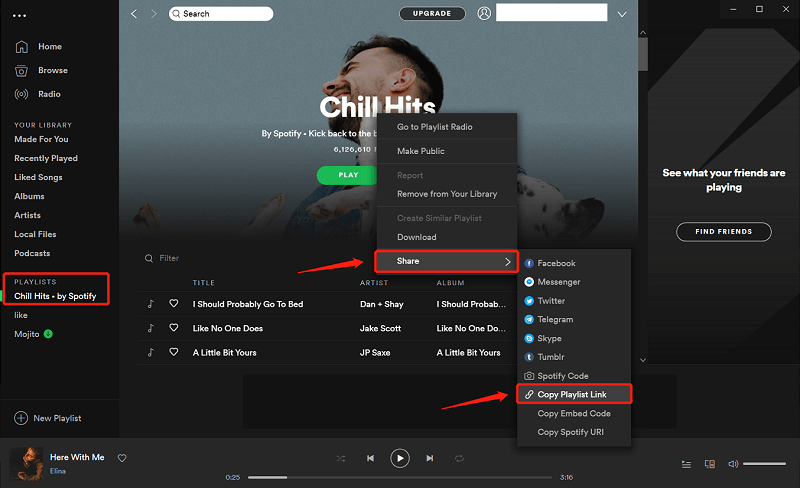
- Spotify ilovasini kompyuterda ishga tushiring.
- Chap panelda tanlab, ulashmoqchi bo'lgan to'plamni ishga tushiring. Shuningdek, ilovaning pastki qismidagi so'rov tugmasini bosib, istalgan joyda to'plamni ko'rib chiqishingiz mumkin. Agar siz boshqalar yaratgan Spotify pleylistini topmoqchi bo'lsangiz yoki ulashmoqchi bo'lsangiz, aynan shuni qilishingiz kerak.
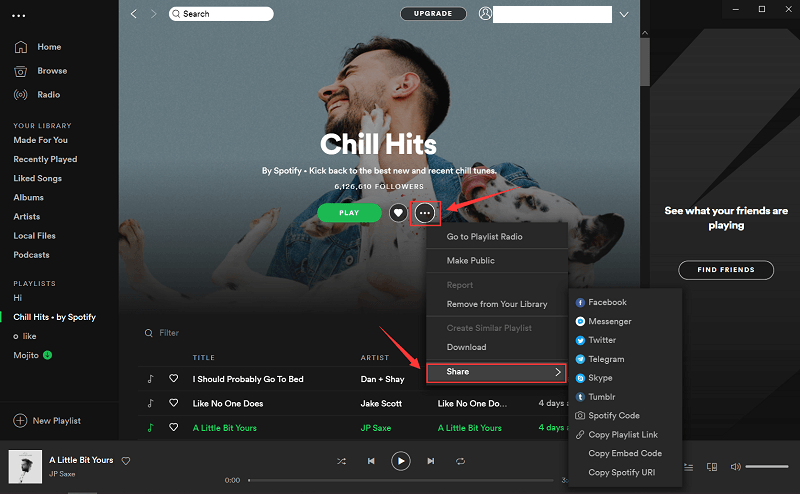
- Pleylistning yuqori qismidagi yashil "Ijro etish" yorlig'i yonidagi menyu belgisini tanlang yoki albom sarlavhasini o'ng tugmasini bosing.
- Ochiladigan menyu ochiladi. Umumiy resurslarga kirish uchun "Ulashish" tugmasini bosing.
- Keyin Twitter yoki Facebook kabi bir nechta variantlarni tanlang, "Pleylist havolasini nusxalash" tugmasini bosing. Keyin uni nusxalashingiz va elektron pochta xabarnomasiga joylashtirishingiz mumkin.
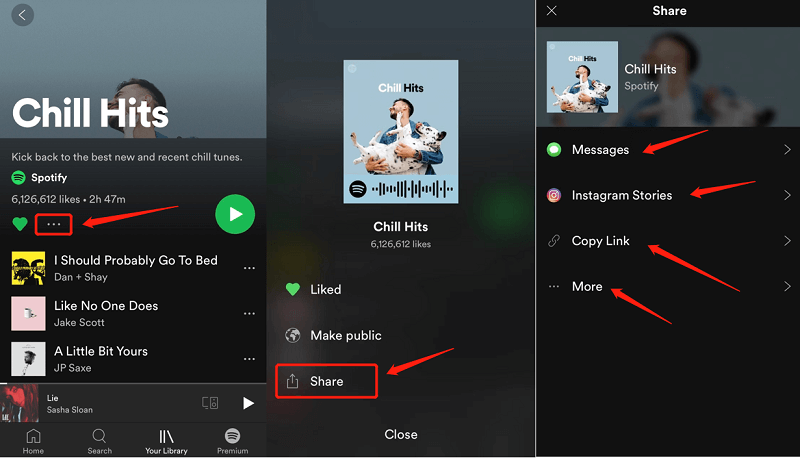
- Spotify ilovasini Android smartfoningiz yoki planshetingizda ishga tushiring.
- Brauzeringizning pastki qismida "Faqat sizning kutubxonangiz" tugmasini tanlang.
- Pleylist papkasidan qayta ulashmoqchi bo'lgan pleylistni ishga tushiring.
- Displeyning yuqori o'ng burchagidagi kesishmadagi uchta nuqtani bosing.
- Bu mavjud bo'lgan keng imkoniyatlarga ega qalqib chiquvchi oynani ishga tushirishi kerak. "Ulashish" opsiyasini bosing.
- Keyin pleylistni ulashish uchun uning variantlaridan birini tanlang. Ehtimol, bu sizning gadjetingizda o'rnatilgan ilovaga bog'liq, siz ularni darhol Instagram va Snapchat kabi turli xil ijtimoiy media saytlari bilan ulashishingiz mumkin. Shuningdek, siz "Havolani nusxalash" ni tanlab, pleylistni xohlagan joyingizga qo'shishingiz mumkin.
- Ko'proq takliflarni ko'rish uchun "Ko'proq" tugmasini bosishingiz mumkin. Pleylistni ulashish uchun variantlarni asosan AirDrop, Mail, Notes va boshqalar orqali ko'rasiz. Juda ko'p tanlovlarni ko'rib chiqish uchun chapga suring yoki hatto tanlovingizni amalga oshirishga yordam bergan bo'lsangiz, tanlovni bosing.
Ehtiyojlaringizga ko'ra ulashmoqchi bo'lgan trek yoki musiqani tanlang va so'ngra tugmasini bosing uchta tugma tanlash uchun Spotify oynasining yuqori qismida ulashish Siz pleylistni Facebook, Messenger, Twitter va boshqalar bilan ulashishni tanlashingiz mumkin.
2-qism. Spotify-da bitta odam bilan hamkorlikdagi pleylistni qanday yaratish mumkin?
Spotify ichida umumiy pleylist yaratish bundan ham osonroq bo'lishi mumkin emas. Kompyuterda yoki telefonda bo'lishingizdan qat'i nazar, umuman olganda, boshidan oxirigacha 10 soniyadan kam vaqt ketadi.
Ish stoli vositasi
- Chap ustunda, hamkorlikdagi pleylistni yoqmoqchi bo'lgan pleylistni o'ng tugmasini bosing.
- "Umumiy pleylist" yorlig'ini bosing.
Planshet/Mobil
- Kutubxonangizni tanlang.
- Pleylistlarni tanlang va ishlashni istaganingizni tanlang, bularning barchasini amalga oshirish uchun siz dasturchi bo'lgan bo'lishingiz kerak.
- Umumiy pleylist yaratish uchun yuqori chap burchakdagi "Foydalanuvchini biriktirish" tugmasini bosing.
- Hamkorlikda yaratish-ni tanlang.
- Havolani nusxalash yoki hatto mavjud ijtimoiy tarmoq sahifalaridan birini tanlang va uni xohlagancha do'stlaringizga yuboring.
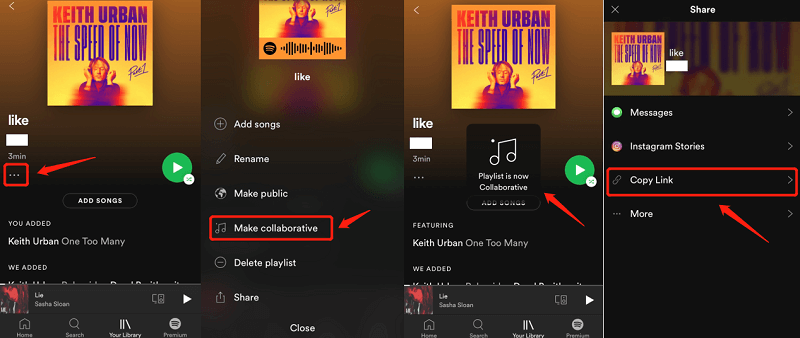
Agar siz eshitgan eng yangi podkastlar, yangi qo'shiqlar yoki do'stlaringizni kun bo'yi ko'ngil ochish uchun stend-up shou bo'lsa, umumiy pleylistlaringizda nimani ulashmoqchi ekanligingiz siz uchun ochiq.
Spotify hisobingizni Oila uchun yangilash murakkab ish emas, lekin bu harakatni amalga oshirish uchun nima qilishingiz kerakligi aniq emas. Afsuski, siz smartfoningiz yoki kompyuteringizning Spotify sozlamalaridan ushbu yaxshilanishlarning birortasini ham amalga oshira olmaysiz.
Lekin agar siz hozirgi Spotify pullik foydalanuvchisi yoki bepul mijoz bo'lsangiz, Spotify Family yangilash jarayoni bir xil bo'ladi.
- Birinchidan, ko'chib o'ting spot.com veb-saytingiz orqali, keyin joriy hisobingizga kiring yoki yangisini yarating.
- Shundan so'ng, o'ting spot.com/family Aksincha, ochiladigan menyuni ochish uchun hisobingiz yonidagi strelka belgisini tanlashingiz mumkin, keyin esa Hisobni tanlashingiz mumkin.
- Hisobingiz xulosasi yorlig'idan yana chap yon panelda paydo bo'lgan Family Premium tugmasini bosing.
- "Ishga tushirish" tugmasini tanlang.
- To'lov ma'lumotlaringizni kiriting va Spotify Premium-ni ishga tushirish tugmasini bosing.
- Spotify foydalanadigan elektron pochta hisoblaridan foydalanib, Spotify oilaviy rejangizga beshtagacha qo'shimcha foydalanuvchini qo'shing.
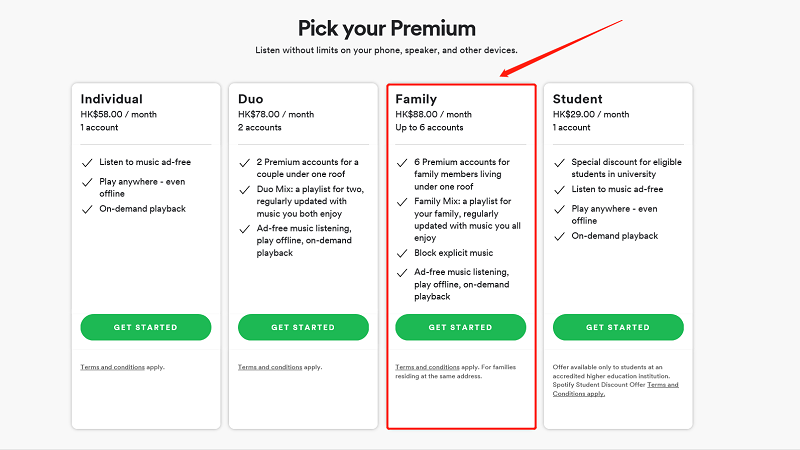
Spotify oilaviy rejangizdagi a'zolarni brauzeringiz ichidan boshqarishingiz kerak bo'ladi. Profilingizdan foydalanuvchilarni yoqish yoki o'chirish uchun quyidagiga o'ting: spot.com/account va Oilaviy hisoblaringizni boshqarishga o'tish-ni tanlang. Agar sizda bo'sh joy bo'lsa, istalgan odamdan elektron pochta hisobidan foydalanishni yoki ularga to'g'ridan-to'g'ri ulanishni so'rashingiz mumkin va Spotify pleylistini qanday ulashishni bilib olasiz.
Afsuski, Spotify Family rejangizga kimningdir ulanishini osongina olib tashlashning iloji yo'q. Buning o'rniga siz boshqa birovni taqdim etasiz yoki yangi taklifnoma ulanishini yaratasiz. Bu tanlangan foydalanuvchini hisoblardan olib tashlaydi va ularning Spotify Premiumga ulanishini olib tashlaydi.
Afsuski, sizning “Yoqtirgan musiqangiz”ni ulashib bo‘lmaydi. Lekin siz ularning barchasini pleylistga birlashtirib, buning o‘rniga uni havola orqali ulashib, hisobingiz orqali pleylistni ulashishga ruxsat berishingiz mumkin. Yoki deb nomlangan ilovadan foydalanib Spotify musiqa konvertori Siz Spotify foydalanuvchisi bo'lmasangiz ham, xohlagan barcha layk va qo'shiqlarni yaratishingiz va ulashishingiz mumkin.
Spotify Oflayn rejimini hamma ham boshdan kechira olmaydi, chunki u faqat pullik foydalanuvchilar uchun mo'ljallangan. Bepul mijozlar Spotify qo'shiqlariga onlayn kirish huquqiga ega. Shuning uchun Spotify Music Converter bu yerga kelmoqda. Bu barcha Spotify foydalanuvchilariga pleylistlarni o'z ichiga olgan treklarga kirish imkonini beradi. Konvertatsiya qilingandan so'ng, ayniqsa, Spotify pullik obunasidan foydalanmasangiz, barcha Spotify treklariga oflayn ulanishingiz mumkin.
Bepul yuklab olish Bepul yuklab olish
Buni qanday qilish kerak.
- Yuklab olish Spotify musiqa konvertori kompyuteringizda.
- Ilovani shunchaki bosish orqali uni o'rnating va kompyuteringizda ishga tushiring.
- Ilovani ishga tushirgandan so'ng, Spotify'ingizdan kerakli URL fayllarini nusxalash.
- URL faylini konversiya maydoniga joylashtiring.
- To'g'ri fayl formatini tanlang.
- Ilovaning o'ng tomonidagi "Konvertatsiya qilish" tugmasini bosing.
- Yuklab olish jarayonini kuting. Endi siz Spotify ilovasidan foydalanmasdan Spotify trekini ulashishingiz mumkin.

Xulosa
Endi siz Spotify pleylistlarini ulashishning turli usullarini o'rganganingizdan so'ng, do'stlaringiz va oilangiz o'rtasida noyob va original musiqiy tanlovlarni qabul qilish va yuborishni boshlash vaqti keldi. Spotify pleylistini ulashishning ikkita usuli mavjud.
Eng birinchi variant - chap ustunli boshqaruv ilovasining Pleylistlar kategoriyasida ulashmoqchi bo'lgan pleylistni topish. Ushbu kategoriyadagi istalgan pleylistni sichqonchaning o'ng tugmasi bilan bosish "Ulashish" kabi bir nechta ixtiyoriy amallarni o'z ichiga olgan buyruq satrini ochadi. Sichqonchani Ulashish-ga o'tkazing, barcha ulashilgan tanlovlaringizni o'z ichiga olgan ikkinchi qavat ko'rsatiladi. Shuningdek, Spotify pleylistingizni quyidagidan yuklab olishingiz mumkin Spotify musiqa konvertori shuning uchun uni do'stlaringiz, oilangiz va sinfdoshlaringiz bilan baham ko'rishingiz mumkin.
Bepul yuklab olish Bepul yuklab olish
Bu post qanchalik foydali bo'ldi?
Baholash uchun yulduzcha ustiga bosing!
O'rtacha reyting / 5. Ovozlar soni:




