
Apple TV-ni sozlash juda oson ish. Hatto kichkina bola ham buni qila oladi, lekin agar siz Apple TV-ni pultsiz o'rnatmoqchi bo'lsangiz, hamma buni qanday qilishni o'ylay boshlaydi.
O'rnatish paytida elektron pochta manzilingiz va parolingizni kiritishingiz kerakligini bilishingiz mumkin. Agar sizda uzun elektron pochta manzili yoki ko'p belgili parollar bo'lsa, unda bu vazifa zerikarli bo'lib qolishi mumkin. Yaxshiyamki, Apple TV-ni masofadan boshqarish pultisiz sozlashning bir necha yo'li mavjud. Ulardan biri iPhone yoki iPod-dan foydalanish, bugun biz bu hiyla bilan bu yerda o'rtoqlashamiz.
iPhone, iPad yoki iPod bilan Apple TV-ni masofadan boshqarish pultisiz sozlang
Ushbu usul bilan sozlash juda osonlashadi. Aks holda, jarayon hech bo'lmaganda men uchun juda qiyin bo'ldi. Buning sababi, men juda kuchli parollardan foydalanishni yaxshi ko'raman va masofadan boshqarish pultidan foydalanish juda ko'p vaqt talab etadi. Keling, quyidagi bosqichlarga o'tamiz va aniq jarayonni topamiz.
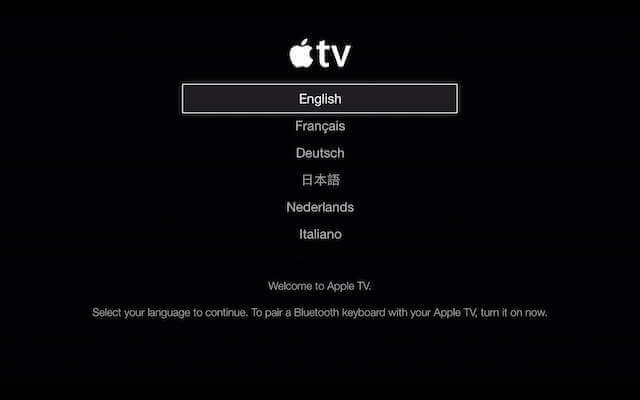
- Apple TV-ni yoqing va til ekrani paydo bo'lguncha barcha amallarni bajarishda davom eting.
- Keyin, iPhone, iPad yoki iPod-da Bluetooth-ni yoqing va uni televizor yoniga qo'ying.
- Mobil telefoningiz yonib ketguncha kuting Bluetooth orqali ulangan televizoringizga ulang va keyin iOS qurilmasi klaviaturasidan foydalanib so'ralganda elektron pochta manzili va parolni kiriting.
- Keyin, Apple TV-da “ Avtomatik sozlash "ekranda paydo bo'ladi.

- Endi ekrandagi ko'rsatmalarga bosqichma-bosqich amal qiling va iOS qurilmangiz bilan Apple TV-ni sozlashda davom eting.
- Jarayon davomida, sozlash sizdan quyidagilarni so'raydi parolingizni eslab qoling , agar iTunes’dan muammosiz xaridlardan bahramand bo‘lishni istasangiz, “ha” tugmasini bosing. Aks holda, har safar xarid qilishda parol kiritishingiz kerak bo‘ladi.
- Nihoyat, sozlash haqida Apple sizdan so'raydi foydalanish ma'lumotlarini yuborish uchun ruxsat mahsulotlar va qo'llab-quvvatlashni yaxshilashga yordam berish uchun. Agar ulashishni xohlasangiz, "ni bosing KELISHDIKMI "lekin aslida bu xizmatlarning biron bir xususiyatiga ta'sir qilmaydi."
- Nihoyat, sozlash ba'zi konfiguratsiyalarni o'rnatishda davom etadi. Shuningdek, u ulangan iOS qurilmangizdan avtorizatsiya olish orqali internetga avtomatik ravishda ulanadi.

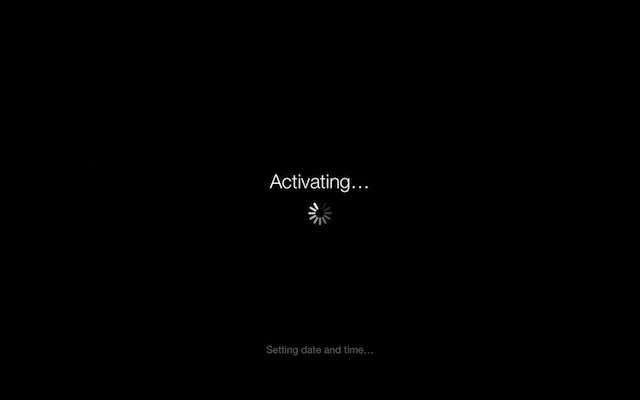
- Shundan so'ng, Apple TV qurilmangizni faollashtira boshlaydi. Keyin, u sizning ro'yxatdan o'tgan identifikatoringiz bilan iTunes do'koniga kiradi.
Keyin, ekranda asosiy menyu elementlarini ko'rasiz. Agar siz hali ham iPhone yoki iPad-dan pult sifatida foydalanishni istasangiz, televizoringizni boshqarish uchun iOS qurilmasida masofaviy ilovani o'rnatishingiz mumkin.
Bu post qanchalik foydali bo'ldi?
Baholash uchun yulduzcha ustiga bosing!
O'rtacha reyting / 5. Ovozlar soni:



