
" Salom bolalar. Men eBay'dan ikkinchi qo'l iPhone 16 Pro Max sotib oldim va men bilmagan Apple ID parolini kiritishimni so'rab oyna paydo bo'ladi. Apple ID parolisiz iPhone'ni zavod sozlamalariga qanday qaytarishim mumkin? " – Redditda joylashtirilgan
Agar siz iPhone'ingizni uzoq vaqtdan beri ishlatib kelayotgan bo'lsangiz va uni sotmoqchi yoki boshqa birovga bermoqchi bo'lsangiz, uni qayta o'rnatishingiz mumkin. Yoki agar siz ishlatilgan iPhone sotib olgan bo'lsangiz va unda avvalgi egasidan barcha tarkib va sozlamalar saqlanib qolgan bo'lsa, qurilmani zavod sozlamalariga qaytarishingiz kerak bo'lishi mumkin.
Sababi nima bo'lishidan qat'iy nazar, agar sizda to'g'ri Apple ID va parol bo'lmasa, iPhone-ni qayta tiklash juda qiyin bo'lishi mumkin. Lekin xavotir olmang, buning uchun hali ham ba'zi vaqtinchalik yechimlar mavjud va biz ularni ushbu maqolada ko'rib chiqamiz. Apple ID/parolingiz bilan yoki bo'lmasdan iPhone-ni qayta tiklash uchun quyidagi batafsil amallarni bajaring.
1-qism. Apple ID parolisiz iPhone-ni qanday tiklash mumkin
Ushbu bo'limda biz sizga Apple ID parolisiz iPhone yoki iPad-ni tiklashning uchta usulini ko'rsatamiz. Quyida tekshiring:
- iPhone parolini ochish vositasi - bu bir necha oddiy qadamda Apple ID-siz iPhone-ni qayta tiklashning eng yaxshi va eng oson usuli.
- iTunes mos yechim, lekin ba'zida u ishlamaydi va jarayon biroz murakkablashadi.
- Barcha tarkib va sozlamalarni o'chirish faqat "iPhone-ni top" funksiyasi o'chirilgan bo'lsa ishlaydi va siz iPhone ekran parolini bilishingiz kerak.
Apple ID/Parolsiz iPhone/iPad’ni zavod sozlamalariga qanday qaytarish mumkin [Eng yaxshi usul]
Agar qurilmangizda Find My iPhone o'chirilgan bo'lsa, zavod sozlamalarini tiklash oson bo'ladi. Find My iPhone YONIQ bo'lsa-chi? Bu holda eng yaxshi yechim Apple ID-ni parolsiz olib tashlash va qurilmaga osongina kirish imkonini beruvchi uchinchi tomon vositalaridan foydalanishdir. Bu yerda biz tavsiya qilamiz iPhone qulfini ochuvchi , bu sizga iPhone-ni topish funksiyasi yoqilgan bo'lsa ham, Apple ID-siz iPhone-ni qayta tiklashga yordam beradi.
iPhone parolini ochuvchining asosiy xususiyatlari :
- iPhone yoki iPad-ni Apple ID/parolsiz tiklash, hatto "iPhone-ni topish" funksiyasi yoqilgan bo'lsa ham
- Qurilmani qayta o'rnatishda iPhone/iPad'dan Apple ID va iCloud hisobini olib tashlashga yordam beradi.
- Sizga boshqa Apple ID ga kirish yoki yangisini yaratish, keyin esa barcha Apple xizmatlari va iCloud funksiyalaridan foydalanish imkonini beradi.
- iPhone’dagi 4 xonali/6 xonali parol, Touch ID va Face ID kabi barcha turdagi xavfsizlik qulflarini chetlab o‘ting.
- Barcha iOS versiyalarida, hatto iOS 18/iOS 26 da ham ishlaydi va iPhone 17/16/15/14/13/12/11/XS va boshqalar kabi barcha iOS qurilmalari bilan mos keladi.
Bepul yuklab olish Bepul yuklab olish
Apple ID parolisiz iPhone-ni tiklash uchun quyidagi amallarni bajaring:
1-qadam : iPhone parolini ochish dasturini yuklab oling va kompyuteringizga o'rnating va keyin uni ishga tushiring. “Apple ID qulfini ochish” tugmasini bosing, so'ngra iPhone'ni USB kabeli yordamida kompyuterga ulang.

2-qadam : Agar qurilma ushbu kompyuterga birinchi marta ulangan bo'lsa, iPhone ekranini qulfdan chiqarishingiz va qurilmada "Ishonch" tugmasini bosishingiz kerak. Keyin dastur iPhone-ni avtomatik ravishda aniqlashini kuting.

3-qadam Dastur qurilmani aniqlagandan so'ng, "Qulfni ochishni boshlash" tugmasini bosing va u darhol iPhone-ni zavod sozlamalariga qaytarishni va "iPhone-ni topish" funksiyasi o'chirilganida qurilmadagi Apple ID-ni olib tashlashni boshlaydi.

Bepul yuklab olish Bepul yuklab olish
iTunes yordamida Apple ID parolisiz iPhone-ni qanday tiklash mumkin [Murakkab]
Apple ID parolisiz iPhone'ni qayta tiklashning yana bir yaxshi usuli - qurilmani tiklash rejimiga o'tkazish va keyin iTunes'dan foydalanib zavod sozlamalarini tiklash. Buni qanday qilish kerak:
1-qadam: iTunes-ni ishga tushiring va iPhone-ni USB kabelidan foydalanib kompyuterga ulang.
2-qadam: Qurilma kompyuterga ulangan holda uni tiklash rejimiga o'tkazish uchun ushbu oddiy amallarni bajaring.
- iPhone 8 va undan keyingi versiyalari uchun – Ovozni ko'tarish tugmasini bosing va tezda qo'yib yuboring, so'ngra Ovozni pasaytirish tugmasini bosing va tezda qo'yib yuboring. Keyin tiklash rejimi ekraniga o'tguningizcha Quvvat (Yon tomon) tugmasini bosib turing.
- iPhone 7 va 7 Plus uchun – Qayta tiklash rejimi ekraniga o'tmaguningizcha Quvvat (Yon) tugmasini va Ovozni pasaytirish tugmasini bosib turing.
- iPhone 6 va undan oldingi versiyalari uchun – Qayta tiklash rejimi ekraniga o'tmaguningizcha Quvvat tugmasini va Uy tugmasini bosib turing.
3-qadam: iTunes-da xabar paydo bo'lganda, "Qayta tiklash" tugmasini bosing va iTunes qurilmani iOS-ning eng so'nggi versiyasiga yangilashga va qurilmani qayta o'rnatishga harakat qiladi.

Eslatma: Agar jarayon 15 daqiqadan ko'proq vaqtni olsa, iPhone tiklash rejimidan chiqadi va siz 2 va 3-bosqichlarni takrorlashingiz kerak bo'lishi mumkin. Qayta tiklashdan so'ng, iPhone ham iCloud faollashtirish qulfida qolib ketishi mumkin va uni sozlash uchun sizga hali ham Apple ID paroli kerak bo'ladi.
Sozlamalar orqali Apple ID parolisiz iPhone-ni qanday tiklash mumkin [Limited]
Siz iPhone-ni qurilmaning Sozlamalaridan tiklashingiz mumkin. Lekin buni Apple ID parolisiz amalga oshirish uchun siz quyidagi talablarga javob berishingiz kerak:
- iPhone'da "iPhone'imni top" funksiyasi o'chirib qo'yilgan bo'lishi kerak.
- Agar iPhone paroli chekloviga ega bo'lsa, siz ekran parolini bilishingiz kerak.
Shu bilan birga, iPhone-ni to'g'ridan-to'g'ri Sozlamalar orqali qanday tiklash mumkin:
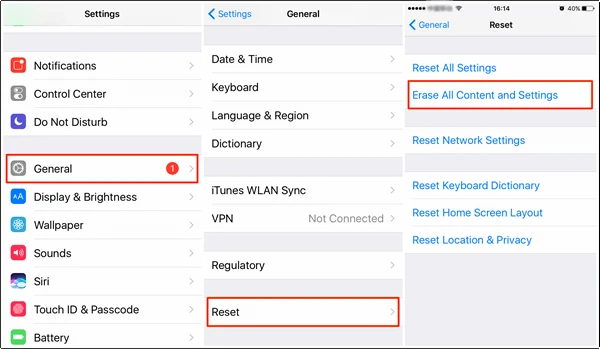
- iPhone'ingizdagi Sozlamalarga o'ting va keyin Umumiy tugmasini bosing.
- "Qayta tiklash" tugmasini bosing va keyin "Barcha tarkib va sozlamalarni o'chirish" -ni tanlang.
- Sizdan parolni kiritish so'raladi, so'ngra qurilmani asl holatiga qaytarish uchun "iPhone-ni o'chirish" tugmasini bosing.
2-qism. Apple ID paroli bilan iPhone-ni qanday tiklash mumkin
Yuqorida aytib o'tganimizdek, agar siz Apple ID va parolni bilsangiz, iPhone-ni qayta o'rnatish juda oson. Quyida iTunes va iCloud orqali Apple ID paroli bilan iPhone-ni qayta o'rnatishning 2 usuli keltirilgan.
iTunes orqali Apple ID paroli bilan iPhone'ni qanday tiklash mumkin
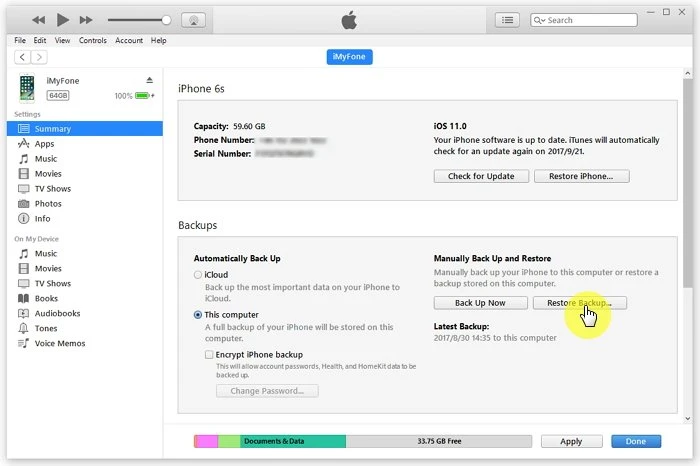
- Kompyuteringizda iTunes-ning so'nggi versiyasini ishga tushiring va iPhone-ni USB kabeli orqali ulang.
- iPhone belgisini bosing va "Xulosa" yorlig'iga o'ting.
- "iPhone-ni tiklash" tugmasini bosing va tiklash uchun zaxira nusxasini tanlang.
ICloud orqali Apple ID paroli bilan iPhone'ni qanday tiklash mumkin
- iCloud.com saytiga o'ting va Apple ID va parolingiz bilan tizimga kiring.
- "iPhone-ni topish" tugmasini bosing va "Barcha qurilmalar" menyusidan iPhone-ni tanlang.
- Qurilmani qayta o'rnatish uchun "iPhone-ni o'chirish" tugmasini bosing.

Xulosa
Yuqoridagi usullar yordamida, hatto Apple ID parolingiz bo'lmasa ham, iPhone-ni osongina tiklashingiz mumkin. Sizga mos keladigan yechimni tanlang va yechimni to'liq amalga oshirish uchun amallarni bajaring. Agar siz oddiy va tezkor usulni afzal ko'rsangiz, iPhone qulfini ochuvchi Bu sizning eng yaxshi tanlovingiz bo'lishi mumkin. Bu sizga Apple ID parolisiz iPhone-ni zavod sozlamalariga qaytarishda, shuningdek, qurilmadan Apple ID-ni olib tashlashda yordam beradi va siz iCloud faollashtirish qulflash ekranida qolib ketmaysiz.
Bepul yuklab olish Bepul yuklab olish
Bu post qanchalik foydali bo'ldi?
Baholash uchun yulduzcha ustiga bosing!
O'rtacha reyting / 5. Ovozlar soni:


![Qayta tiklashsiz iPad parolini qanday ochish mumkin [2022 yangilanishi]](https://www.getappsolution.com/images/unlock-ipad-without-restore-390x220.jpeg)

