
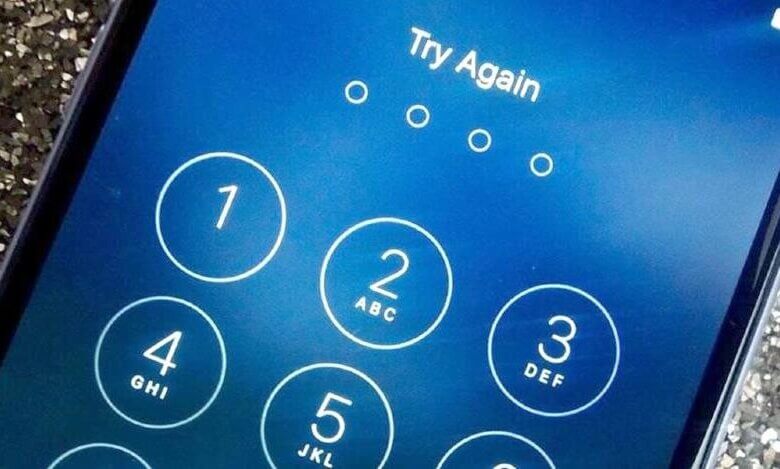
Siz yaqinda iPhone'ingizni iOS 18 ning eng so'nggi versiyasiga yangiladingiz; ammo, iOS yangilanishi tez orada muammolarga olib keldi. Yangilanishdan keyin iPhone'ingiz 6 xonali parolni so'rayaptimi? Bu sizni chalkashtirib yuboradi va xafa qiladi, chunki siz hech qachon 6 xonali parolni o'rnatmagan bo'lishingiz mumkin yoki iPhone shunchaki siz kiritgan parolni taniy olmay, baribir sizdan to'g'ri parolni kiritishingizni so'raydi.
Ushbu postda biz iOS 16 yangilanishidan so'ng iPhone 6 xonali parolni so'rashi masalasini hal qilishning bir nechta tasdiqlangan usullarini sanab o'tamiz.
iPhone yangilangandan keyin 6 xonali parol so'rayaptimi? Uni olib tashlang
Agar siz parolni o'rnatmagan bo'lsangiz ham yoki qurilma to'g'ri parolni qabul qila olmasa ham, iPhone sizdan parol so'rashda davom etadi, bu esa iOS 18 yoki iOS 26 yangilanishidan keyin kuchayib borayotgan keng tarqalgan shikoyatdir. Siz bundan chalkashib qolgan yagona odam emassiz. Bu muammoning doimiy yechimi... iPhone qulfini ochuvchi Ushbu iPhone uchun qulfni ochish vositasi Windows va Mac kompyuterlarida ishlashi mumkin.
iPhone qulfini ochuvchi iPhone'da 6 xonali parolni so'rash orqali muammolarni samarali hal qilish ehtimolini oshiradi. Ushbu dasturning asosiy funktsiyalari 4/6 xonali parollarni olib tashlashdir. Face ID va Touch ID kabi boshqa turdagi ekran parollarini ham bir marta bosish orqali olib tashlash mumkin. Va eng yuqori muvaffaqiyat darajasi eksklyuziv texnologiya bilan kafolatlanadi.
Bepul yuklab olish Bepul yuklab olish
Kompyuteringizga iPhone Unlocker dasturini yuklab olish va iPhone'ingizdan 6 xonali parolni olib tashlash vaqti keldi.
1-qadam. Avval dasturni kompyuteringizda yoki noutbukingizda ishga tushiring. Asosiy interfeysda "iOS ekranini qulfdan chiqarish" tugmasini bosing.

Eslatma : iOS qurilmangizdan iCloud hisobini olib tashlash uchun yana bir "Apple ID qulfini ochish" rejimidan foydalaniladi.
2-qadam iPhone-ni USB kabelidan foydalanib kompyuterga ulang va dastur uni tanib olishini kuting.

3-qadam. Qurilmani aniqlash uchun uni DFU rejimiga yuklashingiz mumkin. Siz bajaradigan bosqichlar iOS qurilmangiz modelidan farq qiladi. Barcha modellar bizning dasturimiz tomonidan qamrab olingan va siz interfeysdagi bosqichlarga murojaat qilishingiz mumkin.

4-qadam. Qurilma DFU rejimida ishga tushganda, u qurilmaning asosiy ma'lumotlari (masalan, qurilma modeli va iOS versiyasi) asosida iPhone dasturiy ta'minotini aniqlaydi. Ma'lumotni tasdiqlang va "Yuklab olish" tugmasini bosing.

5-qadam. Dastur dasturiy ta'minotni yuklab olgandan so'ng, "Qulfni ochishni boshlash" tugmasini bosing va qulfni ochish jarayonini tasdiqlash uchun "000000" raqamini kiriting.

Qarang, iPhone yangilangandan so'ng 6 xonali parolni so'rashi bilan bog'liq muammoni ushbu 100% xavfsiz qulfni ochish dasturi yordamida osongina hal qilish mumkin.

Bepul yuklab olish Bepul yuklab olish
6 xonali parolni so'ragan iPhone'ni chetlab o'tish uchun iPhone'ni qattiq tiklash
Agar siz parolni o'rnatgan bo'lsangiz va kiritgan 6 xonali parolingiz to'g'ri ekanligini tasdiqlagan bo'lsangiz, qurilmani qattiq qayta ishga tushirish orqali ushbu muammoni chetlab o'tishingiz mumkin. Quyidagi amallar sizga qattiq qayta ishga tushirishga yordam beradi.
iPhone 8 va undan keyingi modellar uchun (iPhone 17 Pro Max/17 Pro/17 shu jumladan): Ovozni balandlatish tugmasini bosib ushlab turing va keyin tezda qo'yib yuboring. Ovozni pasaytirish tugmasini bosib ushlab turing va tezda qo'yib yuboring. Ekranda Apple logotipi paydo bo'lguncha Quvvat tugmasini bosib turing.

iPhone 7 va iPhone 7 Plus uchun: Quvvat tugmasini va ovoz balandligini pasaytirish tugmasini bir necha soniya bosib turing, shundan so'ng ekranda Apple logotipini ko'rasiz.
iPhone 6 va undan oldingi modellar uchun: Uy tugmachasini va Quvvat tugmasini bir vaqtning o'zida bosib turing, shundan so'ng ekranda Apple logotipi paydo bo'ladi.
Agar siz hech qachon parol o'rnatmagan bo'lsangiz, standart parolni sinab ko'ring
Agar siz hech qachon iPhone uchun ekran parolini o'rnatmagan bo'lsangiz, standart parolni kiritish iPhone'ning 6 xonali parol so'rash muammosini chetlab o'tishi mumkin. Bu ko'p foydalanuvchilar uchun foydali ekanligi isbotlangan. Standart parol 000000, 111111 yoki 123456 bo'lishi mumkin. 6 xonali parolni kiritishga harakat qiling va u siz uchun ishlayotganini tekshiring.
iCloud’dan 6 xonali parolni olib tashlang
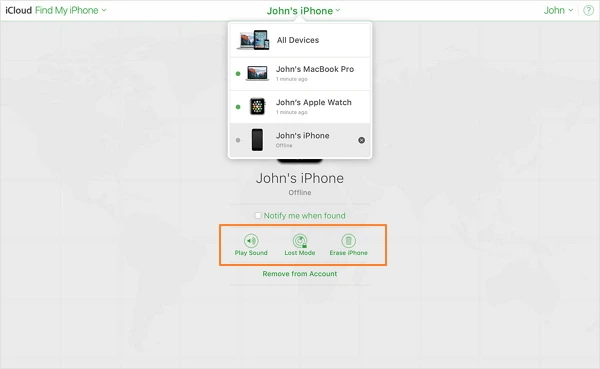
Agar siz iCloud akkauntiga kirgan bo'lsangiz va Find My iPhone funksiyasi yoqilganligiga ishonch hosil qilsangiz, iCloud yordamida iPhone'ingizdagi barcha ma'lumotlarni o'chirib, 6 xonali parolni butunlay olib tashlashingiz mumkin. Parol o'chirilgandan so'ng, sizdan endi 6 xonali parolni kiritishingiz talab qilinmaydi. Ekran parolini qanday o'chirishni bu yerdan bilib oling:
- Agar iPhone qulflangan bo'lsa, boshqa iOS qurilmasida iCloud.com/find sahifasiga tashrif buyuring.
- iCloud’ga kirish uchun Apple ID va parolni kiriting. Muvaffaqiyatli tizimga kirgandan so‘ng, “iPhone’ni topish” tugmasini bosing.
- Parolni o'chirish uchun kerakli iOS qurilmasini bosing. Parolni o'chirishni boshlash uchun "iPhone-ni o'chirish" -ni tanlang.
- Tugatgandan so'ng, qurilmani yangi sifatida sozlashingiz kerak.
- Agar siz avvalgi ma'lumotlarni iPhone-ga qaytarishingiz kerak bo'lsa, iPhone-ni eski iCloud zaxira nusxasidan tiklashingiz mumkin.
iTunes yordamida iPhone-ni tiklash
Aslida, Apple allaqachon iPhone'ning 6 xonali parol so'rash muammosidan xalos bo'lishning rasmiy usulini tayyorlab qo'ygan.
- Ekranda O'chirish slayderi paydo bo'lguncha Ovozni pasaytirish tugmasini va yon tugmani bosing.
- Slayderni suring va yon tugmani bosib turing. Keyin o'chirilgan iPhone-ni kompyuterga ulang.
- iTunes-ni ishga tushiring, shunda "Yangilash va tiklash" opsiyasi paydo bo'ladi. iPhone tizimini tiklash uchun ikkalasini ham bosing.
Agar siz yaqinda iPhone'ingizni iOS 18/iOS 26 ga yangilagan bo'lsangiz va iPhone'ingiz 6 xonali parolni so'rab tursa, 5 usul sizning tanlovingiz bo'ladi. Xulosa qilib aytganda, iPhone qulfini ochuvchi Agar siz eng yuqori muvaffaqiyat darajasiga ega vositani qidirsangiz, bu sizning asosiy tanlovingiz bo'ladi. U ekran parolini bir necha daqiqada olib tashlashi mumkin.
Bepul yuklab olish Bepul yuklab olish
Bu post qanchalik foydali bo'ldi?
Baholash uchun yulduzcha ustiga bosing!
O'rtacha reyting / 5. Ovozlar soni:




