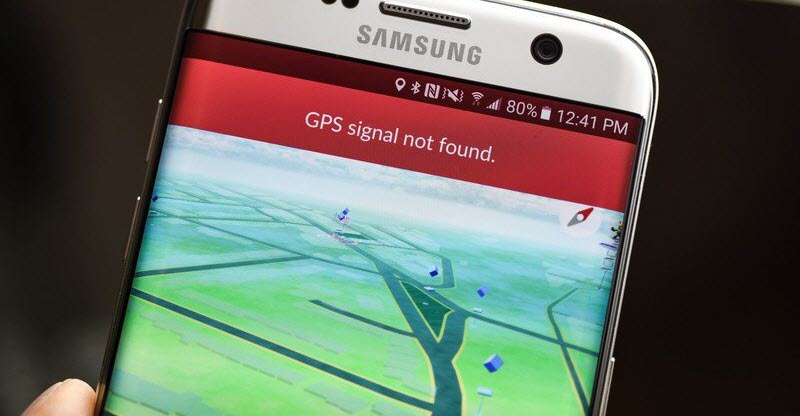
" Men GPS signali topilmayapti, deb o'ylayman. (11) mening Pokémon Go o'yinimda. Bunga yechim bormi? Do'stlarim buni umuman ko'rishmaydi, hatto uy ichida bo'lsa ham. Men uni hamma joyda ko'raman, hatto osmon musaffo bo'lsa ham, tepada daraxtlar bo'lmasa ham. Iltimos, yordam bering! " – Redditda joylashtirilgan
Pokémon Go butun dunyo bo'ylab eng mashhur Android va iOS o'yinlaridan biri bo'lib, uni o'ynash uchun kuchli internet aloqasi va GPS signali talab qilinadi. Ba'zan Pokémon Go o'yinini o'ynab o'tirganingizda, ekranda "GPS signali topilmadi" xato xabari paydo bo'lishi mumkin. Bu Pokémon Go o'yinining iOS va Android versiyalariga ta'sir qilishi mumkin bo'lgan keng tarqalgan hodisa.
Ushbu maqolada biz Android va iPhone uchun Pokémon Go GPS signali topilmadi muammosini hal qilish uchun sinab ko'rishingiz mumkin bo'lgan amaliy yechimlarni taqdim etamiz. Shuningdek, GPS signali topilmasa ham, Pokémon Go o'yinini o'ynashning murakkab usulini o'rganasiz.
1-qism. Androidda Pokémon Go GPS signali topilmadi muammosini hal qiling
Agar siz Android foydalanuvchisi bo'lsangiz va Pokémon Go o'yinini o'ynab o'tirganingizda GPS signali topilmadi degan muammoga duch kelsangiz, quyida ushbu muammoni hal qilish uchun sinab ko'rishingiz mumkin bo'lgan 6 ta samarali yechim keltirilgan.
Soxta joylarni o'chirib qo'yish
Agar siz soxta joylashuvlardan foydalanayotgan bo'lsangiz, birinchi qilishingiz kerak bo'lgan narsa ularni o'chirib qo'yishdir. Buni amalga oshirish uchun quyidagi oddiy amallarni bajaring:
- Android qurilmangizda Sozlamalarni oching va keyin "Telefon haqida" ga teging.
- Dasturchi sozlamalarini yoqish uchun "Dasturiy ta'minot haqida ma'lumot" ni taxminan 7 marta bosing.
- U paydo bo'lganda "Dasturchi sozlamalari" ga teging va keyin "Soxta joylar" ni o'chirib qo'ying.

Joylashuv sozlamalarini tiklash
Joylashuv sozlamalarini tiklash, ayniqsa, qurilma sozlamalarida muammo bo'lsa, Pokémon Go GPS signali muammosini hal qilishga yordam beradi. Buni qanday qilish kerak:
- Android qurilmangizda Sozlamalarga o'ting va "Maxfiylik va xavfsizlik" ga teging, so'ngra "Joylashuv" ni tanlang.
- Joylashuv yoqilganligiga ishonch hosil qiling va keyin "Joylashuv usuli" (yoki ba'zi Android modellarida "Joylashuv rejimi") ga teging.
- "GPS, Wi-Fi va mobil tarmoqlar" ni bosing (buni yuqori aniqlik deb ham atash mumkin).
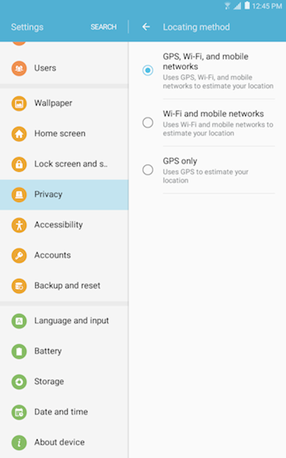
Pokémon Go o'yinini o'ynayotganingizda, hatto tarmoqqa ulanmagan bo'lsangiz ham, Android qurilmangizda Wi-Fi yoqilganligiga ishonch hosil qiling.
Android telefonini qayta ishga tushiring
Android qurilmasini qayta ishga tushirish qurilma bilan bog'liq ko'plab dasturiy ta'minotdagi nosozliklarni, jumladan, ushbu nosozlikni tuzatishning eng oson va eng samarali yechimlaridan biridir. Ekranda quvvat parametrlari paydo bo'lguncha Android qurilmangizdagi Quvvat tugmasini bosib turing. "Qayta ishga tushirish" tugmasini bosing va qurilma o'chishini kuting va keyin uni qayta yoqing.

Samolyot rejimini yoqish/o'chirish
Samolyot rejimini yoqish va keyin o'chirish ham qurilmadagi ulanishlarni yangilashning yaxshi usuli hisoblanadi. Agar siz Pokémon Go o'yinida GPS signali topilmadi degan muammoga duch kelsangiz, buni sinab ko'rishga arziydi. Buning uchun shunchaki bildirishnoma panelini pastga torting, samolyot rejimi belgisini toping va ustiga bosing. Bir necha soniya kuting va keyin uni o'chirish uchun yana bosing.

Tarmoq sozlamalarini tiklash
Agar yechimlarning hech biri hozirgacha ish bermagan bo'lsa, tarmoq sozlamalarini tiklash foydali bo'lishi mumkin. Tarmoq sozlamalarini tiklash jarayoni turli Android qurilmalari modellarida farq qilishi mumkin. Buni qanday qilishni sizga ko'rsatish uchun Samsung qurilmalarini misol sifatida ko'rib chiqamiz:
- Android qurilmangiz sozlamalarida "Umumiy boshqaruv" bo'limiga o'ting.
- "Zaxiralash va tiklash" ni bosing, so'ngra "Tarmoq sozlamalarini tiklash" ni bosing.

Pokémon Go’ni yangilang
Shuningdek, Pokémon Go oʻyinini eng soʻnggi versiyasiga yangilashni ham koʻrib chiqishingiz kerak. Bu ilovaning toʻgʻri ishlashiga xalaqit berishi mumkin boʻlgan har qanday xatolarni bartaraf etishga yordam beradi va shu bilan GPS signali topilmadi muammosini va Pokémon Go oʻyinini oʻynashda duch kelishingiz mumkin boʻlgan boshqa koʻplab muammolarni hal qiladi.
2-qism. iPhone'da Pokémon Go GPS signali topilmadi muammosini hal qiling
Agar siz iPhone yoki iPad dan foydalanayotgan bo'lsangiz va Pokémon Go GPS signaliga duch kelsangiz, muammo topilmadi, quyidagi usullar foydali bo'lishi kerak.
Joylashuv xizmatlarini yoqing
Pokémon Go shunchaki iPhone'ingizdagi joylashuv xizmatlari o'chirilganligi sababli joylashuvni topa olmasligi mumkin. Keyin xatoni tuzatish uchun uni yoqishingiz mumkin.
- Sozlamalar > Maxfiylik > Joylashuv bo'limiga o'ting va "Joylashuv xizmatlari" ni yoqish uchun tugmani bosing.
- Pokémon Go ni topish uchun ekranni pastga aylantiring, unga teging va "While Using" yoki "Har doim" ni tanlang.

Ilovadan majburan chiqish
Pokémon Go ilovasidan majburan chiqib ketish ham yaxshi fikr bo'lishi mumkin. Bu ilovani yangilash va kichik nosozliklarni tuzatishning ajoyib usuli. Buni qanday amalga oshirishingiz mumkin:
- Ilova almashtirgichini ochish uchun bosh sahifa tugmasini ikki marta bosing.
- Pokémon Go ilovasini toping va uning ilova kartasini ekrandan yuqoriga va pastga suring.
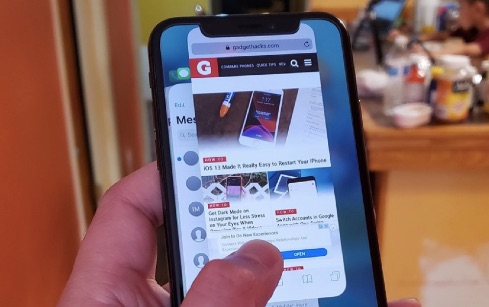
Keyin GPS signali muammosi hal qilinganligini tekshirish uchun Pokémon Go-ni qayta ishga tushiring.
Tarmoq sozlamalarini tiklash
iOS qurilmangizdagi tarmoq sozlamalarini tiklash ham bu muammoni hal qilishi mumkin. Quyidagi oddiy amallarni bajaring:
- Sozlamalarni oching va keyin "Umumiy" ga teging.
- “Qayta tiklash > Tarmoq sozlamalarini tiklash” tugmasini bosing va so'ralganda qurilma parolini kiriting.

iOS tizimini tiklashdan foydalaning
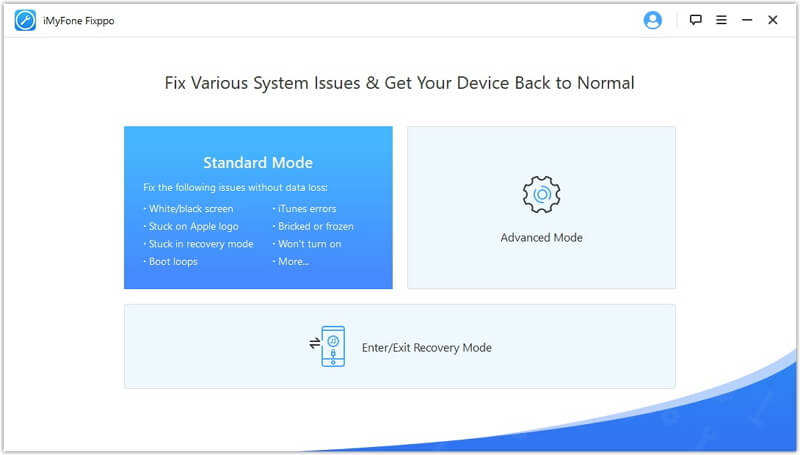
Agar yuqoridagi barcha yechimlar muammoni hal qilmasa, iOS tizimining o'zida muammo bo'lishi mumkin. Bunday holda, siz iOS tizimini ta'mirlashingiz kerak bo'lishi mumkin va buni quyidagi amallar yordamida amalga oshirishingiz mumkin iOS tizimini tiklash Bu Pokémon Go GPS xatosi kabi deyarli barcha turdagi iOS muammolarini tuzatish va Pokémon Go normal ishlashiga yordam berish uchun eng yaxshi vositalardan biridir.
Bepul yuklab olish Bepul yuklab olish
Siz shunchaki iOS System Recovery dasturini kompyuteringizga yuklab olishingiz, o'rnatishingiz va ishga tushirishingiz kerak. Keyin, muammoni hal qilish uchun quyidagi amallarni bajaring:
- Asosiy interfeysda "Standart rejim" ni tanlang va keyin iPhone-ni kompyuterga ulang.
- Dastur qurilmani aniqlagandan so'ng, mos keladigan dasturiy ta'minot paketini yuklab olish uchun "Yuklab olish" tugmasini bosing.
- Yuklab olish tugallangandan so'ng, "Hozir tuzatish" tugmasini bosing va dastur ta'mirlash jarayonini yakunlashini kuting.
3-qism. GPS signali topilmagan holda Pokémon Go o'ynash mumkinmi?
Ha. Ilova sizning joriy joylashuvingizni topa olmasa ham, Pokémon Go o'yinini o'ynash mumkin. Buni shunchaki qurilmaning joylashuvini o'zgartirish orqali amalga oshirishingiz mumkin Joylashuvni o'zgartiruvchi Ushbu vosita sizga qurilmani jailbreak qilmasdan iPhone/iPad/Android qurilmangizdagi joylashuvni bir marta bosish orqali osongina o'zgartirish imkonini beradi. Bundan tashqari, siz undan ikkita nuqta o'rtasida yoki maxsus marshrut bo'ylab GPS harakatini simulyatsiya qilish uchun foydalanishingiz mumkin, bu sizga ilova hali ham haqiqiy joylashuvni aniqlay olmasa ham, qurilmangizda Pokémon Go o'ynash imkonini beradi.
Bepul yuklab olish Bepul yuklab olish
Buni qanday ishlatish kerak:
1-qadam : Joylashuvni o'zgartirgichni kompyuteringizga yuklab oling va o'rnating. Keyin uni ishga tushiring va “Joylashuvni o'zgartirish rejimi” ni tanlang.

2-qadam : “Enter” tugmasini bosing va iPhone/Android qurilmangizni kompyuterga ulang. Dastur qurilmani aniqlashini kuting.
3-qadam Xaritada qayerga borishni istasangiz, shu joyni tanlang va “Oʻzgartirishni boshlash” tugmasini bosing. GPS joylashuvingiz darhol oʻzgartiriladi.

Bepul yuklab olish Bepul yuklab olish
Bu post qanchalik foydali bo'ldi?
Baholash uchun yulduzcha ustiga bosing!
O'rtacha reyting / 5. Ovozlar soni: