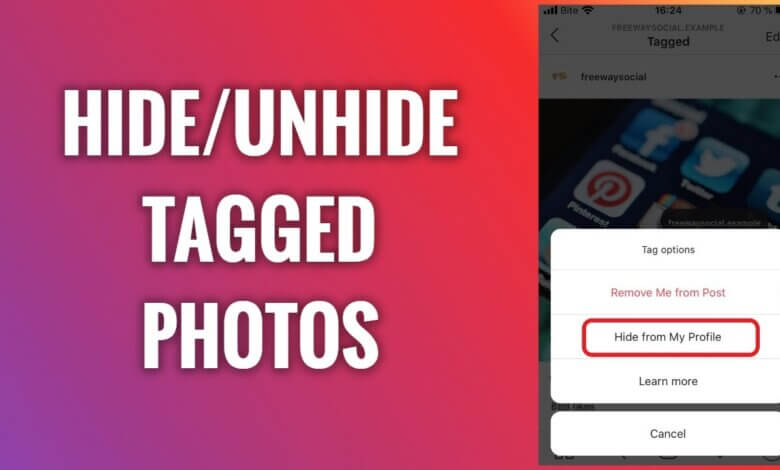
Instagram yorlig'i qo'yilgan fotosuratlar profilingizni do'stlaringiz, oilangiz va izdoshlaringiz tomonidan ulashilgan kontent bilan bog'lashning kuchli usuli hisoblanadi. Kimdir sizni fotosuratda yorliqlasa, bu rasm avtomatik ravishda profilingizning "Yorliqlangan" bo'limida paydo bo'lishi mumkin, bu esa uni sahifangizga tashrif buyurgan har bir kishiga ko'rinadigan qiladi. Ushbu xususiyat umumiy xotiralar va ijtimoiy aloqalarni namoyish etishga yordam bersa-da, u har doim ham o'zingizni onlayn tarzda qanday taqdim etishni xohlayotganingizni aks ettiravermaydi. Har bir yorliq qo'yilgan fotosurat yoqimli, tegishli yoki ommaga namoyish qilish uchun mos emas.
Instagram rivojlanib borgan sari, foydalanuvchilarga raqamli identifikatsiya va maxfiylik ustidan ko'proq nazorat qilish imkonini berdi. Eng foydali, ammo ko'pincha e'tibordan chetda qoladigan vositalardan biri bu teglangan fotosuratlarni yashirish va ko'rsatish imkoniyatidir. Ushbu xususiyat sizga tegni butunlay olib tashlamasdan yoki uni joylashtirgan odamni xafa qilmasdan profilingizda qaysi teglangan postlar paydo bo'lishini boshqarish imkonini beradi. Yashirin teglangan fotosuratlar o'chirilmaydi; ular shunchaki profilingizdagi ommaga ko'rinadigan joydan olib tashlanadi, bu sizga moslashuvchanlik va xotirjamlik beradi.
Teglangan fotosuratlarni qanday yashirishni o'rganish, ayniqsa, professional imidj yaratayotganingizda, ijodkor yoki biznes akkauntini yuritayotganingizda yoki shunchaki profilingizni toza va tartibli saqlashga harakat qilayotganingizda foydali bo'ladi. Shu bilan birga, Instagram keyinchalik fotosuratlarni yashirishni osonlashtiradi, bu sizga fikringizni o'zgartirganingizda ko'rinishni tiklash imkonini beradi. Ushbu qo'llanmada biz Instagram yorliqlangan fotosuratlarni qanday yashirish va yashirishni bosqichma-bosqich ko'rib chiqamiz, bu sizga platformada qanday ko'rinishingizni to'liq nazorat qilishda yordam beradi.
Instagramda yorliqlangan fotosuratlarni qanday qilib ko'rsatish mumkin?
Teglangan Instagram fotosuratlarini ko'rsatish uchun Maxfiylik bo'limidagi Teglar bo'limiga o'tishingiz kerak.
Instagram yorlig'i qo'yilgan fotosuratlarni ko'rsatish uchun:
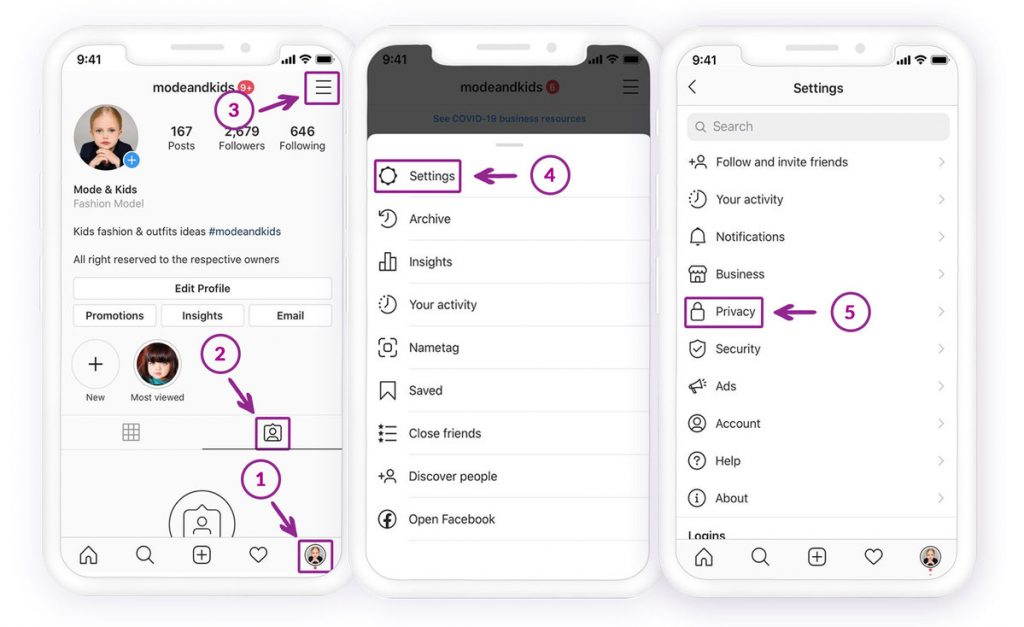
- Instagram ilovasini oching va uydagi profil rasmi yoki foydalanuvchi nomiga tegib, profilingizga o'ting.
- Teglangan fotosuratni toping va rasmlar allaqachon mavjud yoki yo'qligini tekshiring (keyin yuqoridagi usuldan foydalanishingiz va to'g'ridan-to'g'ri Instagram profilidan ko'rsatishingiz mumkin)
- Yuqori o'ng burchakdagi gamburger belgisini bosing
- Boring Sozlamalar
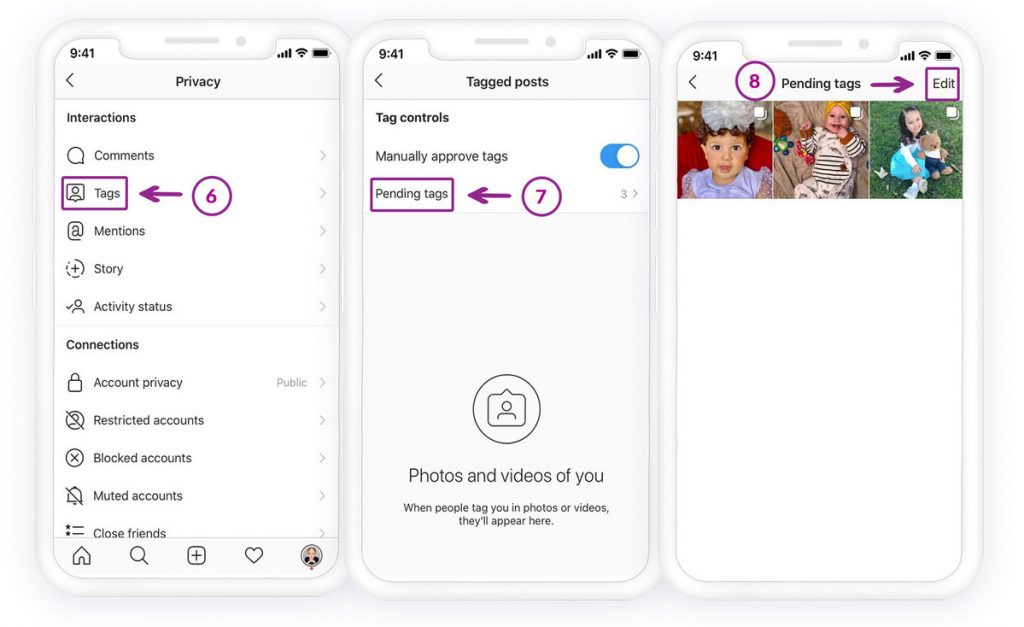
- Ochish Maxfiylik
- Topish Teglar. Kutilayotgan yorliqlangan fotosuratlarni (ularning raqamlari bilan) ko'rishingiz kerak, uni oching.
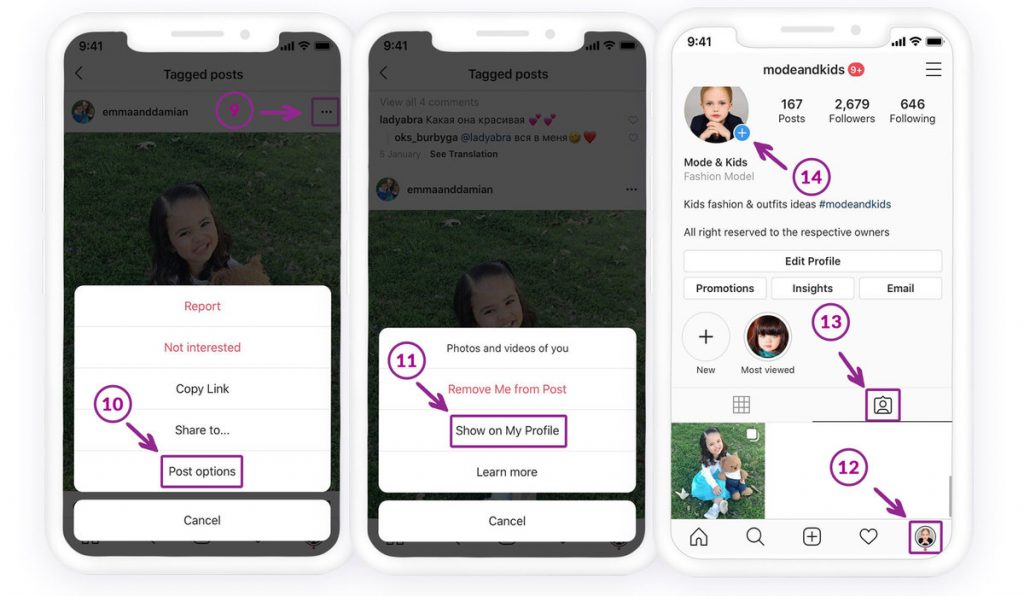
- Yashirmoqchi bo'lgan istalgan rasmga teging
- Tanlangan fotosuratning yuqori o'ng burchagidagi uch nuqtali belgini bosing
- Ko'rishingiz kerak Post variantlari.
- Bosing Profilimda ko'rsatish
Agar profilingizga qaytsangiz, profilingizdagi teglangan fotosuratlarni teglash bo'limida ko'rishingiz mumkin.
Instagramda yorliqlangan fotosuratlarni qanday yashirish mumkin?
Agar Instagram tasmangizda yorliqlangan fotosuratlarni ko'rsatish sizga noqulaylik tug'dirsa, ismingizni olib tashlang yoki profilingizdan yashiring. Ikkala variant ham mavjud.
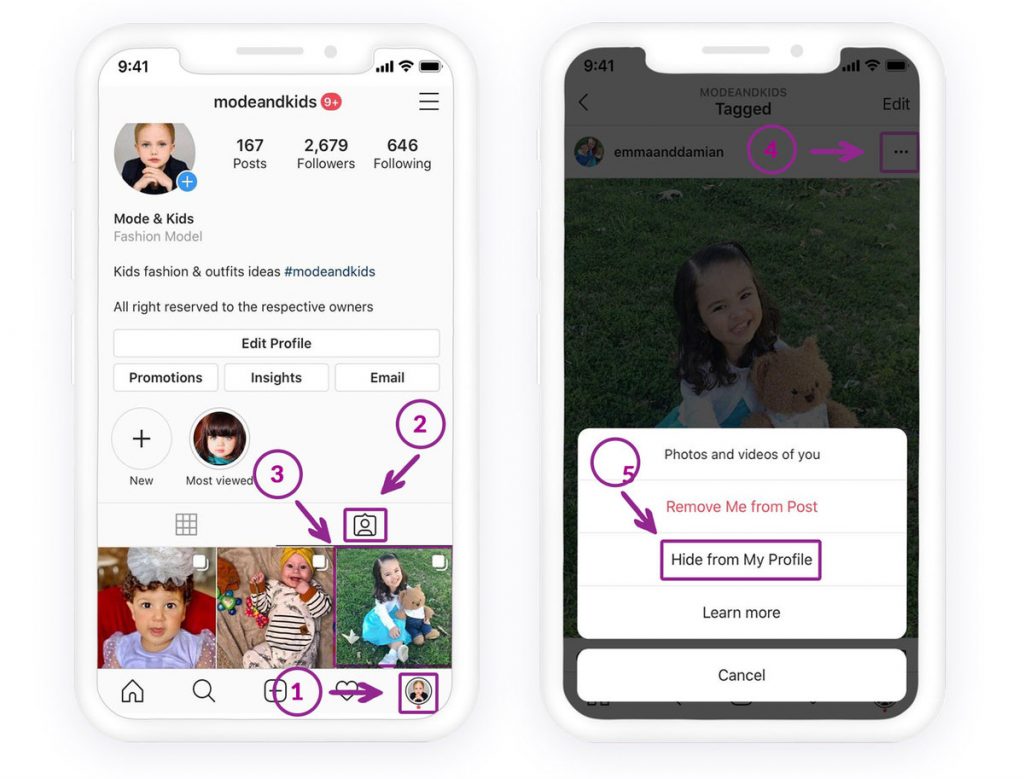
1-usul: Teglangan fotosuratlarni to'g'ridan-to'g'ri profilingizdan yashirish
Agar odamlar sizni belgilagan fotosuratlarni qidirsangiz, o'zingizning sahifangizga o'tishingiz mumkin Instagramdagi profil sahifasi Biografiyangiz ostidagi belgini bosing. Agar kimdir sizni fotosuratda belgilagan bo'lsa, uni o'sha yerda ko'rishingiz mumkin.
Rasmga teginishingiz mumkin; ikkita variant mavjud: meni postdan olib tashlash va profilimdan yashirish. "Profilimdan yashirish" funksiyasini yoqish uchun tugmani bosing. Bu sizning obunachilaringiz uchun ham profilingizdan yo'qoladi.
- Instagram ilovasini oching va profil rasmini bosish orqali tasmangizga o'ting.
- Instagramda yorliqlangan fotosuratlarni ko'rish uchun teglar bo'limini toping va uni oching.
- Iltimos, yashirmoqchi bo'lgan rasmga teging.
- Bir nechta variantlarni ko'rish uchun uch nuqtali belgini bosing
- U yerda "Profilimdan yashirish" ni tanlang
Biroq, agar siz allaqachon tegni olib tashlagan bo'lsangiz, kimdir sizni yana belgilamaguncha, rasmlar teglangan fotosuratlar bo'limida bo'lmaydi.
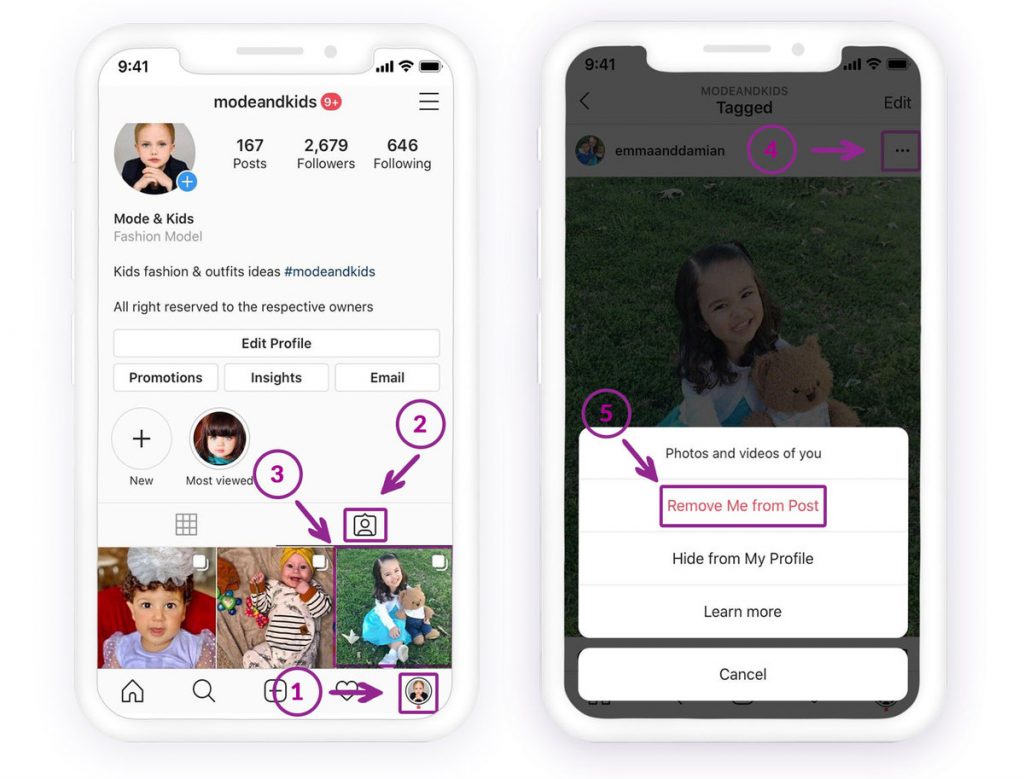
2-usul: Teglangan fotosuratlardan ismingizni olib tashlang
Buning uchun oldingi ko'rsatmalarni takrorlang. Oxirida "Meni postdan olib tashlash" ni tanlang. Shunday qilib, post endi sizning Instagram tasmangizda ko'rsatilmaydi.
Shuningdek, siz Instagram’ning Sozlamalar > Maxfiylik bo‘limidagi Teglar bo‘limidagi postlardan ismingizni olib tashlashingiz mumkin.

Eng yaxshi telefon kuzatuv ilovasi
Facebook, WhatsApp, Instagram, Snapchat, LINE, Telegram, Tinder va boshqa ijtimoiy media ilovalarida bilmasdan josuslik qiling; GPS joylashuvini, SMS xabarlarni, kontaktlarni, qo'ng'iroqlar jurnallarini va boshqa ma'lumotlarni osongina kuzatib boring! 100% xavfsiz!
Agar siz Instagram tasmasiga qaytib, teglash bo'limiga tegsangiz, endi rasmlarni ko'rmasligingiz kerak. Yashirin teglangan rasmlarni Sozlamalar > Maxfiylik > Teglar bo'limida topishingiz mumkin.
Instagramda odamlarni qanday belgilash mumkin?
Agar odamlarni qanday qilib teglashni bilmoqchi bo'lsangiz, rasm yuklayotganingizda rasmning pastki qismini ko'rishingiz mumkin. Unga tegib, kimni teglamoqchi ekanligingizning foydalanuvchi nomini yozishingiz mumkin.
Agar siz rasm joylashtirgan bo'lsangiz ham, postga o'tishingiz mumkin. Rasmning yuqori chap burchagida belgini bosing va tahrirlashni tanlang. Tahrirlash ochiq bo'lganda, teg belgisini bosishingiz va teglamoqchi bo'lgan foydalanuvchi nomlarini yozishingiz mumkin.
Bu mumkin yashirin yorliqlangan Instagram fotosuratini bekor qilish Agar siz rasmdagi tegni olib tashlamagan bo'lsangiz, profilingizga qaytasiz. Agar siz tegni olib tashlagan bo'lsangiz, kimdir sizni rasmda yana teglashi kerak.
Instagramda profilingizda bo'lishini istamagan spam yoki noprofessional fotosuratlarga hech qachon teg qo'yilganmisiz? Masalan, do'stingizning to'yidagi mast yuzingiz yoki noma'lum biznes akkauntidan kelgan spam post. Sizga o'zingizni keraksiz fotosuratlardan olib tashlashingiz mumkinligini aytish uchun shu yerdaman.
Uff! To'g'rimi? Xavotir olmang, men sizga buni yengib o'taman. Shunchaki ko'rsatmalarga amal qiling, shunda hammasi yaxshi bo'ladi.
Xuddi Facebook singari, siz ham keraksiz yorliqlangan fotosuratlaringizdan yoki sizga tegishli bo'lmagan rasmlardan tezda xalos bo'lishingiz mumkin!
Agar siz yorliqlangan rasmlaringizni ko'rishni istasangiz:
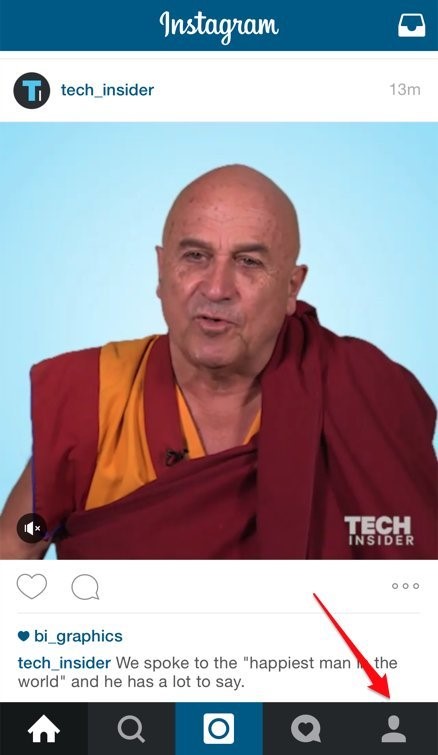
1. Instagramdagi profilingizga o'ting
2. “O‘zingizning rasmlaringiz” belgisiga teging
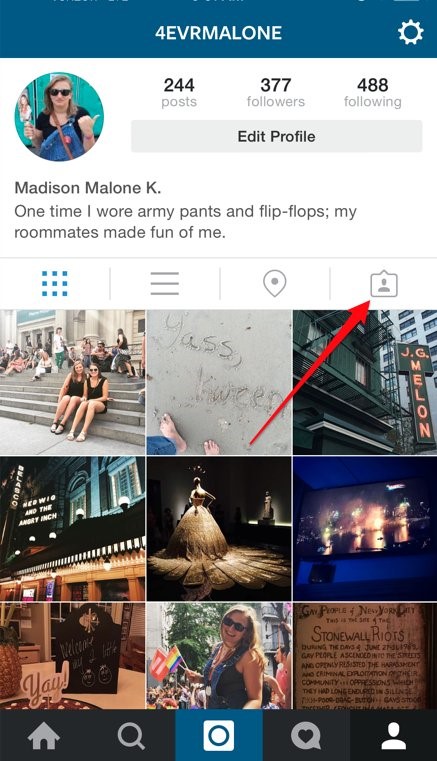
Bu yerda sizning teglangan fotosuratlaringiz saqlanadi. Agar sizda endi teglanishini istamaydigan fotosurat bo'lsa, ushbu maqolani o'qishda davom eting, men sizga uni profilingizdan qanday olib tashlashni ko'rsataman.
Instagramdagi fotosuratdan o'zingizni qanday qilib olib tashlash mumkin?
Instagram sizga yorliqlangan fotosuratlardan o'zingizni olib tashlash imkonini beradi. Siz qilishingiz kerak bo'lgan yagona narsa - quyidagi amallarni bajarish:
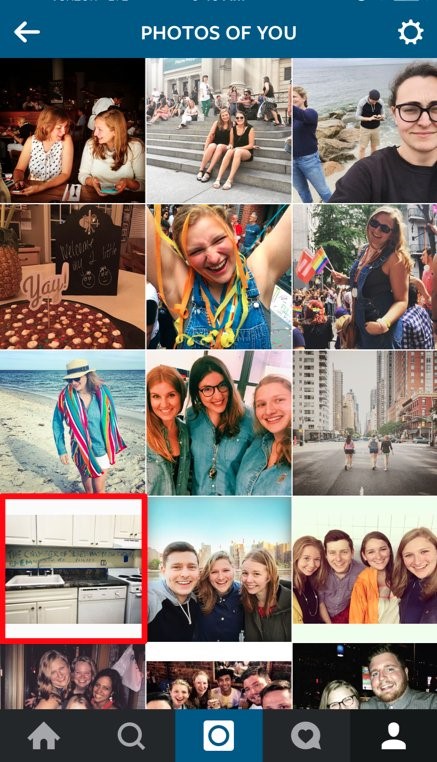
1-qadam: Yuqorida aytib o'tganimizdek, teglangan rasmlaringizga o'ting va foydalanuvchi nomingiz paydo bo'lishi uchun olib tashlamoqchi bo'lgan rasmga teging.
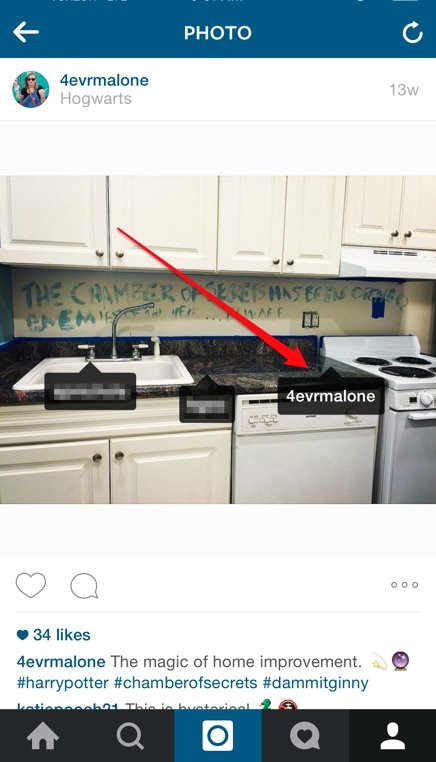
2-qadam: Foydalanuvchi nomingizga teging.
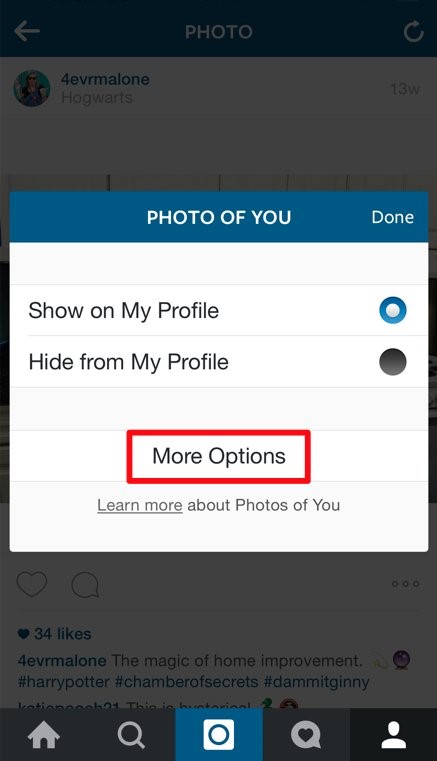
3-qadam: "Qo'shimcha imkoniyatlar" ga teging.
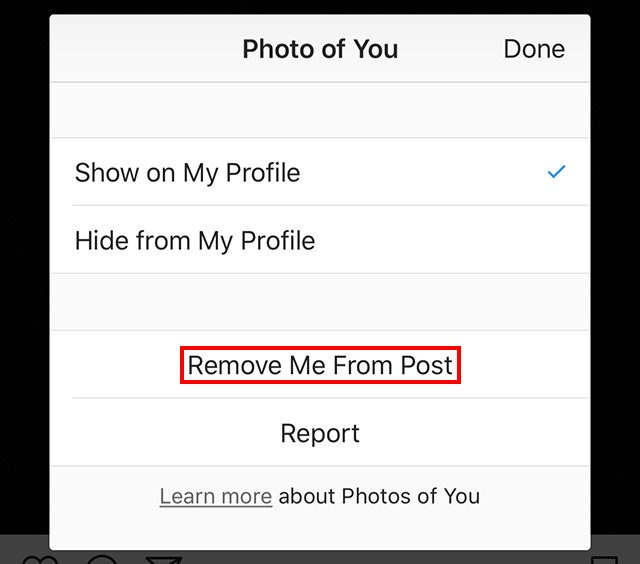
4-qadam: “Meni postdan olib tashlash” tugmasini bosing.
Eslatma: agar siz ushbu fotosuratni profilingizdan yashirmoqchi bo'lsangiz (va o'zingizni undan olib tashlamoqchi bo'lmasangiz), "profilimdan yashirish" tugmasini bosing.
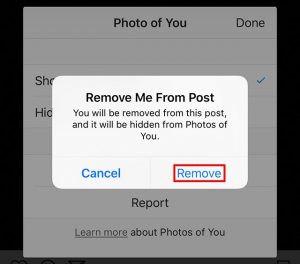
5-qadam: Tasdiqlash oynasida “o‘chirish” tugmasini bosing. Bu sizni postdan olib tashlaydi. Men shuningdek, ushbu rasmni profilingizdan yashiraman.
Va tamom! Xavotirga o'rin yo'q.
Xulosa
Instagram yorlig'i qo'yilgan fotosuratlarni yashirish va ko'rsatish ko'plab kundalik vaziyatlarda, masalan, shaxsiy maxfiylikni boshqarish, professional tasvirni saqlash yoki kontentni o'chirmasdan profilingizni tozalashda foydalidir. Siz yoqimsiz fotosuratda, eskirgan postda yoki hozirgi uslubingizga mos kelmaydigan kontentda yorliqlangan bo'lsangiz ham, "Yashirish" opsiyasi profilingizni tartibli saqlashga yordam beradi. Boshqa tomondan, "Yashirish" funksiyasi yorliqlangan fotosuratlar yana tegishli bo'lib qolganda ularni tiklash imkonini beradi.
Ushbu maqolani o'qib chiqqandan so'ng, foydalanuvchilar ushbu ikkita xususiyatdan qachon va qanday foydalanishni aniq tushunishlari kerak. To'g'ri qadamlar bilan siz keraksiz yorliqlangan fotosuratlarni osongina yashirishingiz va kerak bo'lganda ularni keyinroq ko'rsatishingiz mumkin, bu ikkala muammoni ham munosabatlaringizga yoki asl postlarga ta'sir qilmasdan hal qiladi.
Bu post qanchalik foydali bo'ldi?
Baholash uchun yulduzcha ustiga bosing!
O'rtacha reyting / 5. Ovozlar soni: