"iPhone'imdagi joylashuvimni qanday yashirishim mumkin?" degan savol iPhone foydalanuvchilari tomonidan so'raladigan ko'plab savollardan biridir.
Ba'zi ilovalar ma'lumotlaringizga kirish uchun sizdan ruxsat so'rashadi. Ruxsat berilgandan so'ng, uni o'chirib qo'yishga harakat qilsangiz ham, joylashuvingiz haqidagi ma'lumotlar ilova ishlab chiqaruvchilarining qo'lida bo'ladi va bu sizga qarshi ishlatilishi mumkin.
Shuning uchun, buning oldini olish uchun siz iPhone-da joylashuvingizni qanday yashirishni bilishingiz kerak.
1-qism. iPhone'dagi joylashuvni ularning xabarisiz qanday yashirish mumkin
iPhone'imda joylashuvimni qanday yashirishim mumkin? Buning turli usullari quyida keltirilgan.
1-usul. Joylashuvingizni yashirish bilan iOS joylashuvini o'zgartirgich (iOS 26 qo'llab-quvvatlanadi)
Joylashuvni o'zgartirgich - bu iPhone'ning qayta joylashuvini osongina yashirish uchun foydalanishingiz mumkin bo'lgan samarali vositalardan biri, jumladan, iPhone 17 Pro Max/17 Pro/17 Air/17, iPhone 16/15/14/13/12/11, iPhone Xs/XR/X va boshqalar. Turli xil joylashuvni o'zgartirgichlar mavjud bo'lganligi sababli, siz quyidagilarni tanlashingiz mumkin. iOS joylashuvini o'zgartiruvchi .
Bu ajoyib iOS joylashuvini o'zgartiruvchi vosita bo'lib, u qurilmangiz joylashuvini siz bo'lmagan ma'lum bir joyga o'zgartirish orqali iPhone joylashuvini ma'lum shaxslardan yoki joylashuvga asoslangan ilovalar/xizmatlardan yashirish/soxtalashtirishga yordam beradi.
Bepul yuklab olish Bepul yuklab olish
iOS Location Changer yordamida iPhone’dagi joylashuvni soxtalashtirish/yashirish bosqichlari
1-qadam: Avval qurilmangizni kompyuteringizga ulang va ilovani ishga tushiring. Davom etish uchun "Joylashuvni o'zgartirish" -ni tanlang.

Eslatma : Davom etishdan oldin fonda ishlayotgan har bir joylashuvga asoslangan ilova to'xtatilganligiga ishonch hosil qiling.
2-qadam : iPhone’ingizni qulfdan chiqaring va kompyuteringizga ishoning. Keyin kompyuter yuklanishini kuting.
3-qadam: Muvaffaqiyatli yuklash jarayonidan so'ng, pinni xohlagan joyingizga o'rnating yoki qidiruv satridan istalgan joyni tanlang. Keyin o'zgartirish uchun "O'zgartirishni boshlash" tugmasini bosing.

4-qadam : O'zgarishlar kiritilganligini bilish uchun iPhone'ingizda joylashuvni talab qiladigan istalgan ilovani oching.

Bepul yuklab olish Bepul yuklab olish
2-usul. Samolyot rejimini yoqing
Samolyot rejimini yoqish joylashuvingizni yashirishning samarali usuli hisoblanadi. Buni ushbu usul bilan osongina amalga oshirish uchun quyidagi amallarni bajaring.
- Bosh ekrandan qurilmangizning "Boshqaruv markazi" ni ko'rish uchun yuqoriga suring.
- Uni yoqish uchun Samolyot rejimini bosing
- Belgining rangi och ko'k rangga aylanishini ko'rasiz, bu esa Samolyot rejimi yoqilganligini bildiradi.
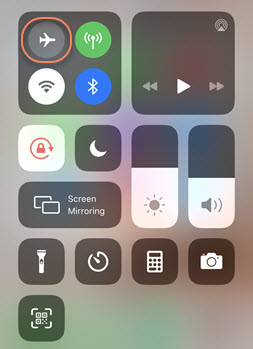
Eslatma: Ushbu usul sizni uyali aloqa, Bluetooth, WiFi va boshqalar kabi xizmatlarga kirishdan to'xtatadi.
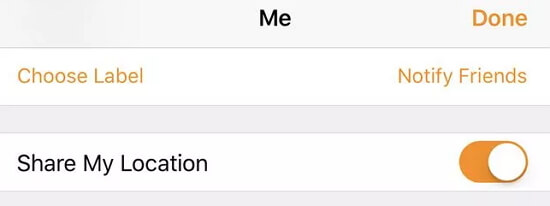
iPhone joylashuvingizni yashirish uchun "Samolyot" rejimini o'chirishdan tashqari, "Joylashuvimni ulashish" ni o'chirib qo'yish orqali joylashuvingizni yashirishingiz mumkin. Quyida iPhone'da (iOS 8 yoki undan yuqori versiyalarda) ishlashi mumkin bo'lgan batafsil qadamlar keltirilgan:
- iPhone'ingizda "Sozlamalar" ni oching, pastga aylantiring va "Maxfiylik" sozlamalarini bosing.
- "Joylashuv xizmatlari" ga teging.
- "Joylashuvimni ulashish" tugmasini bosing.
- Keyin uni o'chirish uchun "Joylashuvimni ulashish" funksiyasini yoqing.
4-usul. Joylashuv xizmatlari parametrlaridan foydalaning
“Joylashuv xizmatlari” opsiyasidan foydalanish iPhone’ingizda joylashuvingizni yashirishning yana bir ajoyib usuli hisoblanadi. Buning uchun quyidagi amallarni bajaring:
- “Sozlamalar” bo‘limiga o‘ting.
- "Maxfiylik" tugmasini bosing.
- "Joylashuv xizmatlari" ni tanlang.
- Barcha ilovalarni o'chirib qo'yish uchun funksiyani o'chirib qo'ying
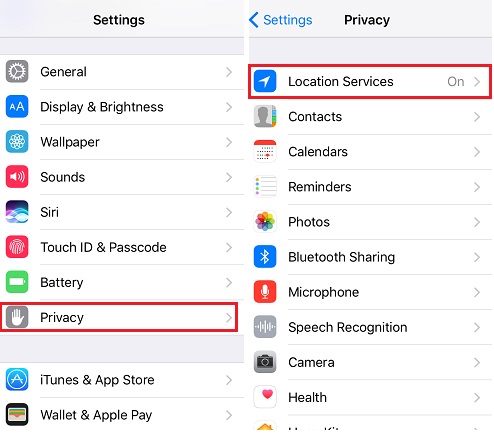
Eslatma: Bu usul Ob-havo ilovasi va Kamera kabi ba'zi ilovalarning funksiyalariga ta'sir qiladi. Shuning uchun, buning oldini olish uchun siz ma'lum ilovalar uchun "Joylashuv xizmatlari" ni o'chirib qo'yishga harakat qilishingiz kerak. Buning uchun "Joylashuv xizmatlari"dagi ma'lum bir ilovani bosing va uchta variantdan birini tanlang: Hech qachon, Doim yoki Foydalanish paytida.
Bundan tashqari, Joylashuv xizmatlariga kirishni talab qiladigan Kamera, Ob-havo va Xaritalar kabi bir nechta mahalliy ilovalardan tashqari, siz boshqalarni o'chirib qo'yishingiz mumkin (geo-joylashuvni talab qiladigan har qanday ilova sizdan uni yoqishingizni so'raydi).
5-usul. "Ilovamni top" funksiyasida ulashishni to'xtating
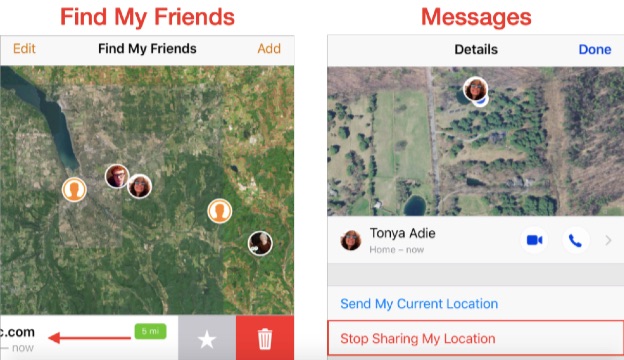
"Find My" ilovasi yordamida siz o'zingizning joylashuvingizni yaqin atrofingizdagi boshqa odamlarning iPhone telefonlari bilan baham ko'rishingiz mumkin. Bu samarali vosita va yo'qolgan qurilmani qidirishda juda foydali. Shunday qilib, iPhone'ingizda joylashuvingizni ulashishni to'xtatish uchun quyidagi amallarni bajaring.
- iPhone'ingizdagi "Mening telefonimni top" ilovasini bosing.
- Pastki burchakdagi "Men" belgisini bosing va uni orqaga qaytarish orqali "Joylashuvimni ulashish" yorlig'ini o'chiring.
- Alohida a'zolar uchun "Odamlar" yorlig'ini bosing va ro'yxatdan a'zoni tanlang. Keyin mavjud variantlarda "Joylashuvimni ulashishni to'xtatish" tugmasini bosing.
6-usul. Tizim xizmatlaridan foydalaning
Siz "Tizim xizmatlari" yordamida joylashuv yozuvini tahrirlashingiz yoki o'chirishingiz mumkin. Buni qanday amalga oshirish mumkin?
Quyidagi amallarni bajaring:
- "Sozlamalar" ilovasini oching va "Maxfiylik" opsiyasini bosing.
- "Joylashuv xizmatlari" opsiyalariga o'ting va "Tizim xizmatlari" ni bosing.
- Joylashuvingizga kirishni o'chirish uchun "Tizim xizmatlari" bo'limidagi variantlar ro'yxatidagi "Muhim joylar" ni o'chirish uchun bosing.
- Barcha kirgan joylarni o'chirish uchun "Tarixni tozalash" tugmasini bosing.
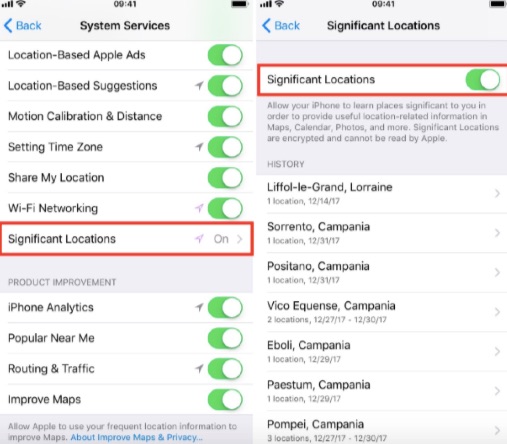
7-usul. VPN yordamida iPhone'ning soxta joylashuvi
VPN (Virtual Private Network) - bu iPhone'ingizda joylashuvingizni yashirishning yana bir oson usuli. Undan foydalanish uchun siz quyidagi kabi ilovani yuklab olishingiz kerak NordVPN bu uni osonlashtirishi mumkin. Joylashuvingizni yashirish uchun VPN dan foydalanish bo'yicha quyidagi amallarni bajarish kerak.
NordVPN-ni bepul sinab ko'ring
![[6 ta usul] Jailbreaksiz iPhone'dagi GPS joylashuvini qanday qilib soxtalashtirish mumkin](https://www.getappsolution.com/images/20210325_605c4002e0671.jpg)
- Qurilmangizga VPN qo'shish uchun ilovani yuklab oling va o'rnating hamda iOS qurilmangizga so'ralgan ruxsatlarni bering.
- “Ruxsat berish” tugmasini tanlang va VPN ilovasining avtomatik ravishda sozlanganligini ko'ring. Muvaffaqiyatli sozlangandan so'ng, iPhone'ingizda “Sozlamalar” ilovasini oching.
- "Umumiy" opsiyasini bosing va "VPN" opsiyasini bosing.
Eslatma : Agar siz allaqachon bir nechta VPN ilovasini o'rnatgan bo'lsangiz, ro'yxatdan foydalanmoqchi bo'lgan VPN ilovasini tanlang.
2-qism. iPhone'da joylashuvni qanday yashirish haqida tez-tez so'raladigan savollar
1-savol. Find My iPhone’da joylashuvingizni soxtalashtirish mumkinmi?
Find My iPhone’da joylashuvingizni soxtalashtirishning yagona yo‘li – qurilmangizni jailbreak qilishdir.
2-chorak. Samolyot rejimida kimdir sizning joylashuvingizni hali ham ko'ra oladimi?
Qurilmangizni "Samolyot" rejimiga qo'yganingizdan so'ng, hech kim sizning joylashuvingizni ko'ra olmaydi.
3-chorak. Ular bilmagan holda joylashuvni ulashishni qanday to'xtatish mumkin?
Joylashuv xizmatini vaqtincha o'chirish uchun joylashuvni yashirish funksiyasidan foydalanishingiz mumkin. Bu funksiya bildirishnoma yubormaydi.
Xulosa
Ushbu maqolada iPhone'dagi joylashuvingizni ularning xabarisiz yashirishning turli usullari keltirilgan. Maxfiylik ma'lumotlarining oshkor bo'lishi xavfidan o'zingizni himoya qilish uchun quyidagi amallarni bajaring.
Bepul yuklab olish Bepul yuklab olish
Bu post qanchalik foydali bo'ldi?
Baholash uchun yulduzcha ustiga bosing!
O'rtacha reyting / 5. Ovozlar soni: