“Men 3 yildan beri foydalanib kelayotgan parolimni kiritganimda, u noto'g'ri edi... endi mening iPhone 16 Pro Max o'chirilgan. Nima uchun bunday bo'ladi? Undagi hamma narsani o'chirmasdan buni qanday hal qilaman?”
Boshqalarning iPhone maxfiylik ma'lumotlarini o'g'irlashining oldini olish uchun qurilmaning xavfsizligini ta'minlash uchun unga parol o'rnatilishi kerak. Agar iPhone paroli ishlamasa va qurilma bloklanib qolsa, bu juda xavotirli bo'ladi.
Xo'sh, nima uchun iPhone paroli ishlamayapti? Ba'zi foydalanuvchilar yangilanishdan keyin iPhone paroli ishlamay qolganini aytishdi. Boshqalar esa 10 martadan ortiq noto'g'ri parolni kiritganliklari va nihoyat qurilma o'chirib qo'yilganligi haqida izoh qoldirishdi. Ushbu maqolada muammoni hal qilishning 5 usuli keltirilgan. iPhone paroli ishlamayapti xato.
1-qism. iPhone paroli ishlamay qolganda nima bo'ladi
Noto'g'ri parolni qayta-qayta kiritishga urinsangiz, iPhone'ingiz bloklanadi. Qurilma qulflangandan so'ng, qulflangan ekranda "iPhone o'chirilgan, 1 daqiqadan keyin qayta urinib ko'ring" degan xabar paydo bo'ladi. Agar siz kiritgan parol 1 daqiqadan keyin ham noto'g'ri bo'lsa, "iPhone o'chirilgan, 5 daqiqadan keyin qayta urinib ko'ring" degan xabar paydo bo'ladi. Agar siz noto'g'ri parolni juda ko'p marta kiritsangiz, kutish vaqti 15 yoki 60 daqiqa bo'lishi mumkin.
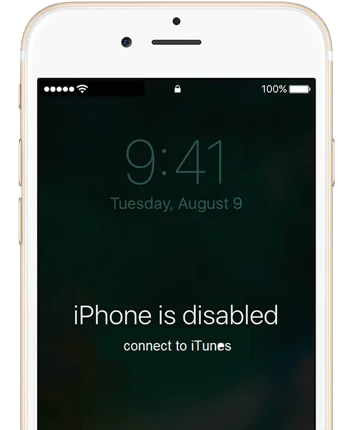
Va eng yomon natija shundaki, iPhone o'chirib qo'yiladi va ekranda "iTunes-ga ulanish" logotipi paydo bo'ladi. Ya'ni, endi parolni kiritish imkoniga ega bo'lmaysiz. Va siz iPhone-ni o'chirib tashlashingiz kerak bo'ladi, bu esa ekran parolini o'z ichiga olgan barcha ma'lumotlar va sozlamalarni o'chiradi.
2-qism. Parol iPhone'da ishlamasa nima qilish kerak
iPhone'ni majburan qayta yoqing
Agar iPhone paroli ishlamasa, qurilmani majburiy qayta ishga tushirish ixtiyoriy usullardan biri bo'lishi mumkin. Ekran qulfini olib tashlashdan tashqari, iPhone'ingizdagi boshqa kichik muammolarni ham majburiy qayta ishga tushirish orqali hal qilish mumkin. Bu qurilmadagi kontentni o'chirmaydi. Ekran bo'sh bo'lsa ham yoki tugma javob bermasa ham, qurilmani majburiy qayta ishga tushirishingiz mumkin.
iPhone'ni qayta ishga tushirish bosqichlari turli xil iPhone modellari uchun farq qiladi. Iltimos, quyidagi amallarni bajaring:
- iPhone 8 va undan keyingi versiyalari uchun: Ovozni balandlatish tugmasini bosing va tezda qo'yib yuboring. Ovozni pasaytirish tugmasini bosing va tezda qo'yib yuboring. Keyin Apple logotipini ko'rmaguningizcha yon tugmani bosib ushlab turing.
- iPhone 7 va iPhone 7 Plus uchun: Apple logotipini ko'rmaguningizcha yon tugmani va ovoz balandligini pasaytirish tugmasini kamida 10 soniya bosib turing.
- iPhone 6s yoki undan oldingi modellar uchun: Apple logotipini ko'rmaguningizcha, uy tugmachasini va yuqori (yoki yon) tugmani kamida 10 soniya bosib turing.

iTunes yordamida iPhone-ni tiklash
iPhone qulfini ochishning eng ko'p ishlatiladigan usuli - bu iTunes orqali iOS tizimini tiklash. Agar kompyuteringizda iTunesning eng so'nggi versiyasi o'rnatilgan bo'lsa va ilgari iPhone-ning zaxira nusxasini iTunes bilan yaratgan bo'lsangiz, iPhone paroli ishlamayotganligi bilan bog'liq muammolarga duch kelgan foydalanuvchilar uchun iTunes eng yaxshi tanlov bo'ladi. Quyidagi amallarni bajaring:
1-qadam: Qurilma o'chirilgunga qadar sinxronlashtirilgan qulflangan iPhone-ni kompyuteringizga ulang.
2-qadam: Agar kompyuter sizdan iPhone ekranida "Ishonch" tugmasini bosishni talab qilsa, boshqa kompyuterni sinab ko'ring yoki shunchaki iPhone'ni tiklash rejimiga qo'ying.
3-qadam: iTunes o'chirilgan iPhone-ni aniqlaganda, siz "Qayta tiklash" yoki "Yangilash" opsiyasini ko'rasiz. Davom etish uchun "Qayta tiklash" -ni tanlang.
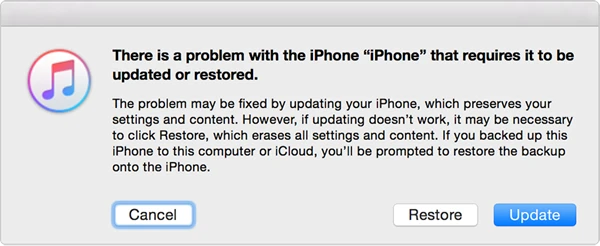
4-qadam: iTunes iPhone uchun dasturiy ta'minotni yuklab oladi. Jarayon tugashini kuting, iPhone yangisi sifatida qayta o'rnatiladi va siz endi yangi parol o'rnatishingiz mumkin.
iCloud yordamida iPhone'ni o'chirib tashlang
Agar siz iPhone'ingizda iCloud'ga kirgan bo'lsangiz va "iPhone'imni top" opsiyasi yoqilgan bo'lsa, ekran parolini olib tashlash uchun iPhone'ingizni iCloud yordamida o'chirib tashlashga urinib ko'rishingiz mumkin. Buni qanday qilish kerak:
1-qadam : O'tish iCloud.com kompyuteringizda yoki boshqa iOS qurilmangizda Apple ID bilan tizimga kiring.
2-qadam : “Mening iPhone-imni top” tugmasini bosing va brauzerning yuqori burchagidan “Barcha qurilmalar” ni tanlang, so‘ngra iPhone-ni tanlang.
3-qadam : Endi parol bilan birga barcha ma'lumotlarni o'chirish uchun "iPhone'ni o'chirish" tugmasini bosing. Keyin siz iPhone'ni zaxira nusxasidan tiklashni yoki uni yangi sifatida sozlashni tanlashingiz mumkin.

iTunes/iCloud-siz iPhone parolini olib tashlang
Agar "iPhone-ni top" funksiyasi ilgari o'chirilgan bo'lsa yoki iTunes tiklash yechimi bilan ekran qulfini olib tashlamasangiz, bu ancha qiyin bo'ladi. Bunday holda, iPhone qulfini ochuvchi foydalanishga ko'ndiriladi. Bu parolsiz iPhone qulfini ochish uchun oson ishlatiladigan vositadir. Dasturni yanada kuchliroq qiladigan narsa shundaki, uni iOS tizimidagi xato bilan bog'liq har qanday muammolarni hal qilish uchun ta'mirlash vositasi sifatida ham ko'rib chiqish mumkin. Keling, iPhone Unlocker-ning asosiy xususiyatlarini ko'rib chiqaylik:
- iTunes yoki iCloudsiz o'chirilgan/qulflangan iPhone'ni bir marta bosish orqali qulfdan chiqaring. Parol talab qilinmaydi .
- Ekran parolini olib tashlashdan tashqari, u quyidagilarni ham amalga oshirishga imkon beradi iCloud hisobini chetlab o'tish parolni kiritmasdan.
- iTunes Restore'dan farqli o'laroq, sizning iPhone ma'lumotlari buzilmaydi qulfni ochish jarayonidan keyin.
- Barcha iPhone, iPad va iPod touch modellari bilan to'liq mos keladi, hatto eng so'nggi iOS 18, iOS 26 va iPhone 17 ham qo'llab-quvvatlanadi.
- Unda quyidagilar mavjud eng yuqori muvaffaqiyat darajasi iPhone qulfini ochish va iOS muammolarini hal qilishda.
Bepul yuklab olish Bepul yuklab olish
1-qadam: Ilovani yuklab olish va kompyuteringizga o'rnatish uchun yuqoridagi yuklab olish tugmasini bosing. Uni ishga tushirgandan so'ng, "Ekranni qulfdan chiqarish paroli" tugmasini bosing.

2-qadam: Qulflangan iPhone-ni asl USB kabelidan foydalanib kompyuteringizga ulang. Keyin qurilmani DFU/Qutqaruv rejimiga o'tkazish uchun ekrandagi ko'rsatmalarga amal qiling.

3-qadam: To'g'ri ulangandan so'ng, qurilma haqidagi ma'lumotlar dastur tomonidan aniqlanadi. Tafsilotlarni tekshiring, kerakli dasturiy ta'minotni tanlang va "Yuklab olish" tugmasini bosing.

4-qadam: Shundan so'ng, qulfni ochish jarayoni boshlanadi. Butun jarayon tugagandan so'ng, iPhone parolingiz muvaffaqiyatli olib tashlanadi.

Bepul yuklab olish Bepul yuklab olish
Apple qo'llab-quvvatlash xizmatiga murojaat qiling
Agar siz hali ham iPhone'ingiz bilan parol bilan bog'liq muammolarga duch kelsangiz, yordam uchun Apple mijozlarni qo'llab-quvvatlash guruhiga murojaat qilishingiz mumkin. Siz qo'ng'iroq qilishingiz, onlayn suhbatlashishingiz yoki mahalliy Apple do'koniga tashrif buyurishingiz va duch kelayotgan muammoni tushuntirishingiz mumkin. Apple sizga yordam beradi va iPhone parolining ishlamasligi muammosini hal qilishga yordam beradi.
Xulosa
Yuqoridagi 5 ta yechim sizga iPhone parolining 2023-yilda ishlamasligi muammosini osongina yengishga yordam berishi mumkin. Ushbu maslahatlar yordamida parolni olish yoki olib tashlash mumkin bo'lsa-da, bunday muammoli muammolarning oldini olish uchun iPhone parolingiz va ma'lumotlaringizni muntazam ravishda zaxiralash tavsiya etiladi.
Bepul yuklab olish Bepul yuklab olish
Bu post qanchalik foydali bo'ldi?
Baholash uchun yulduzcha ustiga bosing!
O'rtacha reyting / 5. Ovozlar soni: