Jailbreaksiz "Do'stlarimni toping" funksiyasida joylashuvni soxtalashtirishning 6 usuli


"Do'stlarimni top" - bu joylashuvingizni aniqlash uchun qurilmangizning GPS-dan foydalanadigan mobil kuzatuv ilovasi va xizmati.
Shunga qaramay, siz ushbu xususiyatdan haddan tashqari ko'p foydalanadigan va sizni noo'rin maqsadlarda topishga harakat qiladigan odamlardan ehtiyot bo'lishingiz kerak.
"Do'stlarimni top" funksiyasida joylashuvni soxtalashtirish ko'p odamlar maxfiyligini saqlash uchun tanlaydigan yechimdir. iOS qurilmalarida qat'iy cheklovlar mavjud bo'lsa-da, "Do'stlarimni top" funksiyasida jailbreak qilmasdan joylashuvni soxtalashtirish mumkin.
Ushbu maqolada biz Find My iPhone nima ekanligi, iPhone'da joylashuvni soxtalashtirishning bir nechta usullari, joylashuvni soxtalashtirish bilan bog'liq xavflar va Find My Friends'da joylashuvni soxtalashtirish haqida tez-tez so'raladigan ba'zi savollar haqida gaplashamiz. Ko'proq ma'lumot olish uchun o'qing.
Do'stlarimni toping nima?
Find My iPhone — iOS qurilmalari uchun kuzatuv xizmati va ilova. Find My Friends va Find My iPhone ikkita alohida ilova edi. Ammo 2019-yilda Find My Friends va Find My iPhone ikkalasi ham iOS 13 va undan keyingi qurilmalar uchun Find My ilovasiga birlashtirildi. Ilova GPS joylashuvini ulashgan foydalanuvchilarga, agar ikkalasida ham Apple qurilmalari bo'lsa, imkon beradi.
Apple ma'lumotlariga ko'ra, foydalanuvchi maksimal 100 ta kuzatuvchiga ega bo'lishi mumkin. Kuzatuvchilar foydalanuvchiga kuzatilayotgani haqida xabar berilmasdan uning joylashuvini kuzatib borishlari mumkin. Ilova ko'plab maxfiylik muammolarini keltirib chiqardi.
Jailbreaksiz iPhone'imni topishda joylashuvni soxtalashtirish mumkinmi?
Find My iPhone foydalanuvchining aniq joylashuvini foydalanuvchi bilmasdan kuzatib borishi sababli ko'plab maxfiylik muammolarini keltirib chiqardi. Shu sababli, ko'plab iPhone foydalanuvchilari so'raydigan savollardan biri bu Find My Friends ilovasida jailbreak qilmasdan joylashuvni qanday qilib soxtalashtirishdir.
Xo'sh, Jailbreak qilmasdan Find My iPhone’da joylashuvni masxara qilish mumkin Kompyuteringizga GPS spooferni o'rnatish orqali siz iPhone'ingizdagi joylashuvni jailbreak qilmasdan osongina o'zgartirishingiz mumkin. Shunday qilib, qurilmangizni jailbreak qilganingiz uchun iPhone'ingizdagi tizim xavfsizligiga tahdid solinishi haqida xavotirlanishingiz shart emas.
Jailbreaksiz "Do'stlarimni top" funksiyasida joylashuvni qanday o'zgartirish mumkin
Quyida jailbreak qilmasdan iPhone uchun joylashuvingizni soxtalashtirishning 6 usuli keltirilgan:
1-usul: Do'stlarimni toping funksiyasida joylashuvni o'zgartirish uchun foydalaning (iOS 26 qo'llab-quvvatlanadi)
"Do'stlarimni top" funksiyasida joylashuvni o'zgartirishning eng yaxshi usullaridan biri bu Joylashuvni o'zgartiruvchi Location Changer - bu iOS qurilmangizni jailbreak qilishni talab qilmaydigan ko'p qirrali uchinchi tomon vositasi. Shuning uchun, bu iPhone 17 Pro Max/17 Pro/17, iPhone 15/14/13/12, iPhone Xs/XR/X va boshqalarda dunyoning istalgan nuqtasida GPSni simulyatsiya qilishning xavfsiz usuli.
Bepul yuklab olish Bepul yuklab olish
Buni qanday ishlatish kerak:
1-qadam. Avvalo, kompyuteringizga Joylashuvni o'zgartiruvchini yuklab oling va o'rnating, so'ngra uni oching. Asosiy oynada "Joylashuvni o'zgartirish" -ni tanlang.

Keyingi oynada sizdan iOS qurilmangizni ulashingiz so'raladi. Keyingi bosqichga o'tish uchun telefoningizni USB kabeli orqali ulang.
Qadam 2. Keyingi bosqichda, kompyuteringizda siz xaritani ko'rasiz. Xaritada qidiruv maydoniga kerakli joylashuvingizni kiriting. O'zgartirmoqchi bo'lgan joylashuvni tanlagandan so'ng, "O'zgartirishni boshlash" tugmasini bosing. Va bu joylashuv barcha joylashuvga asoslangan ilovalaringiz, jumladan, "Do'stlarimni toping" uchun yangi standart joylashuv sifatida o'rnatiladi.


Bepul yuklab olish Bepul yuklab olish
2-usul: Burner iPhone-dan foydalaning
Ko'p odamlar "Do'stlarimni top" funksiyasida joylashuvingizni soxtalashtirish uchun iPhone'ni burner yordamida ishlatish haqida gapirishmoqda. Shuning uchun biz buni sinab ko'rishga qaror qildik va ajablanarlisi shundaki, u ish berdi.
Joylashuvingizni soxtalashtirish uchun iPhone-ni burner yordamida ishlatish juda oddiy va hech qanday texnik ko'nikma yoki uchinchi tomon ilovasini talab qilmaydi. Uning ishlashi uchun sizga faqat ikkita iPhone kerak.
Joylashuvingizni soxtalashtirish uchun iPhone burneridan foydalanishning yagona salbiy tomoni shundaki, siz iPhone burnerini kerakli joyga olib borishingiz kerak. Bundan tashqari, siz o'tkazib yuborilgan xabarlar odamlar sizga "Do'stlarimni top" orqali murojaat qilishga harakat qilganda. Shunga qaramay, agar siz ushbu usuldan foydalanishga qarshi bo'lmasangiz, u quyidagicha ishlaydi:
1-qadam. Asosiy iPhone telefoningizdagi "Do'stlarimni top" funksiyasidan chiqing, so'ngra hisobingizga kirish uchun iPhone'dagi yozuvchidan foydalaning.
Qadam 2 . iPhone bruserini oilangiz va do'stlaringiz sizni shunday deb o'ylashini istagan joyda saqlang va tamom.
3-usul: Ikki marta joylashuvni yuklab oling
Joylashuvingizni soxtalashtirish uchun foydalanishingiz mumkin bo'lgan yana bir vosita - bu Ikki marta joylashuv. Ushbu usulning afzalligi shundaki, iPhone joylashuvini o'zgartirish uchun kompyuter kerak emas. Quyida undan qanday foydalanish bo'yicha ikkita oson qadam keltirilgan:
1-qadam. iPhone telefoningizga Double Location ilovasini yuklab oling va o'rnating. Ilovani ochganingizda, Google Xaritalar interfeysini ko'rasiz. O'zgartirmoqchi bo'lgan joylashuvingizni belgilang va ustiga bosish orqali koordinatani nusxalang.
Qadam 2 . "Qulflash pozitsiyasi" ni bosing va siz belgilagan joylashuv barcha joylashuvga asoslangan ilovalaringiz, jumladan, "Do'stlarimni toping" uchun yangi standart joylashuv bo'ladi.

4-usul: FMFNotifier-dan foydalaning
"Do'stlarimni top" funksiyasida joylashuvingizni soxtalashtirishning yana bir usuli - FMFNotifier.
FMFNotifier dan foydalanish biz hozirgacha tasvirlab bergan boshqa usullardan farq qiladi. FMFNotifier jailbroken iPhone'larda ishlaydi va bunga arziydi, chunki u ko'plab ajoyib xususiyatlarga ega, masalan, kimdir sizning joylashuvingizni so'raganda xabar olish.
iPhone joylashuvingizni masxara qilish uchun FMFNotifier-dan qanday foydalanish kerak:
1-qadam. iPhone'ingizni jailbreak qiling, keyin FMFNotifier'ni o'rnatish uchun manba kodini olish uchun muqobil ilovalar do'koni Cydia'ni yuklab oling.
Qadam 2 . FMFNotifier-ni o'rnatgandan so'ng, iPhone sozlamalariga o'ting. Sozlamalarni sozlash uchun FMFNotifier-ga o'ting. "Do'stlarimni top" bo'limida ko'rsatilishini xohlagan joylashuvingizni o'rnating va uni qulflang.
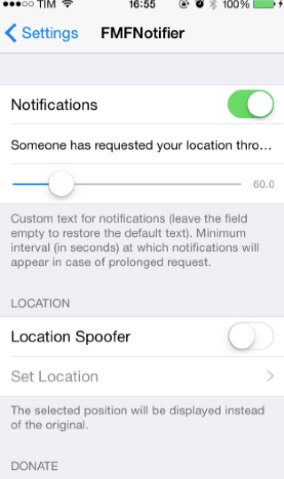
Qadam 3 . Endi hammasi tayyor. Agar kimdir sizning joylashuvingizni so'rasa yoki sizni "Do'stlarimni top" bo'limida kuzatib borsa, iPhone telefoningizga bildirishnoma keladi.
5-usul: iTools virtual joylashuvidan foydalaning
Agar sizda jailbreak qilingan iPhone bo'lmasa va iPhone'ingizni jailbreak qilishni istamasangiz, iTools - bu joylashuvingizni soxtalashtirish uchun foydalanishingiz mumkin bo'lgan yana bir uchinchi tomon ilovasi. iTools Virtual Joylashuv xususiyati tufayli juda mashhur bo'lib ketdi.
Bepul yuklab olish Bepul yuklab olish
iPhone joylashuvini masxara qilish uchun iTools Virtual Location funksiyasidan qanday foydalanish haqida qisqacha tushuntirish.
1-qadam. ITools dasturini kompyuteringizga yuklab oling va o'rnating, so'ngra uni ishga tushiring.
Qadam 2 . Interfeysdan virtual joylashuvni tanlang.
Qadam 3 . iPhone'ingizni USB orqali kompyuteringizga ulang va xarita ekrani paydo bo'lishini kuting. O'zgartirmoqchi bo'lgan joylashuvingizni kiriting va "Bu yerga ko'chirish" tugmasini bosing, shunda iTools yangi joylashuvni iPhone'ingizdagi barcha joylashuvga asoslangan ilovalar, jumladan, "Do'stlarimni toping" uchun yangi standart joylashuv sifatida o'rnatadi.

6-usul: NordVPN-dan foydalaning
Nihoyat, siz foydalanishingiz mumkin NordVPN Find My Friends’da joylashuvingizni soxtalashtirish uchun. Find My Friends’da joylashuvingizni soxtalashtirish uchun NordVPN’dan foydalanish uchun ushbu oddiy amallarni bajaring.
1-qadam. NordVPN ilovasini yuklab oling va o'rnating.
Qadam 2 . Ilovani oching va uni faollashtirish uchun "ON" tugmasini bosing.
Qadam 3 . Yangi joylashuvni tanlang va keyin qurilma joylashuvini o'zgartirish uchun "Ulanish" tugmasini bosing.

Do'stlarimni toping manzilini soxtalashtirish xavflari
Joylashuvingizni soxtalashtirish uchun biz tavsiya qilgan usullardan birortasidan foydalanish qurilmani jailbreak qilishni talab qilmasa ham. Umuman olganda, joylashuvni soxtalashtirishning o'ziga xos kamchiliklari bor.
Masalan, favqulodda vaziyatda do'stlaringiz va oilangiz sizni "Do'stlarimni top" funksiyasi orqali aniq topa olmaydi. Bundan tashqari, agar soxta joylashuv ilovasi ishlamay qolsa, iPhone'ingizni qayta tiklashingiz kerak bo'lishi mumkin; joylashuv qaytarilmasligi mumkin. Shuni ham ta'kidlash kerakki, joylashuvingizni boshqarish qurilmangizni xavf ostiga qo'yadi va uni xakerlar hujumiga qarshi zaif qiladi.
Do'stlarimni topish haqida tez-tez so'raladigan savollar
1-savol. Nima uchun iOS 13 da “Do‘stlarimni top” ilovasi ko‘rsatilmayapti?
Yaqinda iOS 13 yangilanishidan so'ng, Find My Friends ilovasi va Find My iPhone yangi Find My ilovasiga birlashtirildi. Shunday qilib, iOS 13 qurilmalari endi Find My Friends va Find My iPhone ilovalarini emas, balki ikkala ilovaning barcha funksiyalariga ega bitta ilovani ko'rsatadi.
2-savol. Do'stlaringiz bilmasdan "Do'stlarimni top" funksiyasini o'chirib qo'yish mumkinmi?
Do'stlaringiz bilmasdan "Do'stlarimni top" funksiyasida joylashuvingizni o'chirib qo'yishning iloji yo'q. "Do'stlarimni top" funksiyasida kimdir bilan joylashuvingizni ulashishni boshlaganingizda, ular siz qilayotgan deyarli barcha ishlar haqida bildirishnoma oladilar. Joylashuvingizni o'zgartirganingizda, manzilga yetganingizda yoki ilovani o'chirib qo'yganingizda, ularga xabar beriladi. Ammo agar do'stlaringiz bilmasdan joylashuvingizni o'zgartirishingiz kerak bo'lsa, joylashuv spooferidan foydalaning.
3-savol. "Do'stlarimni top" ilovasi samolyot rejimida ishlaydimi?
"Do'stlarimni top" ilovasi "Samolyot rejimi" yoqilgan va sizda Wi-Fi ulanishi mavjud bo'lmaganida ishlamaydi. Bu holda, sizning joylashuvingiz "Do'stlarimni top" funksiyasida mavjud emas deb ko'rsatiladi. Ammo agar siz Wi-Fi tarmog'iga ulangan bo'lsangiz, hatto "Samolyot rejimi" yoqilgan bo'lsa ham, joylashuvingiz "Do'stlarimni top" funksiyasida ko'rsatiladi.
4-savol. iPhone o'chirilgan paytda "Do'stlarimni top" ilovasi ishlaydimi?
Agar telefoningiz o'chirilgan bo'lsa, Find My Friends funksiyasi iPhone o'chirilishidan oldin oxirgi marta bo'lgan joyingizni ko'rsatadi. Ya'ni, agar siz Find My Friends funksiyasida kuzatilishini istamasangiz, iPhone'ingizni o'chirib qo'yish vaqtinchalik yechim bo'lishi mumkin.
5-savol. Nima uchun "Do'stimni top" joylashuv topilmadi deb aytmoqda?
"Do'stimni top" funksiyasi faqat iPhone'ingiz uyali yoki Wi-Fi tarmog'iga ulanmagan yoki o'chirilgan bo'lsagina "joylashuv topilmadi" deb xabar beradi. Shuningdek, agar do'stingiz "Do'stlarimni top" funksiyasida joylashuvingizni yashiradigan "Joylashuvimni yashirish" funksiyasini yoqsa, u "Joylashuv topilmadi" deb xabar beradi.
Xulosa
Agar iPhone'ingizdagi "Do'stlarimni top" funksiyasini o'chirib tashlash yoki o'chirish imkoni bo'lmasa, bu siz uni nazorat qila olmasligingizni anglatmaydi. "Do'stlarimni top" funksiyasida joylashuvingizni soxtalashtirish uchun ushbu maqolada tushuntirgan usullardan birini qo'llang. Qurilmani turli usullar bilan jailbreak qilmasdan, biz sizga ulardan biri sizning ehtiyojlaringizga albatta mos kelishiga kafolat bera olamiz. Sizda bo'lishi mumkin bo'lgan har qanday savol yoki savollar bilan izohlar bo'limida biz bilan bog'laning.
Bepul yuklab olish Bepul yuklab olish
Bu post qanchalik foydali bo'ldi?
Baholash uchun yulduzcha ustiga bosing!
O'rtacha reyting / 5. Ovozlar soni: