
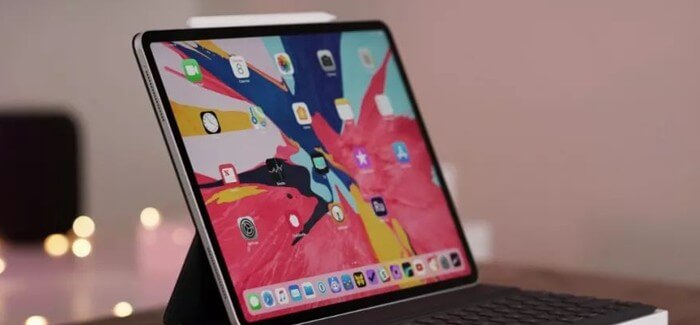
iPad parolingiz qurilmangiz xavfsizligi uchun eng yaxshi garovdir. Ko'pchilik odamlar iPad’larini ishlatilmaganda avtomatik ravishda qulflanadigan qilib sozlaganlar. Parol xavfsizlik darajasini oshiradi va qurilma parolsiz har qanday odam uchun kirish imkoni bo'lmasligini ta'minlaydi.
Albatta, boshqa tomoni shundaki, parolingizni unutganingizda yoki iPad-ni yo'qotganingizda muammo yuzaga keladi. Agar siz iPad-ni qayta o'rnatishingiz kerak bo'lsa va parolni unutgan bo'lsangiz, jarayon qiyin va deyarli imkonsiz bo'lib tuyulishi mumkin.
Ushbu maqolada biz parolsiz yoki kompyutersiz iPad-ni zavod sozlamalariga qaytarishning turli xil yechimlarini ko'rib chiqamiz.
1-qism. Parol yoki kompyutersiz iPad-ni zavod sozlamalariga qanday tiklash mumkin
Agar iPad yo'qolgan bo'lsa, qurilmadagi ma'lumotlarni himoya qilish uchun uni qayta tiklashingiz kerak bo'lishi mumkin. Agar siz parolni bilmasangiz va kompyuterga kirish imkoningiz bo'lmasa, iPad-ni qayta tiklash uchun Find My iPad funksiyasidan foydalanishingiz mumkin. Biroq, shuni ta'kidlash kerakki, bu usul faqat iPad-da Find My iPad yoqilgan bo'lsa ishlaydi.
Agar siz qayta o'rnatmoqchi bo'lgan iPad-da "Mening iPad-imni top" funksiyasini yoqgan bo'lsangiz, quyidagi oddiy amallarni bajaring;
- Boshqa har qanday qurilmada iCloud rasmiy veb-saytiga o'ting va iCloud foydalanuvchi nomingiz va parolingizdan foydalanib tizimga kiring.
- Tizimga kirgandan so'ng, "Mening iPhone-imni toping" bo'limiga o'ting va uni bosganingizda xarita ochiladi.
- "Barcha qurilmalar" tugmasini bosing va qurilmalar ro'yxatidan qayta o'rnatmoqchi bo'lgan iPad-ni tanlang.
- "iPadni o'chirish" tugmasini bosing va keyin harakatni tasdiqlang. Agar kerak bo'lsa, qayta kiring, shunda iPadingiz o'chiriladi va shuning uchun zavod sozlamalariga qaytariladi.
![[5 ta usul] Parol yoki kompyutersiz iPadni zavod holatiga qanday qaytarish mumkin](https://www.getappsolution.com/images/20211022_6173033872487.webp)
2-qism. Uchinchi tomon vositasidan foydalanib, parolsiz iPad-ni zavod sozlamalariga o'tkazing
Parolingiz bo'lmaganida iPad-ni qayta tiklashning yana bir usuli - bu iPad-ga kirish va qurilmani parolsiz qayta tiklashga yordam beradigan uchinchi tomon vositasidan foydalanish. Buning uchun eng keng tarqalgan vositalardan biri bu iPhone qulfini ochuvchi Mana, ushbu kuchli iPhone Unlocker vositasidan foydalanib, iPad-ni parolsiz qanday tiklashingiz mumkin.
Bepul yuklab olish Bepul yuklab olish
1-qadam: Yuklab olish iPhone qulfini ochuvchi va uni kompyuteringizga o'rnating. Muvaffaqiyatli o'rnatilgandan so'ng dasturni ishga tushiring va keyin iPad-ni USB kabeli yordamida kompyuterga ulang. Dastur qurilmani avtomatik ravishda aniqlashi kerak.

2-qadam: "Ekranni ochish paroli" tugmasini bosing va dastur qurilma uchun dasturiy ta'minotni taqdim etganda, yuklab olish joyini tanlang va keyin "Yuklab olish" tugmasini bosing.

3-qadam: Dasturiy ta'minot yuklab olingandan so'ng, "Qulfni ochishni boshlash" tugmasini bosing va dastur iPad-ni qayta o'rnatishni boshlaydi.

Jarayon tugagandan so'ng, parol olib tashlanadi va siz qurilmaga kira olasiz. Biroq, shuni ta'kidlash kerakki, bu jarayon qurilmangizdagi barcha ma'lumotlarni o'chirib tashlaydi va uni qayta tiklaydi.
Bepul yuklab olish Bepul yuklab olish
3-qism. Ishonchli kompyuter yordamida iPad-ni parolsiz qanday tiklash mumkin
Agar siz ilgari qurilmangizni iTunes-da sinxronlashtirgan bo'lsangiz, parolingizni kiritmasdan qulflangan iPad-ni zavod sozlamalariga osongina qaytarishingiz mumkin. Buni qanday qilish kerak:
1-qadam: iPad-ni kompyuterga ulang va agar u hali ochiq bo'lmasa, iTunes-ni oching.
2-qadam: Agar iTunes parolni so'rasa, iPad-ni avval sinxronlashtirgan kompyuteringizga ulashingiz yoki uni tiklash rejimiga qo'yishingiz kerak bo'lishi mumkin.
3-qadam: iTunes iPadni aniqlab, qurilmani sinxronlashtirishi kerak, joriy ma'lumotlarning to'liq zaxira nusxasini yaratadi. Keyinchalik qurilmani ushbu zaxira nusxasidan tiklashingiz kerak bo'lishi mumkin, shuning uchun jarayonni to'xtatmang.
4-qadam: Sinxronizatsiya tugagandan so'ng, "iPad-ni tiklash" tugmasini bosing va iPad zavod sozlamalariga qaytariladi va siz uni qayta sozlashingiz mumkin.
4-qism. Qayta tiklash rejimi orqali nogiron iPad-ni zavod sozlamalariga qanday qaytarish mumkin
Agar iPad-ga kompyuter ishonib topshirilmagan bo'lsa, iPad-ni tiklash rejimiga o'tkazishingiz va iTunes yordamida o'chirilgan iPad-ni zavod sozlamalariga qaytarishingiz mumkin. Biroq, bu parollar, ma'lumotlar va sozlamalarni o'chirib tashlaydi.
1-qadam. iPad-ni kompyuteringizga ulang va iTunes-ni ishga tushiring.
2-qadam. Quyidagi amallarni bajarib, iPad-ni tiklash rejimiga o'tkazing:
Agar iPad-da "Uy" tugmasi bo'lsa
- iPad-ni o'chirish uchun yuqori va yon tugmalarni bosib turing.
- "Uy" tugmasini bosib ushlab turing va qurilmani bir vaqtning o'zida kompyuterga ulang.
- Ekranda "iTunes iPadni tiklash rejimida aniqladi" yozuvi paydo bo'lganda, "Uy" tugmasini qo'yib yuboring.
Agar iPad’ingizda Face ID sozlangan bo‘lsa
- iPad-ni o'chirish uchun yuqori va yon tugmalarni bosib turing.
- Qurilmani kompyuterga ulashda yuqori tugmani bosib ushlab turing.
- iPad tiklash rejimiga o'tmaguncha yuqori tugmani qo'yib yuboring.
3-qadam. iTunes iPad tiklash rejimiga o'tganligini aniqlasa, uni qayta tiklashga imkon beradi. Davom etish uchun "Qayta tiklash" yoki "Yangilash" tugmasini bosing.
![[5 ta usul] Parol yoki kompyutersiz iPadni zavod holatiga qanday qaytarish mumkin](https://www.getappsolution.com/images/20211022_61730339468a7.webp)
5-qism. Kompyutersiz iPad-ni zavod sozlamalariga qanday qaytarish mumkin
iCloud-dan foydalanishdan tashqari, siz qurilmadagi Sozlamalar ilovasidan foydalanib, iPad-ni kompyutersiz ham tiklashingiz mumkin. Bu usul faqat parolni bilsangiz va qurilmaning qulfini ochsangiz ishlaydi.
1-qadam: iPad-dagi Sozlamalar ilovasini oching va "Umumiy" ga teging.
2-qadam: "Qayta tiklash> Barcha tarkib va ma'lumotlarni o'chirish" ga teging.
![[5 ta usul] Parol yoki kompyutersiz iPadni zavod holatiga qanday qaytarish mumkin](https://www.getappsolution.com/images/20211022_617303395a8d6.webp)
3-qadam: So'ralganda, jarayonni yakunlash uchun qurilma parolini kiriting. Bu sizning iPad-dagi barcha ma'lumotlarni o'chirib tashlaydi va siz qurilmani qayta sozlashingiz kerak bo'ladi.
Xulosa
Yuqoridagi yechimlar sizga iPad-ni qayta o'rnatishga yordam beradi, bu qurilma tuzatish qiyin bo'lgan ba'zi muammolarga duch kelganda foydali bo'lishi mumkin. Qurilmani qayta sotmoqchi bo'lganingizda, uni qayta o'rnatishingiz kerak bo'lishi mumkin, chunki bu yangi foydalanuvchilarga qurilmani o'z ma'lumotlaridan foydalangan holda sozlash imkonini beradi. iPad-ni qayta o'rnatishingiz kerak bo'lgan sabab nima bo'lishidan qat'iy nazar, endi siz parolsiz yoki kompyutersiz iPad-ni qayta o'rnatishning bir nechta usullarini bilasiz.
Bepul yuklab olish Bepul yuklab olish
Bu post qanchalik foydali bo'ldi?
Baholash uchun yulduzcha ustiga bosing!
O'rtacha reyting / 5. Ovozlar soni:



