
Ehtimol, siz ... haqida eshitgansiz va undan foydalangansiz VLC media pleyeri Oqimli videolarni ijro etish uchun. Lekin uning nomi sizni aldashi ehtimoli ko'proq — VLC media pleyeri hech qachon bir martalik pony emas. Buning o'rniga, u nafaqat oqimli videolarni ijro etishga, balki barcha mashhur veb-saytlardan, masalan, videolarni yuklab olishga qodir bo'lgan xususiyatlarga boy kuchli vositadir. YouTube .
Bugun siz quyidagilar haqida bilib olasiz Mac/Windows’da VLC yordamida videoni qanday yuklab olish mumkin va barchasini bitta parchada ishlatishda yuzaga keladigan bir qator muammolarni hal qiling.
VLC ning yashirin xususiyati: Internetdan video yuklab olish
VLC yordamida videolarni yuklab olishning ikkita usuli mavjud. Bu yerda men eng osonini taqdim etaman. Iltimos, VLC YouTube videosini yuklab olish misolida quyidagi amallarni bajaring.
1-qadam. VLC-ni ishga tushiring
VLC media pleerini Windows yoki Mac kompyuteringizga o'rnatgandan so'ng, uni ishga tushiring.
2-qadam. YouTube'dan video URL manzilini nusxalash
YouTube’dagi videoni toping va sahifaning yuqori qismidagi brauzerning manzil satridan havolani nusxalang.
3-qadam. Video URL manzilini VLCga joylashtiring va ijro etishni boshlang
Windows’da:
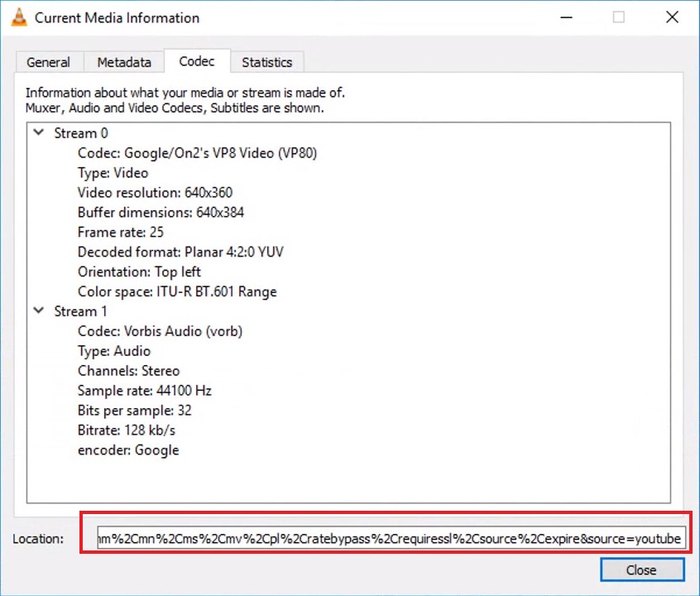
VLC asosiy interfeysida "Media" > "Open Network Stream" ni bosing.
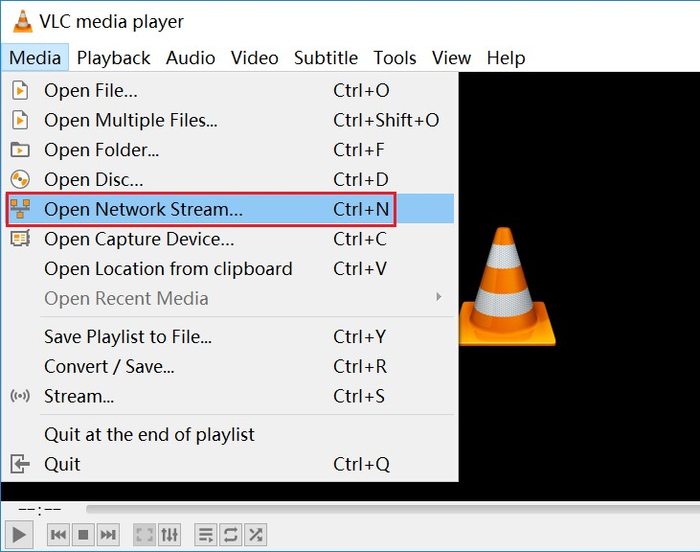
Keyin, ochilgan oynada "Tarmoq" yorlig'i ostida YouTube'dan nusxa olgan YouTube video URL manzilini kiritishingiz kerak. Videoni ijro etishni boshlash uchun "Ijro etish" tugmasini bosing.
Mac’da:
“Fayl” > “Tarmoqni ochish” tugmasini bosing, YouTube video URL manzilini kiriting va “Ochish” tugmasini bosing.
4-qadam. YouTube videosining kodek ma'lumotlarini oling va nusxalang
Windows’da:
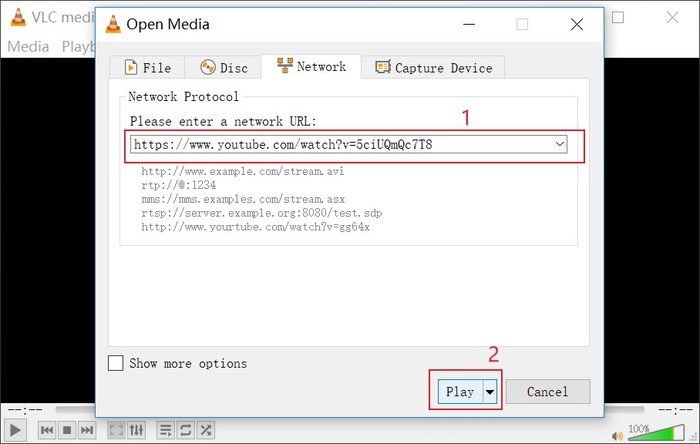
“Joylashuv” sarlavhasi yoniga toʻliq URL manzilini nusxalash uchun “Asboblar” > “Kodek haqida maʼlumot” tugmasini bosing. Bu YouTube videosining toʻgʻridan-toʻgʻri URL manzili.
Mac’da:
VLC-da YouTube videosini tanlang va "Oyna" > "Media ma'lumotlari" ni bosing. Siz "Joylashuv" kiritish oynasini qidiryapsiz.
5-qadam. URL manzilini manzil satriga kiriting va YouTube videosini yuklab oling
Veb-brauzer sahifasini oching va klaviaturada "Enter" tugmasini bosishdan oldin nusxalangan joylashuv URL manzilini manzil satriga joylashtiring. Shundan so'ng, video havolasi va brauzeringiz sozlamalariga bog'liq holda "Saqlash" tugmasini yana bir necha marta bosish kerak bo'lishi mumkin.
VLC yordamida YouTube yuklab olishdagi muammolar hal qilindi
Endi, VLC yordamida YouTube videolarini qanday yuklab olishni o'rgandingizmi? Amaliyotda biron bir muammoga duch kelsangiz, xavotir olmang. Birinchi qilishingiz kerak bo'lgan narsa, to'g'ri protseduralarga rioya qilmaslik ehtimolini istisno qilish uchun yuqoridagi amallarni diqqat bilan takrorlashdir. Agar bu muammo davom etsa, siz parchaning ikkinchi qismini o'qishingiz kerak bo'lishi mumkin.
Biz VLC yordamida veb-saytlardan videolarni saqlash bilan bog'liq ba'zi keng tarqalgan muammolarni sanab o'tdik va yechimlarimizni taqdim etdik.
1-muammo:
“Afsuski, bu men uchun ishlamadi. U videoni yuklab oldi, lekin ijro etiladigan videoni olish o'rniga yuklab olish papkamda “fayl” deb nomlangan fayl paydo bo'ldi.”
Yechim A: Fayl nomi sizga “Fayl nomini kiriting” funksiyasini berganida, unga “.mp4” yoki “.avi” kabi kengaytma qo‘ying.
Yechim B: Faylni “.mp4” formatiga oʻtkazish uchun video konvertordan foydalaning.
2-muammo:
"Men ba'zi YouTube videolarini VLC bilan yuklab olishim mumkin edi, boshqalari esa ishlamadi."
Yechim: Videoda “Yoshga qarab cheklangan video (hamjamiyat qoidalariga asoslangan)” yorlig‘i bor-yo‘qligini tekshiring. Agar shunday bo‘lsa, YouTube qoidalari tufayli video belgilangan usul yordamida yuklab olinmaydi. Undan qutulishning iloji yo‘q. Shuning uchun VLC alternativalarini sinab ko‘ring.
Onlayn videolarni yuklab olish uchun VLCga alternativa
VLC ning o'rnatilgan yuklab olish funksiyasi kamchiliklarsiz ishlay olmaydi, chunki u video yuklab olish bo'yicha mutaxassis emas. Darhaqiqat, ba'zi videolar veb-sayt dasturi tomonidan yuqori darajada himoyalangan va VLC tomonidan yuklab olinishining oldini oladi. Bunday muammoni hal qilish uchun sizga mashhur veb-saytlardan oflayn ko'rish uchun videolarni yuklab olish uchun professional video yuklab oluvchilarni sinab ko'rishingizni maslahat beraman.
Onlayn video yuklab oluvchi YouTube videolarini yuklab olish uchun eng yaxshi video yuklab oluvchilardan biri. YouTube'dan tashqari, u Facebook, Twitter, TikTok, Instagram, YouTube, Dailymotion, Vimeo, SoundCloud va boshqalarni qo'llab-quvvatlashini da'vo qilmoqda. Toza va intuitiv interfeysga ega bo'lgan Onlayn Video Yuklab Oluvchidan bir necha marta bosish orqali foydalanish juda oson. Endi u Windows va Mac tizimlarini qo'llab-quvvatlaydi. Siz buni quyidagi tugma orqali sinab ko'rishingiz mumkin.
Bepul yuklab olish Bepul yuklab olish
Onlayn Video Yuklab Oluvchi yordamida internetdan videolarni osongina olish uchun quyidagi amallarni bajaring
1-qadam. Onlayn video yuklab olish vositasini o'rnating va oching
O'rnatish paketini oling va onlayn video yuklab oluvchini kompyuteringizga o'rnatish uchun ko'rsatmalarga amal qiling. Keyin uni oching.

2-qadam. Video havolasini nusxalash va joylashtirish
Sevimli videongiz joylashgan sahifaga o'ting va yuqoridagi manzil satridan video havolasini nusxalang. Keyin video havolasini qidiruv maydoniga joylashtirish uchun Online Video Downloader asosiy interfeysiga o'ting. Videoni sharhlash uchun katakchaning o'ng tomonidagi "Tahlil qilish" tugmasini bosing.

3-qadam. Formatni tanlang va videoni yuklab oling
Qalqib chiquvchi oynadan chiqish formati va sifatini tanlang, so'ngra "Yuklab olish" tugmasini bosing. Dastur darhol videoni yuklab olishni boshlaydi. Yuklab olish jarayoni tugagach, yuklab olingan videoni topish uchun "Tugallangan" yorlig'iga o'tishingiz mumkin.

Umid qilamanki, yuqoridagi ma'lumotlar Mac yoki Windows qurilmangizga VLC yordamida videolarni yuklab olishdagi muammolaringizni hal qiladi. Agar siz VLC ning o'ziga xos yuklab olish funksiyasidan unchalik qoniqmasangiz, eng yaxshi variant - sinab ko'rishdir. Onlayn video yuklab oluvchi , bu juda oson va samarali foydalanish mumkin.
Bepul yuklab olish Bepul yuklab olish
Bu post qanchalik foydali bo'ldi?
Baholash uchun yulduzcha ustiga bosing!
O'rtacha reyting / 5. Ovozlar soni:

![Koreys dramalarini bepul yuklab olish uchun eng yaxshi 10 ta veb-sayt [2022]](https://www.getappsolution.com/images/website-k-drama-390x220.jpeg)