
Periscope ommaviy ishga tushirilishidan oldin Twitterga tegishli edi. Platforma asosan foydalanuvchilarga TikTok va Instagramga o'xshash video kontentni ulashish va undan zavqlanish imkonini beradi. Uning qoidalari videolarning namoyishini cheklash uchun belgilangan - ularni faqat joylashtirilganidan keyin 24 soat ichida ko'rish mumkin! Kontentni abadiy saqlash uchun ushbu post sizga Periscope videolarini ish stoli, iOS va Android qurilmalariga to'g'ri tarzda yuklab olish bo'yicha ko'rsatma beradi. Iltimos, o'qishda davom eting!
Diqqat: iOS va Android uchun Periscope ilovalari javondan olib tashlandi. Siz Periscope videolarini faqat onlayn platforma orqali tomosha qilishingiz mumkin.
1-qism. Windows va Mac-da Periscope videolarini qanday yuklab olish mumkin
Avvalo, Periscope’dan kompyuterga videolarni qanday yuklab olish bo‘yicha qo‘llanmaga o‘taylik. Professional Periscope video yuklab olish orqali buni osonlikcha hal qilishingiz mumkin. Yordam berish uchun onlayn video yuklab oluvchini tavsiya qilamiz.
Onlayn video yuklab oluvchi video yuklab olishning yuqori samaradorligini ta'minlaydi. U intuitiv interfeysni taqdim etadi va foydalanuvchilarga eng yaxshi Periscope yuklab olish vositasini taqdim etadi, shu bilan birga Facebook, YouTube, Twitter, TikTok, Instagram va boshqalar kabi boshqa 10 000 dan ortiq veb-saytlardan yuklab olishni qo'llab-quvvatlaydi.
Onlayn Video Yuklab Oluvchi videoni eng yaxshi HD/4K/8K sifati bilan MP4 formatiga o'tkazish uchun faqat URL manzillarini talab qiladi. Ommaviy yuklab olish xususiyati bilan Onlayn Video Yuklab Oluvchi bir vaqtning o'zida bir nechta yuklab olish jarayonlarini hal qilishi mumkin, bu foydalanuvchilarga uning ishonchliligi va kuchli ishlashini eslatadi.
Bepul yuklab olish Bepul yuklab olish
1-qadam. Periscope Video Downloader dasturini o'rnating
Windows/Mac kompyuteringizga Online Video Downloader dasturining to'g'ri versiyasini o'rnating. O'rnatish tugagach, uni oching.

2-qadam. Periscope video URL manzilini nusxalash
Periscope veb-saytiga kiring va doimiy ravishda oflayn rejimda saqlashingiz kerak bo'lgan Periscope videosini translyatsiya qiling. Videoni ijro etish sahifasini bosish orqali sichqonchani manzil satriga olib boring. Keyin videoning URL manzilini nusxalash uchun uni bosing.
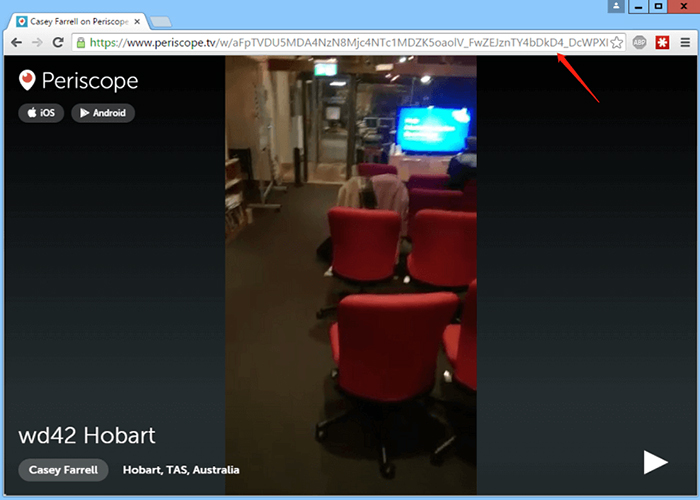
3-qadam. URL manzilini Onlayn Video Yuklab Oluvchiga joylashtiring
Endi Onlayn Video Yuklab Oluvchiga qayting. Asosiy kanalda bo'lganingizda, URL manzilini yuklab olish satriga joylashtiring. Keyin, ustiga bosing Tahlil qiling Periscope video URL manzilini aniqlash uchun panel yonidagi tugmani bosing.

4-qadam. Periscope videosini yuklab oling
Onlayn Video Yuklab Oluvchi Periscope videosini chiqarish uchun chiqish variantlarini, formatni tanlash va piksellar sonini taqdim etadi. Shunchaki variantni belgilang va ustiga bosing Yuklab olish tugmasi bosilganda, Periscope videosini darhol yuklab olish mumkin.

Eslatma: Yuklab olingan Periscope videosini oflayn ijro etish uchun quyidagi manzilda ko'rish mumkin Tugallandi yorlig'ini bosishingiz mumkin. Papkani ochish Unga tezda kirish uchun tugmani bosing.
Bepul yuklab olish Bepul yuklab olish
2-qism. Android va iOS’da Periskop videosini qanday yozib olish mumkin
Agar siz mobil qurilma foydalanuvchisi bo'lsangiz, Android va iOS’da Periscope videolarini qanday yozib olish bo‘yicha qo‘llanma ham sizga yordam berishi mumkin. O‘qishda davom eting.
iOS foydalanuvchilari uchun
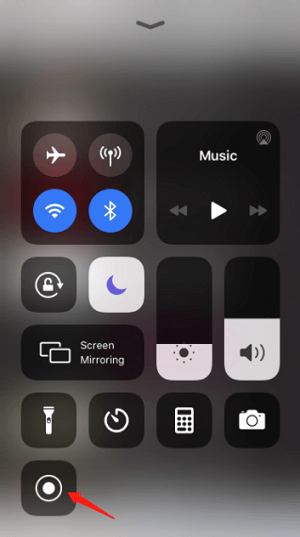
iOS uzoq vaqtdan beri o'rnatilgan ekran yozuvi funksiyasini ishga tushirib kelmoqda. Ushbu funksiyadan foydalanib, iOS foydalanuvchilari Periscope videolarini iPhone va iPad-da osongina yozib olishlari mumkin. Siz faqat funksiyani Boshqaruv Markazingizda tayyorlashingiz kerak (o'ting). Sozlamalar > Boshqaruv markazi boshqarish uchun).
Keyin siz unga pastga (yuqoriga) surish orqali kirishingiz mumkin Boshqaruv markazi kerak bo'lganda Periskop videosini yozib olish uchun uyg'onish uchun.
Android foydalanuvchilari uchun
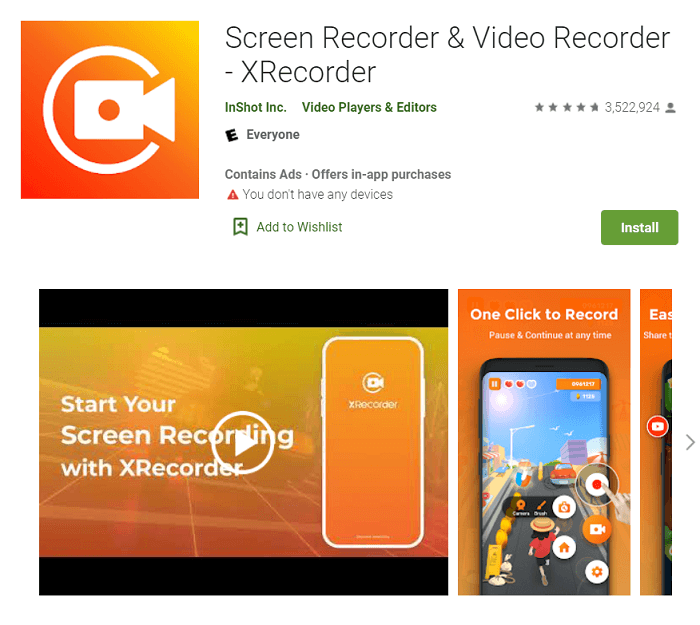
Androidda u ekranni yozib olish uchun rasmiy o'rnatilgan yozib oluvchini taqdim etmaydi. Shunday qilib, Android foydalanuvchilari uchun Periscope videolarini yozib olishga yordam berish uchun uchinchi tomon ekran yozib oluvchisi kerak bo'ladi. Masalan, o'rnatish uchun Google Play'da ekran yozuvlarini qidirishingiz mumkin. U Android ekranlarini yozib olish uchun XRecorder, AZ Screen Recorder va boshqalar kabi ko'plab ajoyib ilovalarni taqdim etadi. Ularning aksariyati ekrandagi suzuvchi panelga joylashtirilishi mumkin va Periscope videosini yozib olish kerak bo'lganda, ekrandagi yozib olish tugmasini bosing va yozib oluvchi darhol yordam berish uchun ishlaydi.
Xulosa qilib aytganda, Periscope videolarini oflayn saqlashning ikkita asosiy yechimi mavjud, ular yuklab olish yoki yozib olishdir. Taqqoslash uchun, Periscope videolarini yuklab olish qulayroq bo'ladi va onlayn video yuklab oluvchi orqali video/audio sifatini saqlab qoladi. Shunga qaramay, agar siz videoni yozib olishni tanlasangiz, uni ekranda ijro etish tugashini kutish kerak bo'ladi. Yuklab olish Onlayn video yuklab oluvchi sinab ko'rish uchun!
Bepul yuklab olish Bepul yuklab olish
Bu post qanchalik foydali bo'ldi?
Baholash uchun yulduzcha ustiga bosing!
O'rtacha reyting / 5. Ovozlar soni: