

Mac'inizden yüklü uygulamaları kaldırmak, muhtemelen bildiğiniz en basit macOS işlemlerinden biridir. Ve eğer yeni bir Mac kullanıcısıysanız, kafanız karışmış olabilir: Neden kontrol panelinde bunları kaldırmak için ilgili bölümler yok? Ancak bir Mac bilgisayarda uygulamaları kaldırmanın ne kadar kolay olduğunu hayal bile edemezsiniz. Bu makale, Mac'te uygulamaları 4 farklı şekilde nasıl kaldıracağınızı anlatacak.
Yöntem 1. Mac'inizdeki Uygulamaları Doğrudan Kaldırma (En Klasik Yöntem)
Bu, Mac OS X'te uygulamaları kaldırmanın en klasik yöntemidir. Silmek istediğiniz uygulamayı bulmanız ve uygulama simgesini Çöp Kutusu'na sürüklemeniz veya sağ tıklayıp "Çöp Kutusu'na Taşı" seçeneğini seçmeniz veya doğrudan Command + Delete kısayol tuş kombinasyonunu kullanmanız yeterlidir. Ardından Çöp Kutusu simgesine sağ tıklayıp "Çöp Kutusu'nu Boşalt" seçeneğini seçin.
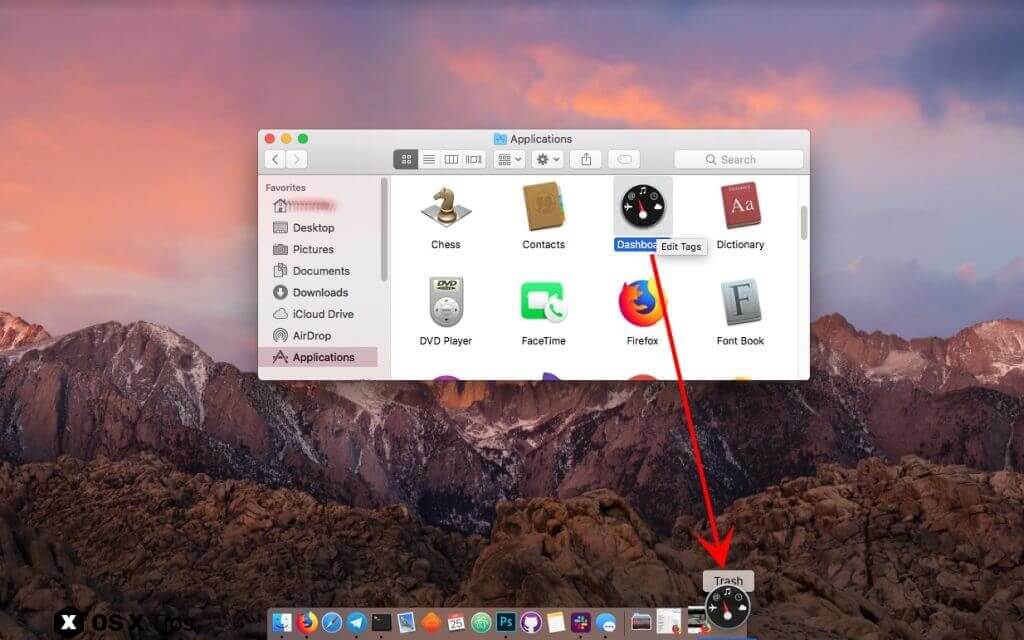
Yöntem 2. LaunchPad Kullanarak Mac'te Uygulamaları Kaldırma
Uygulamanız Mac App Store'dan geliyorsa, işlemi daha hızlı gerçekleştirebilirsiniz:
Adım 1: LaunchPad uygulamasını açın (veya F4 tuşuna basın).
Adım 2: Kaldırmak istediğiniz uygulamanın simgelerine tıklayın ve titremeye başlayana kadar basılı tutun. Ardından sol üst köşedeki "X" düğmesine tıklayın veya titreme moduna girmek için seçenek düğmesini basılı tutun.
3. Adım: "Sil"e tıklayın ve ardından onaylayın.
Not: Şu an için çöpü boşaltmanıza gerek yok.
LaunchPad ile uygulamaları kaldırmak, Mac OS X 10.7 ve üzeri sürümlerde en hızlı yöntemdir. iOS cihaz kullanıyorsanız, bu yönteme zaten aşina olmalısınız.
3. Yöntem. Mac'te Uygulamaları Tek Tıkla Kaldırma
Mac uygulamalarını kaldırmak için CleanMyMac veya CCleaner'ı da kullanabilirsiniz. Bu üçüncü taraf uygulamalar sayesinde kaldırma işlemi çok daha basittir. Ayrıca, bu üçüncü taraf kaldırma programları, ilişkili bazı kütüphane dosyalarını, yapılandırma dosyalarını vb. de yanlışlıkla siler ki bu gerçekten kullanışlıdır.
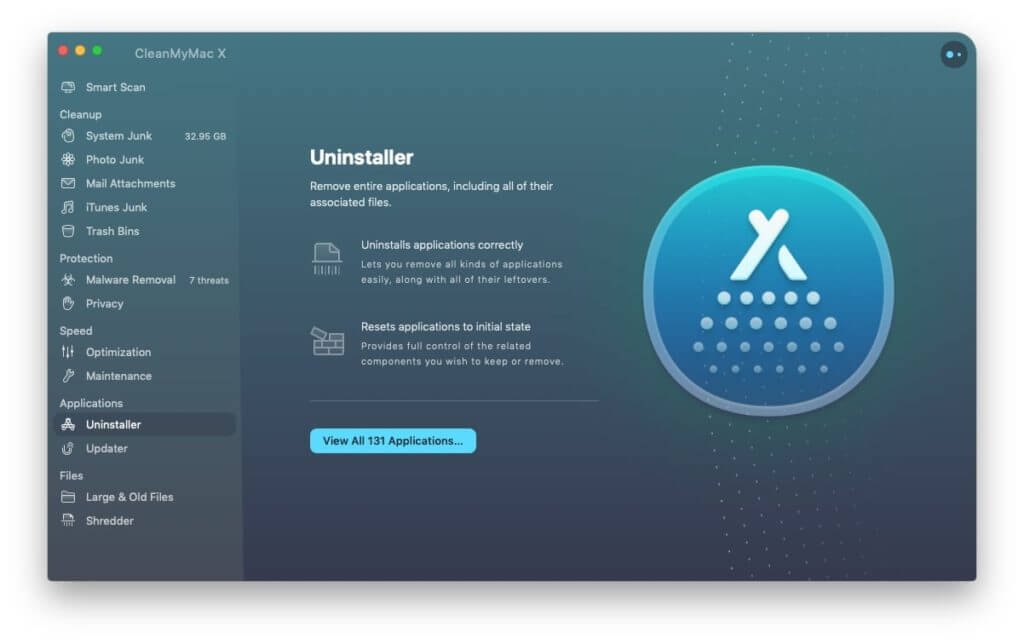
CleanMyMac – En İyi Mac Uygulama Kaldırma Aracı
CleanMyMac Mac kullanıcıları için profesyonel bir Mac yardımcı programıdır. Mac'te gereksiz dosyaları temizleme , Mac'inizde daha fazla alan açın Mac'inizin daha hızlı çalışmasını sağlayın ve performansını iyileştirin. CleanMyMac, istenmeyen uygulamaları Mac'inizden tek tıklamayla tamamen kaldırmanıza yardımcı olabilir. CleanMyMac, MacBook Pro, MacBook Air, Mac mini, Mac Pro ve iMac ile uyumludur.
CCleaner – Mac Kaldırma ve Optimize Etme Aracı
CCleaner, Mac ve Windows kullanıcıları için gereksiz dosyaları, çöp dosyalarını, günlük dosyalarını ve önbellek dosyalarını sisteminizden temizlemek için kullanılan profesyonel bir yardımcı programdır. Birkaç gigabaytlık dosyayı tespit edip silerek performansta gözle görülür bir artış sağlayabilir. Ayrıca, Mac'inizdeki uygulamaları kolayca silmenize yardımcı olan uygulama kaldırma özelliğine de sahiptir.
Yöntem 4. Uygulamaları, uygulamanın kendisi tarafından sağlanan kaldırma aracını kullanarak kaldırın.
Bazı uygulamaların kurulumdan sonra ayrı bir kaldırma programı içerdiğini fark edebilirsiniz. Bu durum Mac'te nadirdir, ancak bazı uygulamalar bu özelliğe sahiptir: genellikle Adobe veya Microsoft yazılımları. Örneğin, Adobe'nin Photoshop uygulaması, ana programı kurarken Adobe Bridge gibi ek uygulamaları da kurabilir. Bu durumda, ekteki kaldırma programlarını kullanabilirsiniz.
Çözüm
Bazı uygulamaları kaldırmak, önceden ayarlanmış bazı dosyaları ve önbellekleri vb. geride bırakır. Genellikle bu dosyaların potansiyel bir zararı yoktur, ancak bunları tamamen silebilirsiniz. Bu dosyalar genellikle aşağıdaki yolda bulunur. Bazen uygulama adları yerine geliştirici adlarını aramanız gerekebilir, çünkü tüm uygulama dosyaları adlarıyla tanımlanmaz.
~/Library/Application Support/app name
~/Library/Preferences/app name
~/Library/Caches/app name
Mac'inizde uygulamaları tamamen ve kolayca kaldırmak istiyorsanız, aşağıdaki yöntemi kullanabilirsiniz. CleanMyMac Kullanılmayan dosyaları temizlemenin ve zamandan tasarruf etmenin en iyi yolu, CCleaner ile kaldırma işlemini yapmaktır.
Bu paylaşım ne kadar faydalıydı?
Puan vermek için bir yıldıza tıklayın!
Ortalama puan / 5. Oy sayısı:




