
Teknolojik gelişmelerin ve ilerlemelerin yaşandığı bu çağda, biz ebeveynler olarak çocuklarımız karşısında çaresiz ve mecbur kalıyoruz. Ancak aynı teknoloji, çocuklarımızın nelere erişebileceğini ve nelere erişemeyeceğini kontrol etmemize de olanak tanıyor. Bunun için gereken tek şey, sistemler ve teknoloji hakkında biraz bilgi ve farkındalık.
Çocuklarını gözetim altında tutmak ve kontrol altında tutmak için ebeveynler genellikle evdeki her birey için Apple cihazları satın almayı tercih eder. Çünkü Apple, iOS 12'de neredeyse hiçbir başka sürümde veya akıllı cihazda bulunmayan ebeveyn kontrolleri sunuyor. Aile paylaşımı seçeneklerini ayarlayarak, çocuğunuzun veya evdeki herhangi bir üyenin cihazının kontrolünü istediğiniz gibi tamamen elinize alabilirsiniz.
Bu makale, çocuklarının cihazlarında neler yaptıklarını görebilmek ve çocuklarının erişmesini istemedikleri uygulamalara, özelliklere veya web sitelerine sınırlar ve kısıtlamalar getirebilmek için çocuklarının aile paylaşım hesaplarını hızlıca kurmak isteyen ebeveynler için özet bir kılavuz niteliğindedir.
Aile Paylaşımı Seçeneğini Anlamak ve Kurmak
Aile Paylaşımı özelliğini kurarak altı aile üyesine kadar ekleme yapabilir ve Apple Books, App Store satın alımları, iTunes, iCloud depolama planı veya Apple Music Aile Aboneliği gibi hizmetleri hesap paylaşımı yapmadan birlikte kullanabilirler. Bu sayede tüm aile, ayrı ayrı satın alma zahmetine girmeden aynı çatı altında dijital olarak yaşayabilir, deneyimleyebilir ve faydalanabilir. Aile paylaşımı özelliği, ebeveynlerin çocuklarının cihazlarını uzaktan kullanarak para harcamalarına olanak tanır. Ebeveynin cihazında kurulan tek bir kredi veya banka kartı ya da PayPal hesabı, her aile üyesi tarafından alışveriş yapmak için kullanılabilir. Ekran paylaşımı, takvimler, güncellemeler ve alarmlar gibi bazı ortak özellikler, ailedeki herkes için benzer olacak şekilde ayarlanmıştır, böylece herkes aynı bilgilere sahip olur.
Öncelikle şunları belirtelim.
Her bireyin aynı anda yalnızca bir aileye katılabileceğini unutmayın. Çünkü hiçbir birey iki aileye birden üye olamaz. Aile paylaşım hesabını kurmadan önce aşağıdaki bilgilere sahip olduğunuzdan emin olmalısınız.
• iTunes ve iCloud'a Apple ID ile giriş yapmış olmanız gerekmektedir.
• Aile paylaşımını destekleyen cihazlar iPhone, Mac (X Yosemite ve diğer güncellenmiş işletim sistemleri), iPad ve en az iOS 8'dir; önceki sürümler aile paylaşımını desteklemez.
• Her aile üyesi ve çocuk için, ebeveynin cihazı üzerinden aile grubuna eklenebilmeleri için Apple ID'ye sahip olmak zorunludur.
Aile paylaşımı kurulum süreci
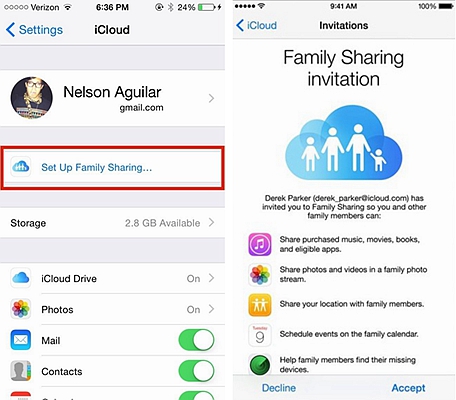
1. Ayarlar'ı seçin veya dokunun ve Apple Kimliğinizi seçin. iOS 12 kullanıyorsanız
2.
'Aile Paylaşımını Kur' seçeneğini ve ardından "Başla"yı seçin.
Aile paylaşım hesabınızı kurmak için bazı talimatlar göreceksiniz, bunları takip edin ve aile üyelerini eklemeye başlayın.
3.
Çocukları ailenize katılmaya davet edin.
Çocuklarınız veya bir aile üyeniz Apple ID'ye sahip olduktan sonra, onları aile paylaşım hesabına kolayca ekleyebilirsiniz.
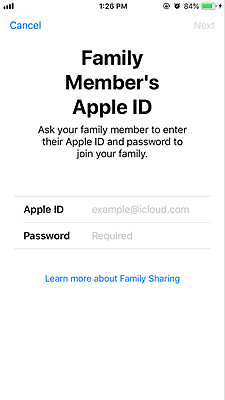
Aşağıda belirtilen basit adımları izleyerek çocuklarınızı gruba ekleyebilirsiniz, ancak bunun için çocuklarınızın Apple ID'lerinin olması gerekmektedir.
iPhone veya iPad'inizde bu özelliği etkinleştirdiyseniz, 'Aile Paylaşımı' seçeneğini doğrudan kullanabilirsiniz.
1. Ayarlar seçeneğine dokunun, adınızı seçin ve ardından Aile Paylaşımı'nı seçin.
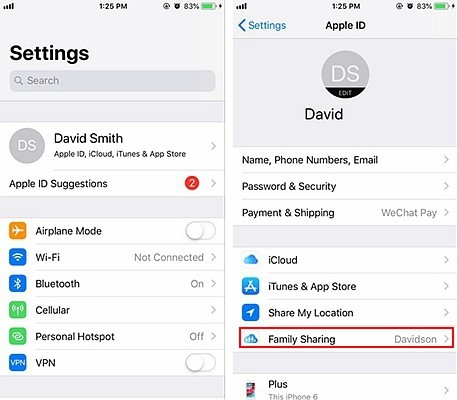
2. “Aile Üyesi Ekle” yazan seçeneği seçin.

3. Çocuğun e-posta adresini veya adını yazın ve talimatları izleyin.
4. iOS 12 kullanıcıları için, bir ebeveyn aile grubu isteğini kabul etmek için farklı kimliklere mesaj gönderebilir veya onları şahsen de davet edebilir.
Ekran Süresi Ayarı yaparak çocuklarınızın cihazlarını kontrol altına alın.
Bu özellik, Apple'ın benzersiz ve güçlü bir ebeveyn kontrol yöntemi sunduğu "Ekran Süresi" olarak bilinir. Bu özellik, iOS 12 ile sınırlıdır ve ebeveynler çocuklarının sanal aktivitelerini canlı olarak izleyebilir ve çocuklarının cihazlarının belirli özellikleri kullanmasını engelleyebilirler. Ebeveynler, çocuklarının iOS cihazlarında geçirdikleri süreye ilişkin parametreler belirleyebilirler.
Ancak, Ekran Süresi özelliğinin yalnızca aile paylaşımı üyeliğine abone olmanız ve çocuklarınızın aile paylaşımı grubunuzun bir parçası olması durumunda kullanılabileceğini bilmeniz gerekir. Aile paylaşımı ayarları sayesinde, canlı izlemeden kısıtlamaya kadar tüm ebeveyn kontrol özelliklerini kullanabilirsiniz.
Çocuğunuzun iPhone'unda veya herhangi bir iOS cihazında belirli bir uygulamayı veya özelliği sınırlamak veya kısıtlamak istiyorsanız, Ayarlar'a dokunun ve Ekran Süresi'ni seçin. Ardından devam edin ve gerekli işlemi yapmak için "Bu benim iPhone'um" veya "Bu çocuğumun iPhone'u" seçeneklerinden birini seçin.
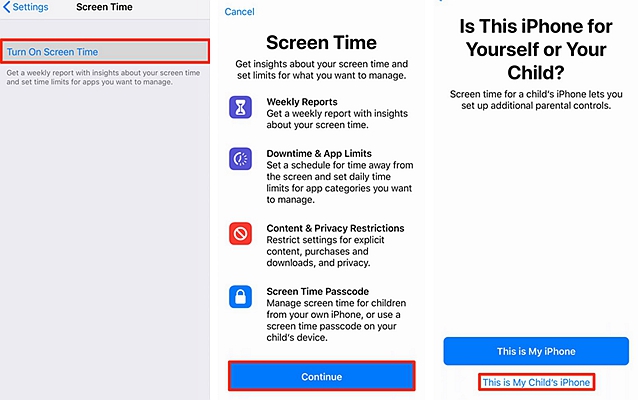
Ebeveynler, iki şeye sahip olduktan sonra aile paylaşımını kullanarak çocuklarının cihazlarının özelliklerini entegre edebilir, özelleştirebilir veya kontrol edebilirler;
1. Aile paylaşımı aboneliği.
2. Çocuklar aile paylaşım grubuna eklenir.
Çocuklarınızın ayarları değiştirmesini önlemek için, ayarlar bölümüne yalnızca sizin erişebilmeniz için bir şifre belirleyebilirsiniz.
İstenmeyen App Store satın alımlarını önleyin
Artık bu "Ekran Süresi" özelliği sayesinde çocuklarınızın cihazlarına istemediğiniz uygulamaları indirmelerini kolayca kısıtlayabilirsiniz. Tercihinize göre uygulamaları kaldırmalarını veya yüklemelerini engelleyebilirsiniz. Cihazlarında bulunan uygulamalara erişimlerini yalnızca siz isterseniz engelleyebilirsiniz. Üst kısımda yaş grubuna göre kısıtlamalar belirleyebilirsiniz ve akıllı yapay zeka eklentileri otomatik olarak kimin engellenmesi gerektiğini ve kimin engellenmeyeceğini tespit edecektir.
Aşağıdaki adımları izleyerek çocuğunuzun veya aile paylaşım grubundaki bir aile üyesinin iTunes veya uygulama satın almasını engelleyebilirsiniz;
1. Ayarlar'ı seçin ve Ekran Süresi özelliğine girin.
2. İçerik ve gizlilik kısıtlamalarını seçin. Ardından iTunes ve App Store satın alımlarını seçin.
3. Ayarlar simgesine tıklayın ve "İzin Verme" seçeneğini işaretleyin.

3. adımdan sonra, iTunes ve App Store satın alımlarınızı parola korumalı hale getirmek için "Her zaman parola gerektir" veya "Gerektirme" seçeneklerinden birini seçebilirsiniz.
Çocukların canlı konumunu görüntüle
Ebeveynlik otoritesini güçlendirmek için tasarlanan bu Ekran Süresi özelliği, çocuklarınızın canlı konumunu ve ziyaret ettikleri tüm yerleri görüntülemenize de olanak tanır.
Çocuğunuzun konumunu istediğiniz zaman görüntülemek için, ekran süresi üzerinden çocuğunuzun cihazına erişerek konum servisleri özelliğini açın ve ardından Konumumu Paylaş seçeneğine dokunun.
Eğer çocuklarınız konusunda aşırı hassassanız, onların hesap ayarlarını değiştirmelerini engelleyebilir veya araç kullanmaları gerektiğini bildiğiniz zamanlarda cihazlarını Rahatsız Etme moduna almayı seçebilirsiniz.
Bu paylaşım ne kadar faydalıydı?
Puan vermek için bir yıldıza tıklayın!
Ortalama puan / 5. Oy sayısı:


