En yaygın kullanılan ve popüler sosyal medya platformlarından biri olan Instagram, zaman zaman Android ve iOS cihazlarında Instagram bildirimlerinin alınmaması gibi hatalar ve sorunlar yaşayabiliyor.
Instagram bildirimleri, kullanıcının hikayeleri, yeni gönderileri, direkt mesajları, takip isteklerini, yeni takipçileri vb. kontrol etmesinin nedenlerinden biridir. Bu nedenle, Instagram bildirimlerini almamak, bir Instagram kullanıcısının akışını kontrol etme sıklığını etkileyebilir. Ayrıca, bazı kullanıcılar artık direkt mesaj göndermedikleri için diğerlerinin kendilerini önemsemediğini düşünebilir!
Kullanıcıların Instagram'a bildirdiği tüm sorunlar arasında, "Instagram bildirimlerini alamama" sorunu hem iOS hem de Android kullanıcıları için son zamanlarda en sık karşılaşılan sorun haline geldi.
Instagram'da direkt mesaj bildirimleri almıyor musunuz?
Instagram'da direkt mesaj bildirimlerini alamama durumunu hayal edelim! Günde birkaç kez Instagram uygulamasını açıp yeni mesaj olup olmadığını kontrol etmek korkunç olurdu! Sıkıcı hale gelebilir ve bir süre sonra direkt mesajları kontrol etmeyi bırakıp Instagram direkt mesajlarını sık sık kontrol etmemeye başlayabilirsiniz.
Instagram bildirimlerini alamamak sadece direkt mesaj bildirimlerini alamamakla sınırlı değil; takip etme, hikaye, yeni gönderi, takip isteği vb. bildirimlerini de alamamak anlamına geliyor. Ayrıca, bazı kullanıcılar Instagram bildirimlerinin iPhone'da çalışmadığını bildirirken, diğer iPhone kullanıcıları da Instagram bildirimlerini alamama sorunuyla karşılaştı ve bu sorunlar için de çözümler mevcut.
Siz de benzer bir durum yaşıyor musunuz? Şu anda Instagram'ın direkt mesaj bildirimlerini, takip isteklerini, yeni gönderi bildirimlerini vb. almıyor musunuz? Endişelenmeyin, belirtilen çözümleri deneyin.
Ancak, hesabınızı güçlendirmeye çalışırken bildirimler önemli olduğunda durum daha da kötüleşebilir. Bununla birlikte, Instagram otomasyonu ve Instagram botları kullanarak hesabınızı tanıtmak ve daha fazla takipçi kazanmak için ekleyebileceğiniz araçlar mevcuttur. Instagram hesaplarınızı sosyal kontrol paneli veya uygulaması Social Bridge (Android kullanıcıları için) aracılığıyla daha iyi kontrol edebilirsiniz.
Android ve iPhone'da Instagram bildirimlerinin çalışmaması sorunu nasıl çözülür?
Bağlantıyı kontrol edin
Herhangi bir işlem yapmadan ve Instagram bildirimlerini alamama konusunda endişelenmeden önce, cihazınızın istikrarlı bir bağlantıya bağlı olduğundan emin olun; aksi takdirde, cihaza hiçbir Instagram bildirimi gönderilmeyecektir.
Instagram'ın bildirim ayarlarını kontrol edin.
Instagram'da beğeniler, yorumlar, canlı videolar, IGTV, görüntülü sohbetler ve mesajlar için ayrı bildirim ayarları bulunmaktadır. Ayarı istemeden değiştirmiş olabilirsiniz, bu nedenle mesaj bildirim ayarlarını kontrol edin ve istediğiniz tüm bildirimlerin açık olduğundan ve "Tümünü duraklat" seçeneğinin kapalı olduğundan emin olun.
Devamını oku: Instagram Videoları, Fotoğrafları, IGTV ve Reels Nasıl İndirilir?
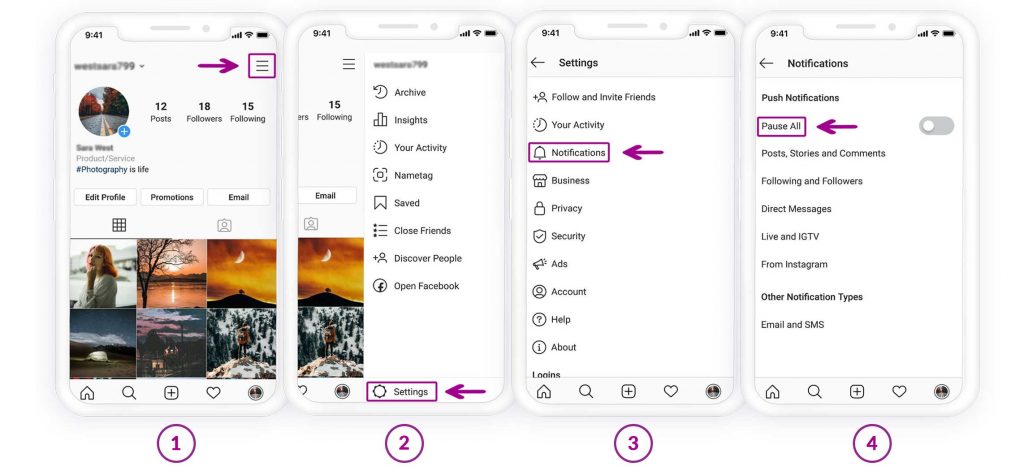
Son olarak, Instagram bildirimlerini almaya başlamak için cihazınızı yeniden başlatın.
Uygulamanın bildirimlerini kontrol edin.
Instagram'ın bildirim ayarlarının yanı sıra şunları da kontrol etmelisiniz: cihazın bildirimleri Ayrıca Instagram'ın bildirimlerinin açık olduğundan emin olun.
İşte nasıl yapılacağı:
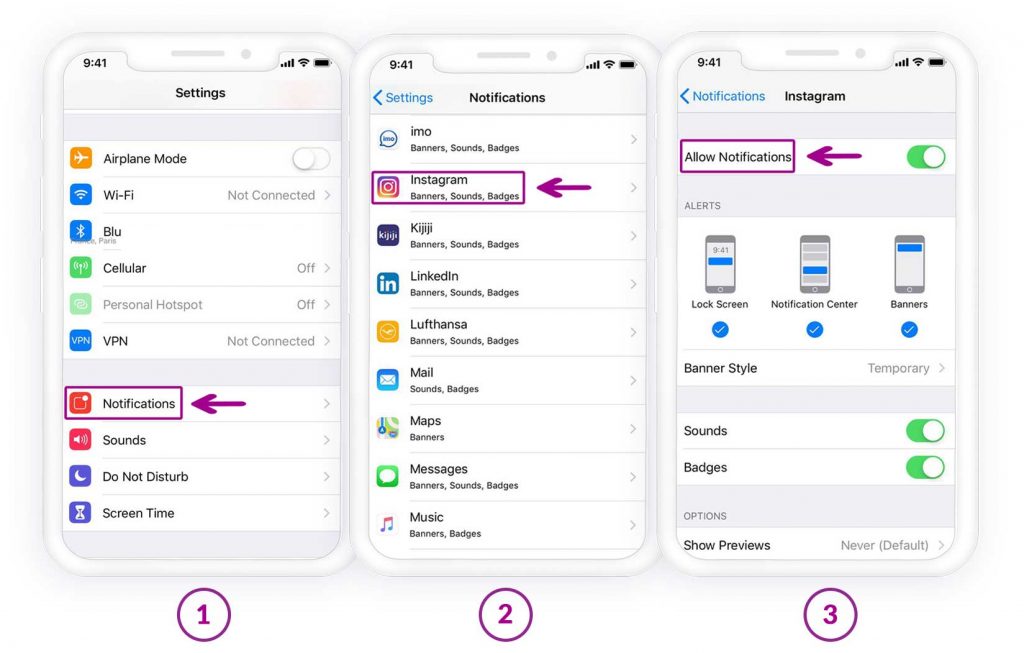
iPhone için
1. iPhone'unuzun "Ayarlar" bölümüne gidin ve "Bildirimler" seçeneğine dokunun.
2. "Instagram"ı seçin.
3. Bildirimlerin açık olduğundan emin olun.
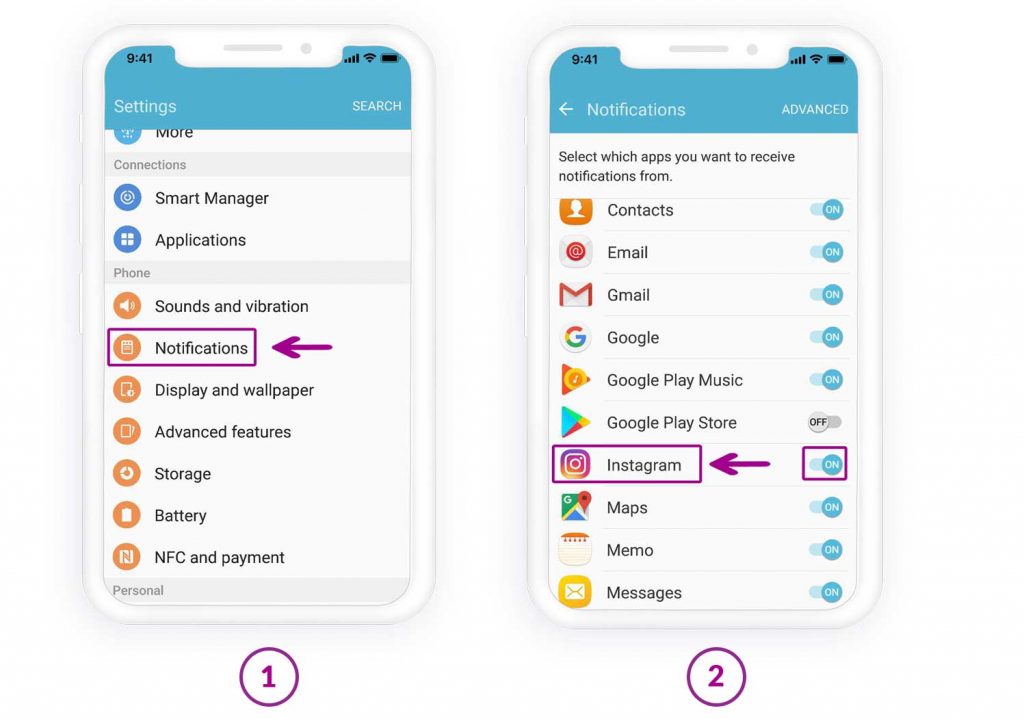
Android için
1. Ayarlara gidin ve "Ses ve Bildirimler"e dokunun.
2. Ekranın altındaki "Bildirimler"e dokunun.
3. “Instagram”ı seçin ve bildirimlerin etkinleştirildiğinden emin olun.

En İyi Telefon Takip Uygulaması
Facebook, WhatsApp, Instagram, Snapchat, LINE, Telegram, Tinder ve diğer sosyal medya uygulamalarını kimsenin haberi olmadan takip edin; GPS konumunu, kısa mesajları, kişileri, arama kayıtlarını ve daha birçok veriyi kolayca izleyin! %100 güvenli!
Sessize alınmış sohbetleri kontrol edin.
Çoğumuz birinden çok fazla doğrudan mesaj almaktan ve birinin doğrudan mesaj gönderdiğine dair çok fazla bildirim görmekten yorulmaktan bıkmışızdır!
Böyle bir durumda aklıma gelen ilk çözüm, bildirimleri görmemek için hesabı sessize almaktır!
Bir süre sonra sessize aldığınız kullanıcıyı özlediniz mi ve artık bildirim alamamaktan mı endişeleniyorsunuz, yoksa bazı kullanıcıları kalıcı olarak, diğerlerini ise yanlışlıkla mı sessize aldınız?
İşte Instagram bildirimlerini almak isteyen kullanıcıların sesini açmak için izlenecek adımlar:
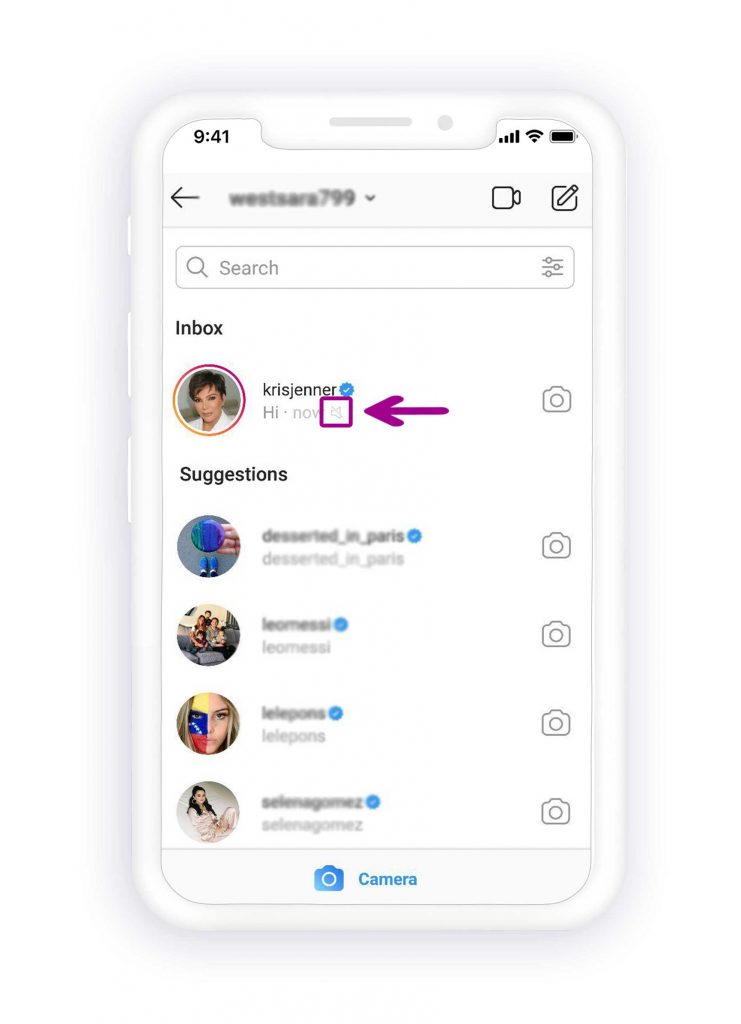
1. Instagram uygulamasını açın ve aşağıdaki adımları izleyin:
2. Şimdi bildirimlerini almadığınız sohbeti bulun. Kullanıcının adının yanında sessize alma simgesi varsa, bu kullanıcının sessize alındığı anlamına gelir.
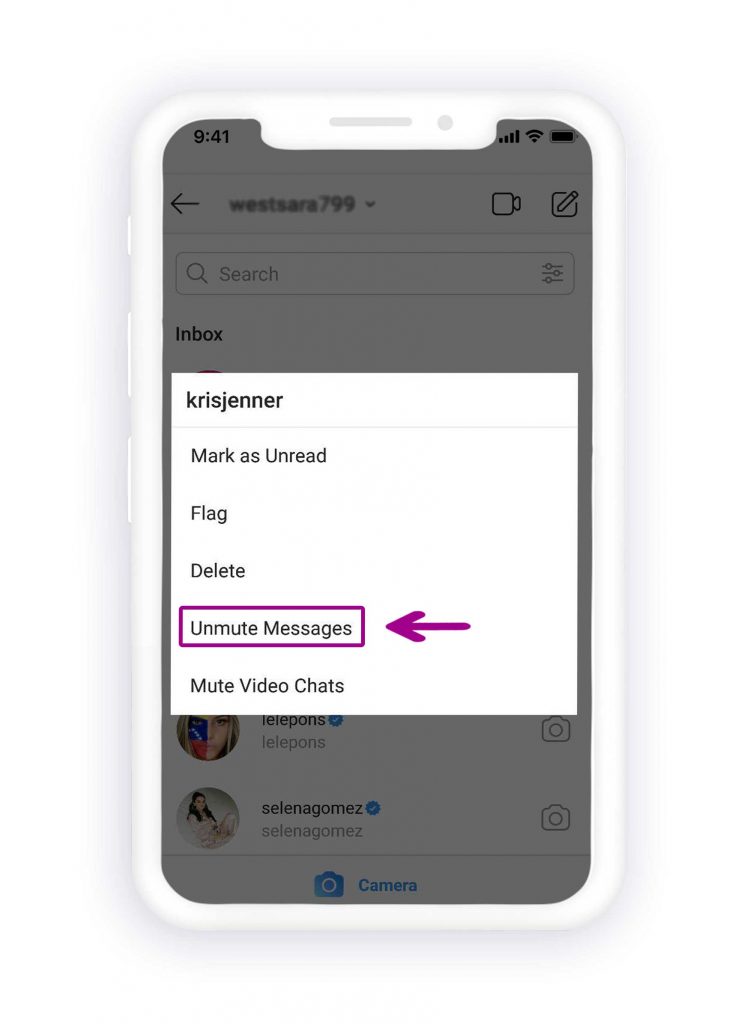
3. Kullanıcının sesini açmak için mesaja dokunup basılı tutun, ardından açılan menüden "mesajların sesini aç" seçeneğine dokunun.
Önbelleği temizle (Android kullanıcıları için)
Instagram uygulamasının önbelleğini temizlemeyi veri silme olarak yanlış anlamayın; Instagram hesabınıza hiçbir zarar gelmez. Instagram önbelleğini temizlemek sadece uygulamaya daha fazla alan sağlar, Android cihazlarda uygulamanın daha iyi çalışmasını ve sonunda Instagram bildirimlerini almanızı sağlar.
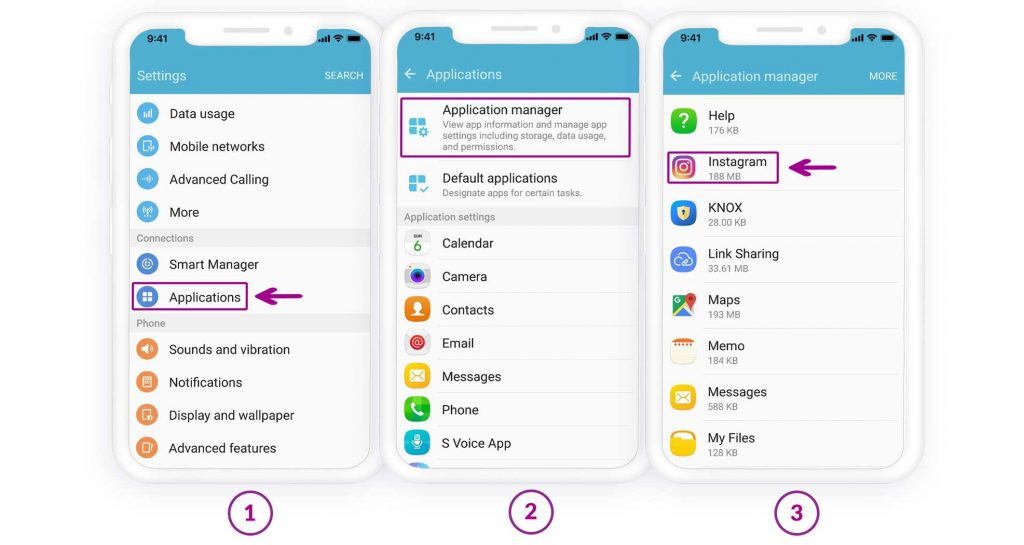
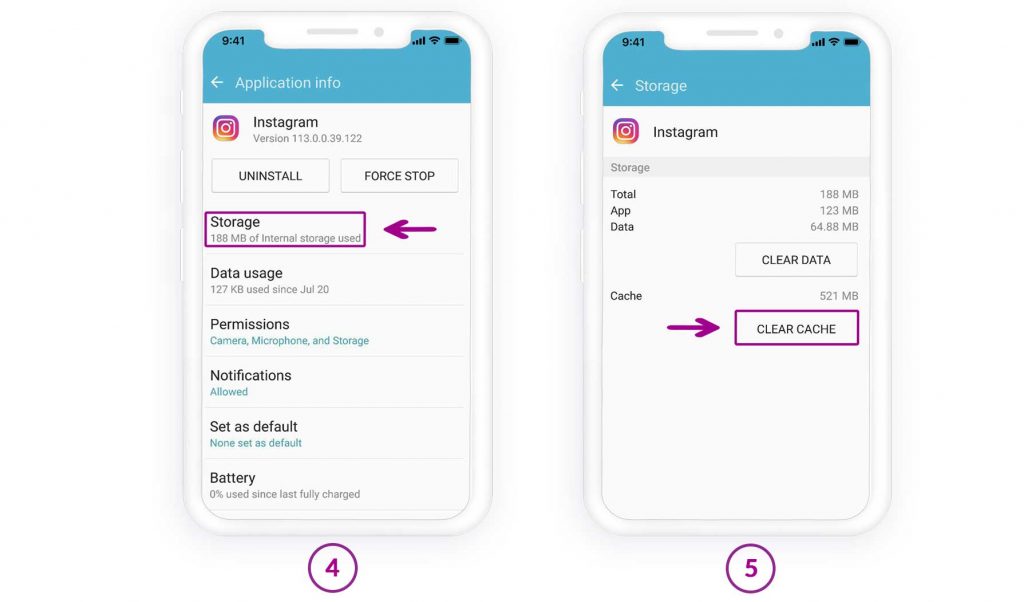
Android cihazınızda Instagram önbelleğini temizlemek için aşağıdaki adımları izleyin:
- "Ayarlar"ı açın ve "Uygulamalar"a dokunun (bu, telefona göre farklılık gösterebilir, örneğin "Uygulamalar ve Bildirimler", "Uygulama Yöneticisi" ve "Uygulamalar" gibi).
- Diğer tüm uygulamalar arasında "Instagram"ı bulun ve üzerine dokunun.
- Şimdi "Depolama"ya dokunun, ardından "Önbelleği temizle" düğmesine basın.
Instagram uygulamasını güncelleyin
Instagram, kullanıcıların karşılaştığı hataların ve sorunların farkında olduğundan, Instagram uygulaması için güncellemeler yayınlıyor ve hataları düzeltiyor. Bu nedenle, bir hatayla karşılaştığınızda Instagram güncellemelerini kontrol edin. Android için "Play Store"u ve iOS için "App Store"u açın ve bir güncelleme olup olmadığını kontrol edin; varsa, uygulamayı güncelleyin ve cihazı yeniden başlatın.
Uygulamadan çıkış yap
Instagram kullanıcılarının Instagram'ı kullanırken bir hata veya garip bir durumla karşılaştıklarında akıllarına gelen ilk çözümlerden biri budur. Şaşırtıcı bir şekilde, Instagram hesabınızdan çıkış yapmak bazen işe yarıyor. Bu nedenle denemenizi ve işe yarayıp yaramadığını görmenizi öneririz.
Yapmanız gereken tek şey Instagram hesabınızdan çıkış yapmak ve birkaç saat sonra tekrar giriş yaparak Instagram bildirimlerini alamama sorununun çözülüp çözülmediğini kontrol etmek. İşte Instagram hesabından nasıl çıkış yapılır:
- Instagram uygulamasını açın ve sayfanın sağ üst köşesindeki üç çubuklu simgeye dokunun.
- “Ayarlar”a dokunun ve sayfayı aşağı kaydırarak en sona ulaşın, ardından “Çıkış yap”a dokunun.

Cihazı yeniden başlatın.
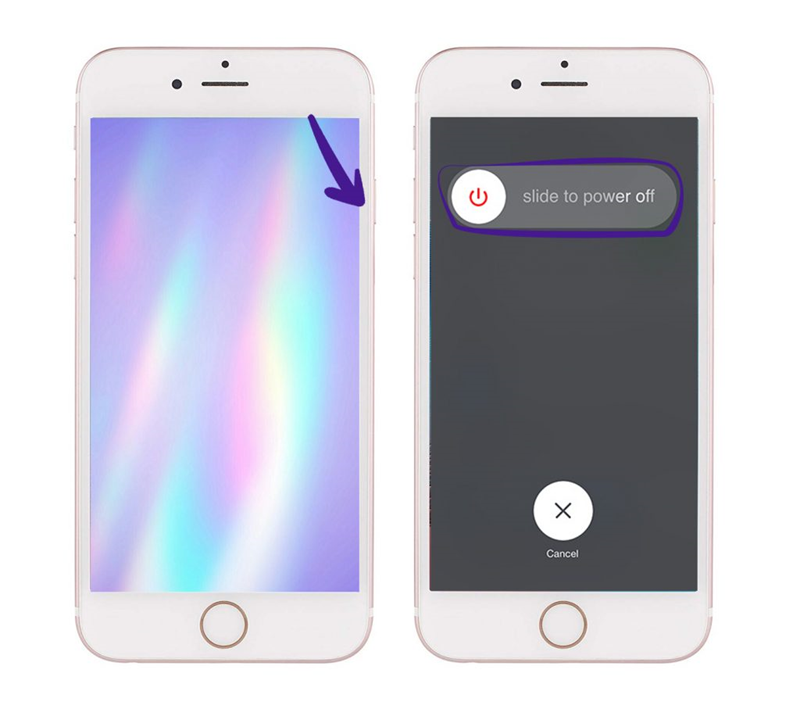
iOS kullanıcıları için telefonlarında bir sorunla karşılaştıklarında cihazı yeniden başlatmak genellikle işe yarar, bu nedenle Instagram bildirimlerini alamadığınızda da deneyin. iOS cihazını kapatarak, cihazın arka planında çalışan tüm işlemler duracaktır; bu nedenle cihazda bir yazılım arızası varsa, o da duracaktır. Sonuç olarak, cihaz yeni bir başlangıç yapabilir, normal şekilde çalışabilir ve Instagram bildirimlerini alabilir.
Basit gibi görünse de, deneyimler gösteriyor ki işe yarıyor! Bu yüzden eğer bir iOS kullanıcısıysanız ve Instagram bildirimleri almıyorsanız, denemenizi şiddetle tavsiye ederim.
iPhone cihazınızın güç düğmesini ekranda "Kapatmak için kaydırın" mesajı görünene kadar birkaç saniye basılı tutmanız yeterlidir.
Cihaz kapatıldıktan sonra birkaç dakika bekleyin ve ardından cihazı açın.
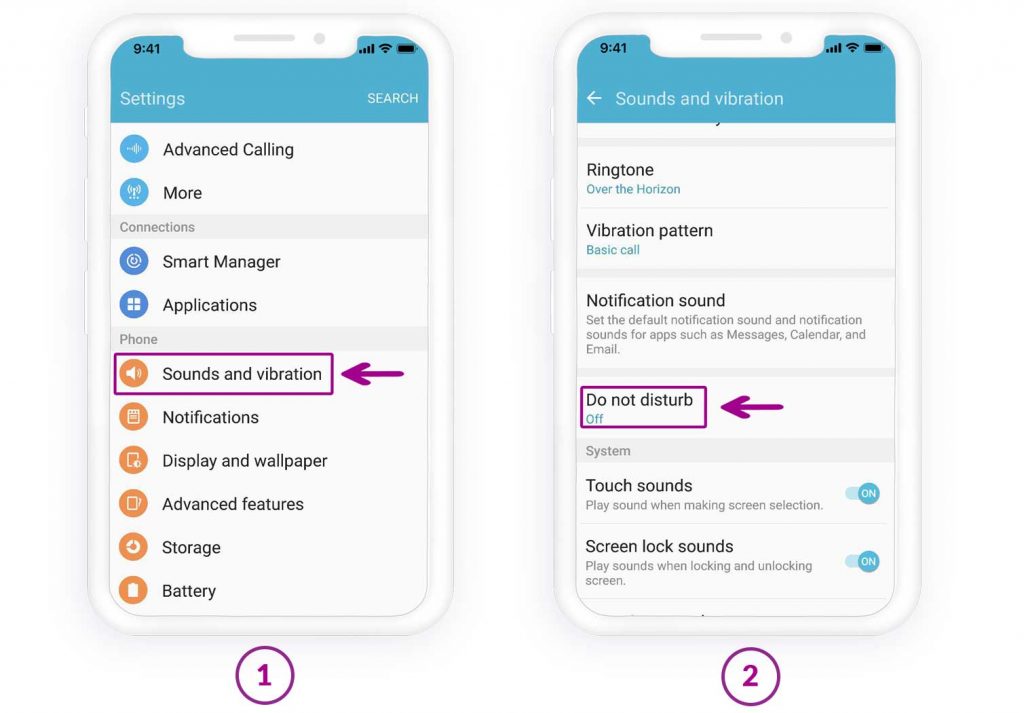
"Rahatsız etme" modunun etkinleştirilmiş olup olmadığını kontrol edin.
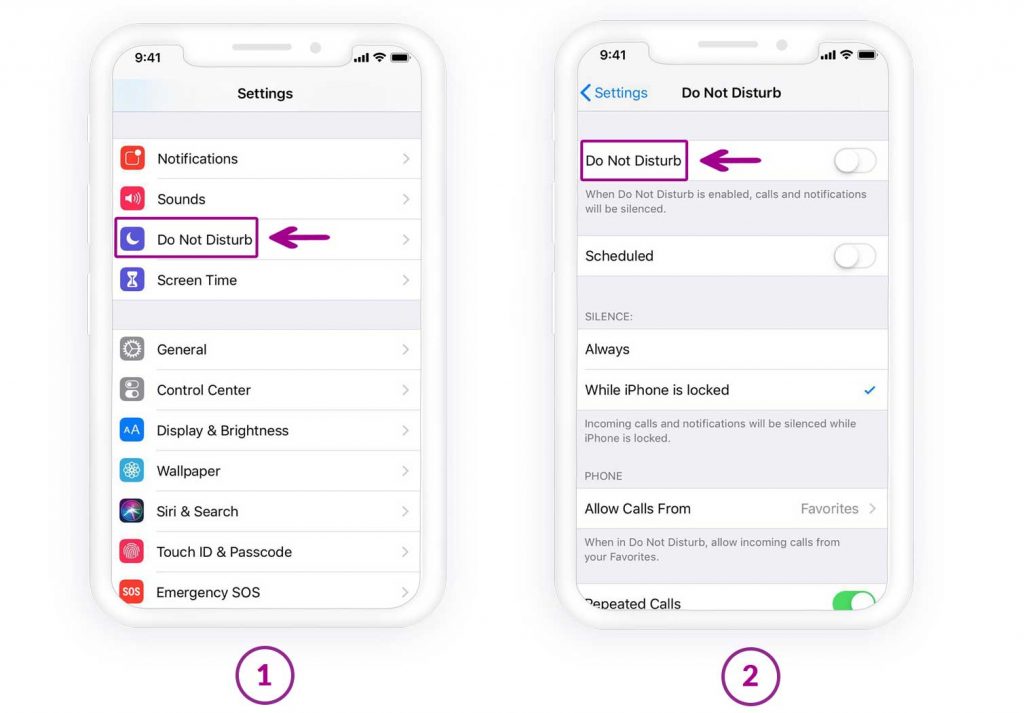
Bildirim veya arama almak istemediğinizde kullanışlıdır, ancak bazen bildirimleri göstermeyerek sorunlara yol açabilir, örneğin Instagram bildirimlerini göstermemesi gibi.
Cihazın üstünde ay simgesi varsa, bildirimler etkinleştirilmiştir. Instagram bildirimlerini devre dışı bırakmak için "Ayarlar"a gidin, "Rahatsız Etme" seçeneğine dokunun ve kapatın.
iOS için:
Android için:
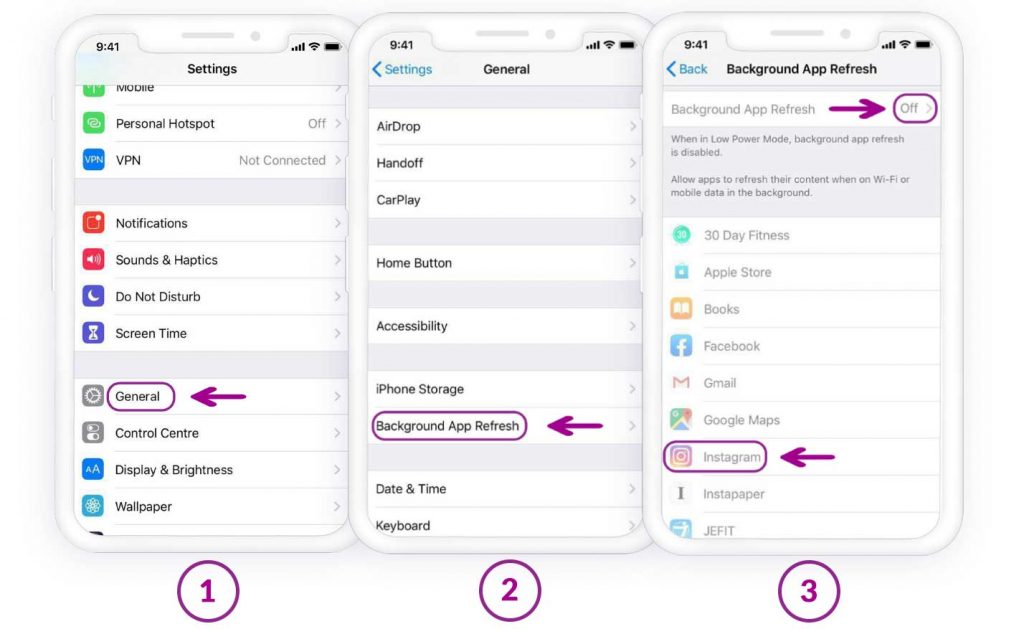
Arka plan yenilemeyi etkinleştirin
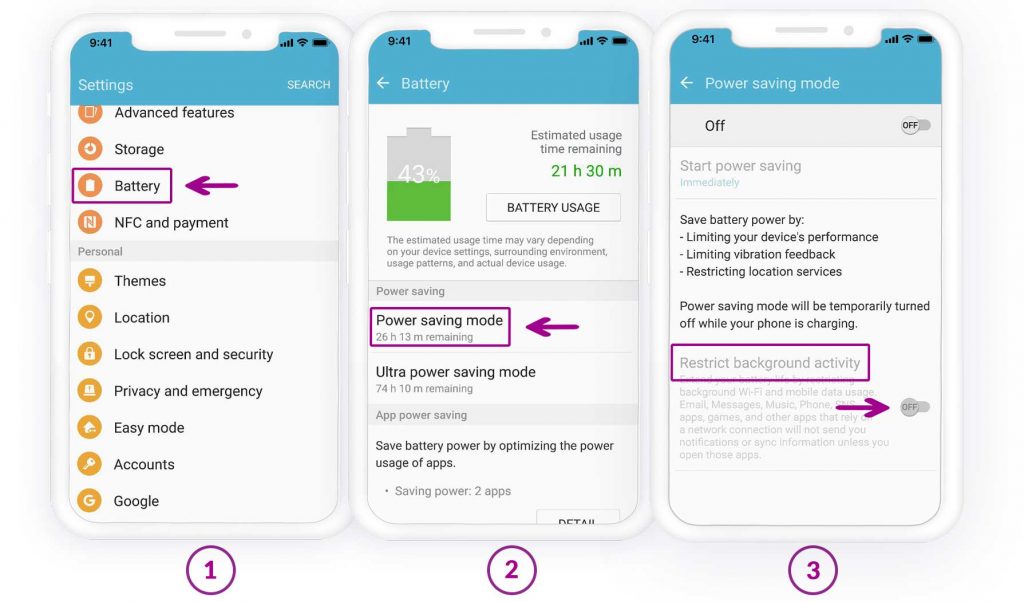
Cep telefonumuzun pili bitmek üzereyken, ekran parlaklığını azaltmak, arka plan yenilemeyi devre dışı bırakmak, interneti kapatmak gibi pil ömrünü uzatmak için elimizden gelen her şeyi denemişizdir. Bu nedenle, arka plan yenilemeyi devre dışı bırakıp bırakmadığınızı kontrol edin. İşte "Instagram bildirimleri alamama" sorununu çözmek için iOS ve Android'de arka plan veri yenilemeyi nasıl açacağınız.
iOS'ta:
Android'de:
Başka bir cihazdan Instagram bildirimlerini kontrol et
Instagram hesabınıza başka bir cihazdan giriş yapmayı deneyin ve bildirim alıp almadığınızı kontrol edin; bir arkadaşınızdan başka bir cihazdan Instagram'a giriş yaptıktan sonra size mesaj göndermesini isteyin. Bildirim alırsanız, sorun cihazdadır ve ayarları yeniden kontrol edilmelidir.
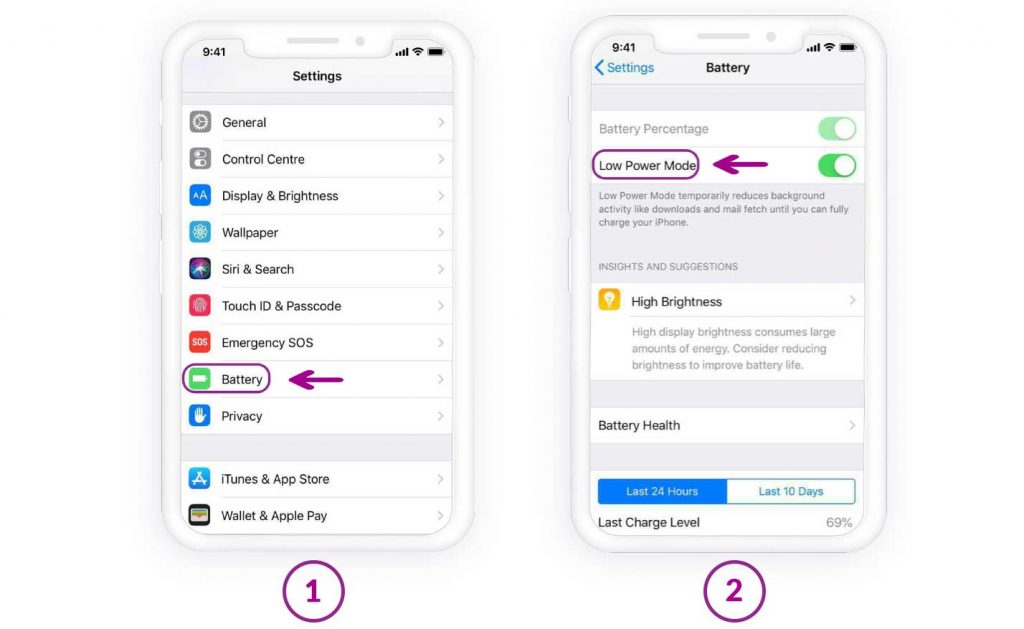
Düşük güç modunu devre dışı bırakın
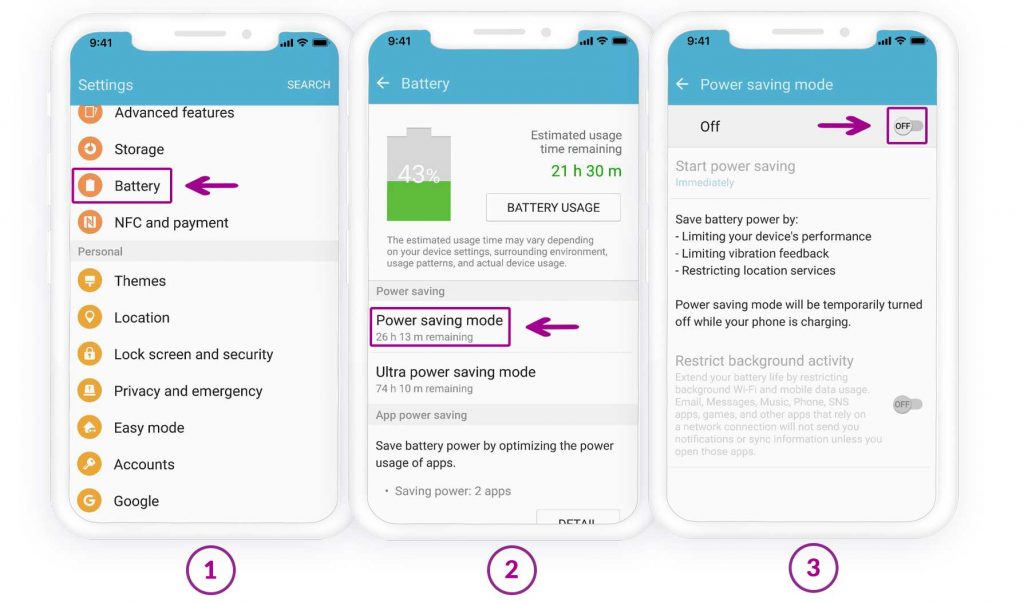
iOS'ta, Android'deki "pil tasarrufu"na eşdeğer olan "düşük güç" modu bulunur. Cihazın pili azaldığında kullanışlıdır. Bu seçeneği etkinleştirerek, uygulamalar arka planda yenilenmez ve bildirim göndermeleri engellenir. Instagram bildirimlerini almak için devre dışı bırakın.
iOS'ta:
Android'de:
iOS kullanıcısıysanız Instagram uygulamasını yeniden yükleyin.
iOS Instagram kullanıcılarından, Instagram uygulamasını ilk kez yüklediklerinde ve giriş yaptıklarında bildirim izni vermeleri istenir; Instagram bildirimlerini almak isteyip istemediğiniz sorulur ve bunu görmezden gelmiş olabilirsiniz. Bu nedenle, Instagram uygulamasını kaldırın, cihazı yeniden başlatın, "App Store"dan indirin ve tekrar yükleyin. Şimdi her ikisine de izin verin.
Çözüm
Instagram bildirimlerinin Android veya iOS cihazlarda çalışmaması, önemli mesajları, yorumları ve gerçek zamanlı güncellemeleri kaçırmanıza neden olabilir. Bu sorun genellikle devre dışı bırakılmış uygulama izinleri, yanlış bildirim ayarları, pil optimizasyon sınırları veya geçici uygulama aksaklıklarıyla ilgilidir. Sorunun nereden kaynaklandığını anlamak, onu etkili bir şekilde çözmenin ilk adımıdır.
Sistem bildirim izinlerini kontrol ederek, Instagram içinde uyarıları etkinleştirerek, uygulamayı güncelleyerek ve pil veya arka plan veri ayarlarını düzenleyerek çoğu bildirim sorunu hızlıca çözülebilir. Cihazınızı yeniden başlatmak veya uygulamayı yeniden yüklemek de daha derin sistem çakışmalarını gidermeye yardımcı olabilir. Bildirimler tekrar düzgün çalışmaya başladığında, uygulamayı sürekli açmanıza gerek kalmadan bağlantıda kalacak ve hem Android hem de iOS cihazlarda daha sorunsuz ve güvenilir bir Instagram deneyimi yaşayacaksınız.
Bu paylaşım ne kadar faydalıydı?
Puan vermek için bir yıldıza tıklayın!
Ortalama puan / 5. Oy sayısı: