iTunes'ta müzik dinlemek, özellikle Apple ekosistemine tamamen bağlıysanız, eğlenceli olabilir. Ancak hiçbir şey MP3 müziğin kolaylığı ve çok yönlülüğünün yerini tutamaz. iTunes Music'in AAC formatı, harici bir oynatma cihazına paylaşırken veya yayınlarken sorun yaratabilir.
Sanırım cevabınızı arıyorsunuz. iTunes'u MP3'e nasıl dönüştürürüm? İşte bu yüzden buradasınız. Şimdi konuya geçelim.
Bölüm 1. iTunes MP3'ü destekliyor mu?
iTunes tercihleri, müzik çalma için AAC formatına ayarlanmıştır. iTunes, MP3, AIFF, WAV, MPEG-4, AAC ve M4A formatlarında müzik çalmayı destekler. AAC formatı, kompakt bir biçimde olağanüstü müzik kalitesi sunmak üzere tasarlanmıştır. Apple Music ve diğer birçok premium müzik servisi de AAC formatındaki müziği desteklemektedir. Ancak bu, AAC'nin iTunes için bir sınırlayıcı olduğu anlamına gelmez. Bunun muhtemelen iki temel nedeni vardır:
- Daha küçük dosya boyutuyla yüksek kaliteli müzik.
- Şifrelenmiş DRM (Dijital Hak Yönetimi) müzik
AAC formatının sunduğu seçeneklere rağmen, tüketiciler daha geniş kabul görmesi nedeniyle hala MP3 formatını kullanmaya isteklidir. Bu gerçeği göz önünde bulunduran Apple Music, müzik formatlarının uygulama içi entegrasyonunu ve özelleştirilmesini sunmaktadır. Aşağıda iTunes'u MP3'e nasıl dönüştüreceğimize kısaca değineceğiz.
Bölüm 2. iTunes'u Mac'te Ücretsiz Olarak MP3'e Dönüştürme
iTunes'u seviyorsanız ve harici bir araç kullanmak istemiyorsanız, sorun değil. Apple Music dahil olmak üzere iTunes kütüphanenizi birkaç basit tıklamayla MP3'e dönüştürebilirsiniz. iTunes'un AAC formatındaki müzikleri MP3'e dönüştürebilen yerleşik bir ses dönüştürücüsü vardır. Bunu nasıl yapacağımıza bakalım.
Adım 1: iTunes uygulamasını açın ve tıklayın. iTunes En üst rafta.
Adım 2: Şimdi tıklayın. Tercihler ve ardından tıklayın Genel.
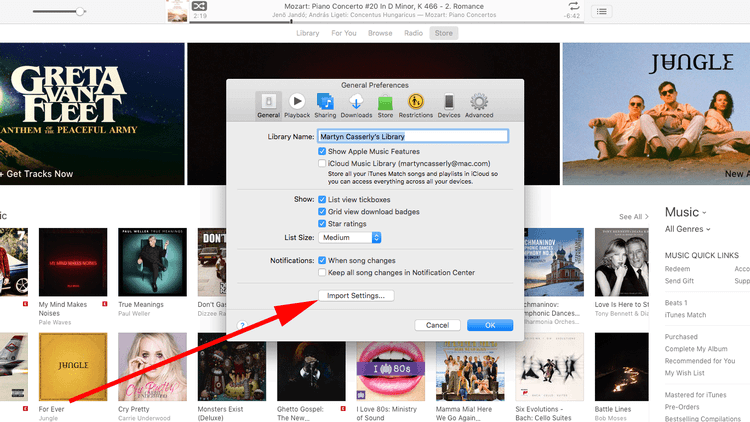
3. Adım: Altında Ayarları içe aktar, tıklayın MP3 Kodlayıcı Şimdi dönüştürmek istediğiniz şarkıyı seçin. Üzerine tıklayın. Dosya En üst raftan. Tıklayın Dönüştürmek ve ardından tıklayın MP3 sürümüne dönüştürün. Bu işlem, iTunes kütüphanesinin şifrelemesini AAC'den MP3'e değiştirecektir.
Bölüm 3. Windows'ta iTunes Çalma Listesini MP3'e Dışa Aktarma
Tıpkı Mac'te olduğu gibi, iTunes uygulamasında iTunes çalma listesini MP3'e dönüştürebilirsiniz. İşlem biraz farklıdır çünkü Apple, Mac'te donanım ve yazılımı kontrol ederken, Windows'ta durum farklıdır. Şifrelemeyi AAC'den MP3'e değiştirmek, düzenli bir iTunes kullanıcısıysanız birçok sorunu çözebilir. Aşağıdaki üç basit adımı kullanarak ödülün kilidini açalım.
Adım 1: iTunes uygulamasını başlatın. Şuraya gidin: Düzenlemek Menüye tıklayın. Tercihler.
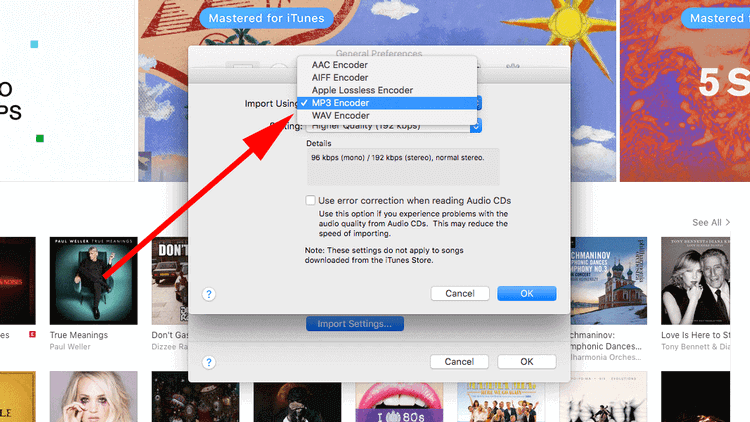
Adım 2: Tıklayın Genel Ve sonra da ona vurdu. Ayarları içe aktar Aşağıdaki düğmeyi açıp kapatın.
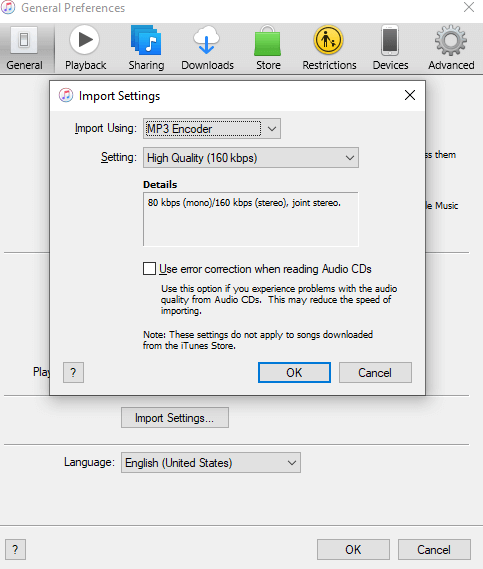
3. Adım: Seçmek MP3 Kodlayıcı ses şifrelemesi için varsayılan format olarak İçe aktarma yöntemi Seçeneği işaretleyin. Üzerine tıklayarak onaylayın. TAMAM Şimdi MP3 formatına dönüştürmek istediğiniz müziği seçin. Üzerine tıklayın. Dosya En üst raftan. Tıklayın Dönüştürmek ve ardından tıklayın MP3 sürümüne dönüştürün. Bu işlem, iTunes kütüphanesinin şifrelemesini AAC'den MP3'e değiştirecektir.
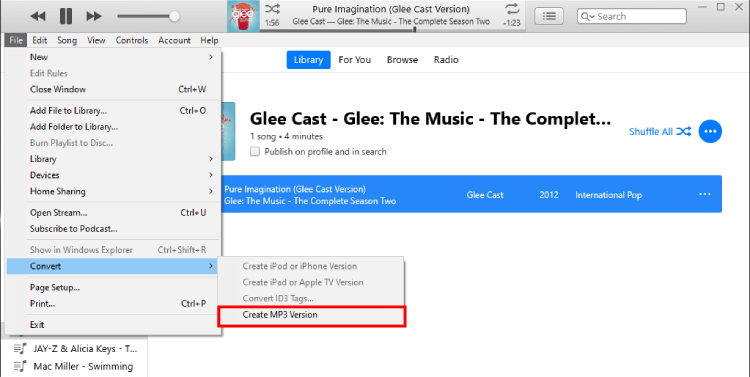
Bölüm 4. iTunes Kullanmadan Apple Music/iTunes Music'i MP3'e Dönüştürme
Okuyucularımızın birçoğu iTunes'tan MP3'e nasıl dönüştürme yapılacağını soruyor. Cevap oldukça basit. iTunes'tan MP3'e dönüştürebilirsiniz, ancak bu, parçanın çalınabilir olması dışında neredeyse hiçbir şeyi değiştirmez. Aynı iTunes zinciri sizi bağlar. iTunes'tan tek bir DRM korumalı şarkı, iTunes dışında çalışmaz. Ancak dünya gelişiyor ve teknolojik gelişmeler için modern ihtiyaçlar da öyle. Kulağa oldukça teknik geliyor, değil mi? Ama kullanımı tam tersi. Müziğe sahip olabilir, herhangi bir cihazda çalabilir, hatta doğru dönüştürme aracını kullanarak istediğiniz yere aktarabilirsiniz.
Apple Müzik Dönüştürücü Apple Music Converter, Apple Music için bir müzik indirme programıdır. Dolayısıyla, formatını değiştirmek istediğiniz iTunes şarkıları Apple Music'ten ise, Apple Music Converter bu amaçla kullanılabilir. iTunes'tan MP3'e Dönüştürücü .
Apple Music Converter, Apple Music kütüphanenize erişir ve parçayı MP3 formatında çıkarır. Apple Music Converter, DRM korumasını kaldırır, aynı müzik kalitesini korur ve bilgisayarınızın sabit diskine kaydeder. Parçayı, sakladığınız diğer indirilmiş dosyalar gibi sahiplenebilirsiniz. Ve özel bir bonus daha var: Artık Apple Music aboneliği için ödeme yapmanıza gerek yok.
iTunes'tan Apple Music Converter kullanarak MP3 dışa aktarmanın değerini artık bildiğinize göre, öğrenmeye başlayabilirsiniz. Apple Music'i MP3'e nasıl dönüştürürüm? iTunes müziklerini MP3'e dönüştürmek için aşağıdaki basit adımları izleyin.
Adım 1: Aşağıdaki indirme düğmelerine tıklayarak Mac ve Windows için Apple Music Converter'ı indirin. İndirme tamamlandıktan sonra kurulumu gerçekleştirin.
Adım 2: Apple Music Converter, Apple Music kitaplığınızı uygulamada görüntülemek için iTunes çalma listenizle senkronize olur. İşlem boyunca iTunes'unuzun her zaman etkin olduğundan emin olun. Senkronizasyon tamamlandığında, Apple Music'teki müzik koleksiyonunuzu doğrudan dönüştürücüde göreceksiniz.
3. Adım: Apple Music'ten indirmek istediğiniz parçaları seçin. Her parçanın solundaki küçük kutucukta indirmek istediğiniz şarkıları işaretleyin. Apple Müzik Dönüştürücü Toplu indirme özelliğini desteklediği için aynı anda birden fazla şarkıyı dönüştürebilirsiniz. Bu özelliğin tamamından yararlandığınızdan emin olun.

Adım 4: Ekranın alt kısmından çıktı formatları, ses kalitesi, depolama konumları ve şarkıların, sanatçıların ve çalma listelerinin meta verileri de dahil olmak üzere çıktı tercihlerinizi özelleştirebilirsiniz.

Adım 5: Şimdi basın Dönüştürmek Ekranınızın sağ alt köşesindeki seçeneği kullanabilirsiniz. İndirmelerin hemen önünüzde başladığını görebilirsiniz; her şarkının kendi tahmini indirme süresi olacaktır. İndirme işlemi tamamlandığında, müzikleri tarayabilir ve oynatmak, paylaşmak veya desteklenen diğer herhangi bir cihaza aktarmak için hazır olanları bulabilirsiniz.

Bölüm 5. iTunes'tan MP3'e Çevrimiçi Dönüştürücü
Yukarıda bahsedilen yöntemlerin tümü, iTunes çalma listesini AAC formatından MP3'e dışa aktarmak için oldukça iyi yöntemlerdir. Ancak, ses formatını değiştirirken iTunes kütüphanenizi çevrimdışı olarak bulmak istiyorsanız, üçüncü taraf yazılımlar kullanmanız veya iTunes arayüzünde gezinmeniz gerekebilir. Bunu çevrimiçi yapmak en kolay ve basit yollardan biri olabilir. Aşağıda, iTunes için en iyi çevrimiçi MP3 dönüştürücü araçlarından bazılarını listeledik.
Apowersoft
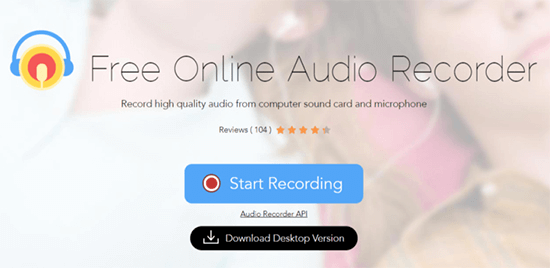
Apowersoft Ücretsiz Çevrimiçi Ses Kaydedici, iTunes'tan MP3'e dönüştürmek için popüler bir araçtır. MP3, FLAC, AAC, M4A ve daha fazlası dahil olmak üzere çeşitli ses formatları için çalışır. Apowersoft Ücretsiz Çevrimiçi Ses Kaydedici, iTunes'ta elde ettiğinizle aynı kaliteyi sunar; tek fark, iTunes müziklerinin normal dosyalarınız olarak indirilmiş olmasıdır. Ayrıca DRM korumalı içeriği kaldırır ve MP3 gibi basit bir ses formatına dönüştürür.
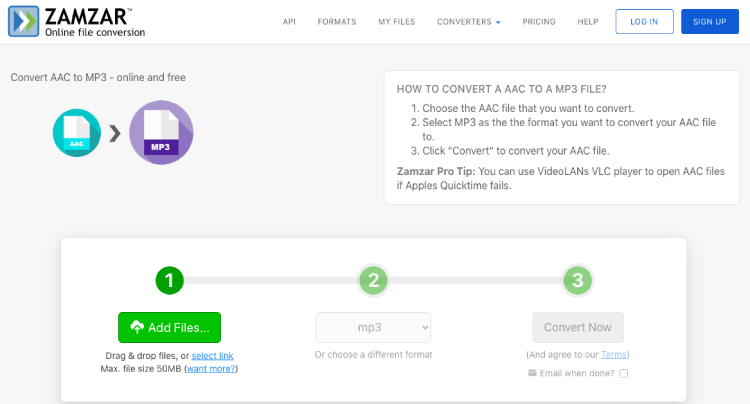
Zamzar iTunes'tan MP3'e Dönüştürücü Çevrimiçi
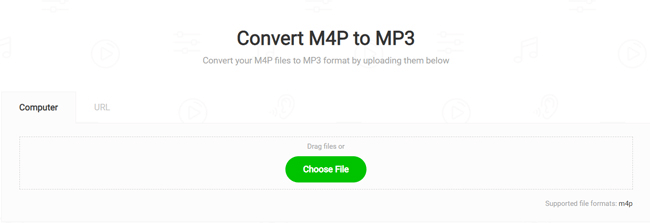
Zamzar, iTunes'tan MP3'e dönüştürme için mükemmel çalışan ücretsiz bir çevrimiçi dönüştürme aracıdır. Zamzar'ın "Dosya Seç" bölümüne tıklayın ve dosyaları yükleyin. Ardından müzik formatını MP3 olarak ayarlayın ve "Dönüştür"e tıklayın. MP3 formatındaki şarkı size bir e-posta olarak gönderilecektir. Bu ek bir güvenlik özelliğidir. Kolay, temiz ve basit bir şekilde iTunes'tan MP3'e dönüştürme için en iyi araçtır.
MP3 Kesici
MP3 Cutter, ses ve video özellikleriyle ilgili çok işlevli bir araçtır. Ses dönüştürücü özelliği, iTunes müziklerini çevrimiçi olarak MP3'e dönüştürebilir. İşlem, diğer çevrimiçi araçlarla aynıdır: dosyayı yükleyin ve dönüştürün. MP3 Cutter, şarkıların toplu dönüştürülmesini destekler; yani aynı anda birden fazla parçayı dönüştürebilirsiniz.
Çözüm
iTunes müzikleri, MP3 gibi uygun bir formata dönüştürüldüğünde gerçek bir eğlenceye dönüşebilir. Daha önce de bahsettiğimiz gibi, bunu yapabilirsiniz. iTunes'u MP3'e dönüştür iTunes'un kendisi yardımıyla veya profesyonel bir araç kullanarak, örneğin... Apple Müzik Dönüştürücü Her iki durumda da, birkaç basit adımla iTunes müziklerinizi MP3'e dönüştürmüş olacaksınız.
Hâlâ anlamadığınız bir şey varsa, lütfen aşağıdaki yorum bölümünde bize bildirin. En kısa sürede size geri döneceğiz.
Bu paylaşım ne kadar faydalıydı?
Puan vermek için bir yıldıza tıklayın!
Ortalama puan / 5. Oy sayısı: