Apple'ın AirPods'u kablosuz kulaklık pazarında çığır açan bir ürün olduğunu kanıtladı ve en iyi kablosuz kulaklıklar arasında yer alarak her yeni sürümünde inanılmaz özellikler eklemeye devam ediyor. Ancak bazen insanlar, AirPods'u şarj cihazına bağladıklarında şarj olmaması gibi sorunlarla karşılaşabiliyor.
Birden fazla denemeden sonra AirPods'unuz şarj olmuyorsa, deneyebileceğiniz bazı şeyler şunlardır. Temel olarak, şarj sorunu AirPods kutusuyla ilgilidir, çünkü tüm çipler kutunun içinde bulunur ve şarj kutusu tamamen şarj olduğunda AirPods'unuza birden fazla şarj imkanı sağlayabilir.
Bu sayfa, bir teknisyenin gerçekte çalışacağı şekilde düzenlenmiştir: en ucuz ve en olası çözüm önce gelir. Kulaklıklarla mı yoksa şarj kutusuyla mı ilgili bir sorun olduğunu anlamak için hızlı teşhis aracını çalıştırın, ardından on iki çözüm adımını sırayla uygulayın. Çoğu kişi üçüncü çözüm adımını geçemez ve bunların hiçbiri için bir diş fırçasından başka bir alete ihtiyaç duyulmaz. Başlamadan önce belirlemeniz gereken bir beklenti: Apple'ın kendi temel kuralı, herhangi bir sonuca varmadan önce AirPods ve şarj kutusunu en az 15 dakika şarjda bırakmaktır - AirPods Max için 5 dakika. Aylarca bir çekmecede düz bir şekilde duran bir şarj kutusu genellikle ölü gibi görünür ve sonra düzelir.
Hızlı Teşhis: AirPods mu, Kılıf mı?
| Gördüğünüz şey | En muhtemel neden | Şuraya atla |
|---|---|---|
| Her iki AirPods da birkaç dakika içinde şarjını kaybediyor, ancak şarj kutusu şarjı tutuyor. | Temas etmeyen kontaklar veya şarj limiti | Düzeltme 3, Düzeltme 5 |
| Bir AirPod şarj oluyor, diğeri hiç şarj olmuyor. | Kulaklıkta veya kuyuda kirli temas noktası. | Düzeltme 3 |
| Kasa ışığı hiç yanmıyor. | Kablo, adaptör veya bitmiş pil kutusu | Düzeltme 2, Düzeltme 11 |
| Şarj kutusu şarj oluyor, AirPods'un şarjı hala %0. | Kulaklık uçlarında biriken kalıntılar. | Düzeltme 3 |
| Şarj işlemi %80 civarında duruyor. | Optimize Edilmiş Şarj Sınırı / Optimize Edilmiş Pil Şarjı | Düzeltme 5 |
| Evde çalışıyor, arabada veya dışarıda çalışmıyor. | Dış ortam sıcaklığı 0–35°C | Düzeltme 7 |
| Kılıf kablosuz olarak şarj olur, ancak kabloyla şarj olmaz (veya tam tersi). | Port veya bobin arızası | Düzeltme 6, Düzeltme 12 |
AirPods Şarj Olmuyor: Sorunu Kendiniz Nasıl Çözebilirsiniz?
AirPods'ların şarj olmaması sorunu en sık şarj noktalarıyla ilgilidir. Genellikle, şarj noktalarının etrafında biriken karbon veya kalıntılardan kaynaklanır. Bu karbon, şarj noktaları üzerinden elektriğin düzgün bir şekilde bağlanmasını ve geçmesini engeller.
AirPods Şarj Olmama Sorununu Giderme
Herhangi bir şeyi sökmeden önce, şu üç şeyi sırasıyla inceleyin:
- USB Kablosunun ve Bağlantı Noktalarının İncelenmesi
- AirPods kutusunun şarj portunu kontrol etme
- Kutu içindeki AirPods temas noktalarının incelenmesi
AirPods'unuzun şarj olmaması sorununu gidermeye devam etmeden önce, şarj kutusundaki durum ışığını kontrol edin. AirPods'unuz kutunun içindeyken, durum ışığı tam şarj durumunu göstermek için yeşil yanmalıdır.
Öte yandan, 12 saatlik şarjdan sonra bile kehribar rengi ışık yanmaya devam ediyor. Bu, AirPods'unuzun şarjında bir sorun olduğu anlamına gelir.
2026'da durum ışığının gerçekte ne anlama geldiği
| Işık | Anlam | Ne yapalım |
|---|---|---|
| Yeşil (AirPods kutusu içinde) | Kasa tamamen şarj edilmiş. | Hiçbir şey yok, dava sorunsuz. |
| Yeşil (kasa boş) | Kılıfın pili şarjlı. | AirPods'ları yerleştirin ve kapağı kapatın. |
| Amber | Şarj işlemi devam ediyor. | En az 15 dakika bekleyin. |
| Amber birkaç saat sonra | Şarj işlemi tamamlanmıyor. | Aşağıdaki düzeltmeleri uygulayın. |
| Yanıp sönen beyaz | Eşleştirme modu | Cihazınızla yeniden eşleştirin. |
| Yanıp sönen kehribar | Eşleştirme başarısız oldu, yeniden kurulması gerekiyor. | 8. Düzeltmeye gidin |
| Hiç ışık yok. | Kasaya elektrik ulaşmıyor. | 2. Düzeltmeye Git |
Çözüm 1: Davaya Gerçekten 15 Dakika Süre Verin
Ancak AirPods'un şarjı bittiğinde, onları 15 dakika boyunca şarj kutusuna geri koymanız yeterli. Bundan sonra, bir saat konuşma ve üç saat müzik dinleme süresi elde edeceksiniz.
Kutuyu AirPods'lar içindeyken prize takın, kapağını kapatın ve sonucu değerlendirmeden önce on beş dakika bekleyin. Bu bir plasebo etkisi değil; tamamen boşalmış bir lityum pil başlangıçta akımı yavaşça kabul eder ve kutunun kulaklıklara herhangi bir şey iletebilmesi için minimum bir şarj seviyesine ihtiyacı vardır.
Bu makalenin orijinal versiyonunda bir düzeltme.
Önceki bir baskıda, "AirPods pilinin 93 mW olduğu ve tam şarj edildiğinde 2 saat konuşma ve 5 saat dinleme süresi sağlayabileceği" belirtilmişti. Bu cümlede iki yanlışlık var. Birincisi, mW bir güç birimidir, kapasite birimi değil; Apple hiçbir zaman AirPods için mAh değeri yayınlamadı. İkincisi, bu rakam birinci nesil AirPods'tan alınmıştır. Mevcut modeller, şarj başına yaklaşık 4 ila 6 saat dinleme süresi sunar ve ayrıca şarj kutusundan birden fazla kez şarj edilebilir. İnternette okuduğunuz herhangi bir mW kapasite rakamını güvenilmez olarak değerlendirin.
Çözüm 2: Şarj Kablosunu Kontrol Etme
- Şarj kablosunu hasar olup olmadığını dikkatlice inceleyin. Şarj noktalarına dikkatlice bakın, emin değilseniz başka bir kablo kullanın.
- Benzer şekilde, AirPods'u şarj etmek için kabloyu Mac veya dizüstü bilgisayarınıza bağlayın ve yeşil durum ışığının yanmasını bekleyin.
- Ayrıca, şarj cihazınızla ilgili herhangi bir sorunu gidermek için bir arkadaşınızdan şarj cihazı ödünç alabilirsiniz. Ayrıca, AirPods'larınızı şarj kutusuna doğru şekilde yerleştirdiğinizden emin olun.
- Şarj noktalarıyla bağlantı kuramadıkları için asla şarj olamayacaklar.
Kasanızda hangi bağlantı noktası bulunuyor?
AirPods 4, AirPods 4 (ANC), AirPods Pro 2 (USB-C) ve AirPods Pro 3, USB-C üzerinden şarj olur; önceki tüm modeller Lightning bağlantı noktası kullanır. Yanlış kablo kullanımı, özellikle her iki kablonun da hala bulunduğu evlerde, insanların itiraf ettiğinden daha yaygındır.
Çözüm 3: AirPods Kılıfının Bağlantı Noktalarını ve Kontaklarını Temizleme
Şarj kutunuzu düzenli olarak temizlemediğinizde, bu durum AirPods'unuzun şarj olmamasına neden olabilir. Zamanla şarj noktalarında biriken toz ve kir yaygın bir sorundur.
- Yumuşak kıllı bir diş fırçası kullanarak şarj portunu temizlemeye başlayın.
- Şimdi, sırada AirPods kutusunun içindeki temas noktalarını temizlemeniz gerekiyor. Bunun için arayüz fırçası kullanabilirsiniz; eğer yoksa, cımbızla yumuşak bir bez de kullanabilirsiniz.
- Şarj kutusunu temizlemek için %70'lik izopropil alkolü lifli bir bezle de kullanabilirsiniz. Ancak bezle çok fazla sıvı kullanmamaya ve devrenin içine damlamamasına dikkat edin.
- İzopropil alkole batırılmış küçük bir nemli bez yeterli.
Benzer şekilde, her iki AirPods'un şarj noktalarını da temizleyin. Diş fırçası veya mikrofiber bez kullanabilirsiniz. Ancak bağlantı noktalarının içine bezden lif kalmamasına dikkat edin.
Eklemekte fayda olan bir uyarı daha var.
Kasanın içine asla metal bir şey koymayın; iğne, ataş, SIM kart çıkarma aleti gibi. Kontak noktaları kaplamalıdır ve küçük bir çizik bile iki dakikalık bir onarımı kalıcı olarak kullanılamaz hale getirebilir. Elinizde varsa basınçlı hava da makul bir alternatiftir, ancak kutuyu dik tutun ve kısa püskürtmeler kullanın.
Çözüm 4: iPhone, iPad veya Mac'te Şarj Durumunu Kontrol Etme
iPhone/iPad'de Şarj Durumunu Kontrol Etme
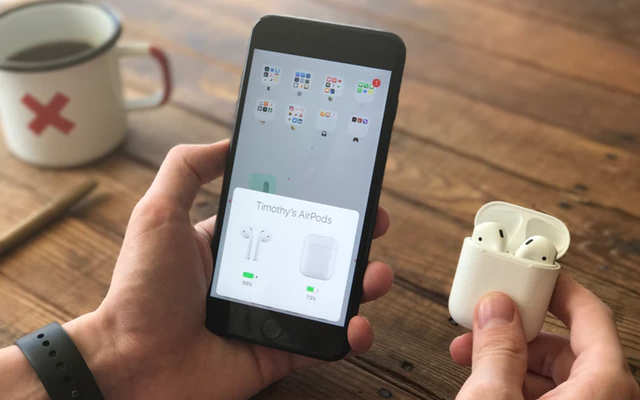
- Kılıfın kapağını açtığınızda ve iPhone veya iPad'inizi yanına koyduğunuzda.
- Ardından, AirPods'unuz iPhone veya iPad'inize bağlandıktan birkaç saniye sonra şarj durumunu görebileceksiniz.
- Şarj durumu görünmüyorsa, bu AirPods'ların şarj olmadığı anlamına gelir.
Ayrıca Mac'te de kontrol edin.
Menü çubuğundaki Bluetooth simgesine tıklayın veya Kontrol Merkezi'ni açın ve AirPods'unuzun üzerine gelerek pil yüzdesini görün. iPhone veya iPad'inizde ayrıca, şarj durumunu ana ekranda görünür tutan Pil widget'ını da ekleyebilirsiniz.
Çözüm 5: Optimize Edilmiş Şarj Sınırını Kapatın (AirPods Pro 3)
2026'nın en yaygın yanlış alarmı. AirPods Pro 3, iOS veya iPadOS 26 veya daha yeni bir sürümle kurulum yaptığınızda veya güncellediğinizde varsayılan olarak Optimize Edilmiş Şarj Sınırı özelliğini etkinleştirir. AirPods, kullanım rutininizi öğrenir ve pilin eskimesini yavaşlatmak için şarjı kasıtlı olarak azaltılmış bir sınırda tutar, böylece %100'e ulaşmadan durur ve şarj olmayı reddediyormuş gibi görünür.
- AirPods'unuzu takın ve iPhone veya iPad'inize bağlı olduğundan emin olun.
- Ayarlar'ı açın, AirPods'unuzun adına dokunun, ardından Pil'e dokunun.
- Optimize Edilmiş Şarj Sınırını kapatın veya uçuş öncesinde tam şarja ihtiyacınız varsa sadece bir günlüğüne kapatın.
Önceki modellerde aynı menüde "Optimize Edilmiş Pil Şarjı" adı verilen ve şarjı %80 civarında durduran benzer bir özellik bulunuyor. Aynı çözüm geçerli.
Çözüm 6: Kılıfı Kablosuz Şarj Cihazı Üzerinde Yeniden Konumlandırın
Kablosuz şarj kılıfını Qi veya MagSafe şarj pedine yerleştirin ve durum ışığı yukarı bakacak şekilde konumlandırın. Işık birkaç saniye yanar ve ardından şarj devam ederken söner; ışık hiç yanmıyorsa, bobin hizalanmamış demektir, bu nedenle kılıfı birer santimetre kaydırarak hareket ettirin. Kalın kılıflar ve metal halka tutucular kablosuz şarjı tamamen engeller; bunları çıkarın veya kabloyu takın.
Çözüm 7: Sıcaklığı Kontrol Edin
AirPods, 0°C ile 35°C (32°F ile 95°F) arasında çalışacak şekilde tasarlanmıştır. Bu aralığın dışında şarj yavaşlar veya tamamen durur. Bir kılıfı gösterge panelinde, pencere kenarında veya ısıtıcının yanında bırakmak, oda sıcaklığına döndüğünde genellikle tekrar şarj olur; pilin bittiği sonucuna varmadan önce yarım saat kapalı alanda bekletin.
Çözüm 8: AirPods'unuzu Sıfırlayın
Yukarıdaki tüm adımları denedikten sonra AirPods'unuzda hala şarj sorunları yaşıyorsanız, şimdi AirPods'unuzu sıfırlamanın zamanı geldi.
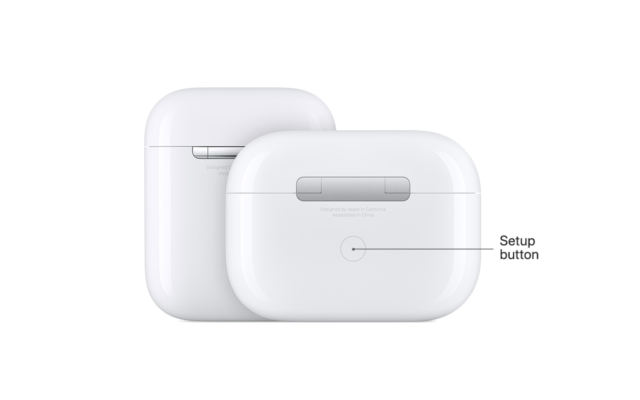
- Şarj kutusunun arkasında bulunan düğmeye basılı tutmanız yeterli. Bu işlem AirPods'unuzu sıfırlayacaktır.
İnsanların tahmin ettiğinden daha önemli olan tüm süreç şöyledir:
- Her iki AirPods'u da kutuya yerleştirin ve kapağı yaklaşık 30 saniye kapalı tutun.
- Kapağı açın, ardından kasanın arkasındaki kurulum düğmesine yaklaşık 15 saniye basılı tutun.
- Durum ışığı önce sarı, sonra beyaz renkte yanıp sönmeye başladığında bırakın.
AirPods Max'te, gürültü kontrol düğmesini ve Dijital Kurma Kolunu 15 saniye boyunca birlikte basılı tutun; LED önce kehribar renginde, sonra beyaz renkte yanıp sönmeye başlayana kadar bekleyin.
Çözüm 9: Unut ve Yeniden Onar
iPhone veya iPad'inizde Ayarlar'a gidin, Bluetooth'a dokunun, AirPods'unuzun yanındaki bilgi düğmesine dokunun ve "Bu Cihazı Unut" seçeneğini seçin. Onaylayın, ardından cihazın yanındaki kutu kapağını açarak yeniden eşleştirin. Bu işlem, bildirilen pil yüzdesini eski bir değerde dondurabilen bozuk bir Bluetooth profilini temizler.
10. Düzeltme: iOS ve AirPods Firmware'ini Güncelleyin
AirPods'ların yazılım güncellemeleri, şarj olurken ve eşleştirilmiş, çevrimiçi olan iPhone, iPad veya Mac'in Bluetooth menzilinde oldukları sırada otomatik olarak yapılır. Manuel güncelleme düğmesi bulunmamaktadır. AirPods'larınız şarj olmuyorsa, muhtemelen güncellenmiyordur da; bir saat boyunca kutusunda, güce bağlı ve telefonunuzun yakınında bırakın, ardından Ayarlar'dan yazılım sürümünü kontrol edin ve AirPods'unuzun adına dokunun.
11. Çözüm: Pilin Bitmiş Olup Olmadığını Kontrol Edin
AirPods, yaklaşık iki ila üç yıl boyunca günlük şarjdan sonra önemli ölçüde kapasite kaybeden küçük lityum iyon piller kullanır. Faydalı test asimetridir: eğer bir kulaklık diğerinden çok daha hızlı şarjını kaybediyorsa veya şarj kutusu bir gün boyunca şarjı tutamıyorsa, pil aşınmıştır ve ne kadar temizlerseniz temizleyin fayda etmez.
Apple'ın yayınladığı ABD servis tahminlerine göre, tek bir AirPod'un değiştirilmesi yaklaşık 69-89 dolar, şarj kutusunun değiştirilmesi yaklaşık 59-89 dolar ve pil servisi modele bağlı olarak yaklaşık 49-79 dolar civarındadır. Fiyatlar ülkeye göre değişmektedir, bu nedenle bölgeniz için Apple'ın onarım sayfasını kontrol edin.
Çözüm 12: Apple Destek ile İletişime Geçin ve Garanti Durumunuzu Kontrol Edin
AirPods'unuz hala şarj olmuyorsa, garanti talebinde bulunmak veya değişim istemek için Apple Destek ile iletişime geçmeniz gerekebilir. Ayrıca, fiyatlandırma ve diğer ayrıntılar da dahil olmak üzere AirPods değişimi hakkında bazı bilgileri de ele aldık. AirPods'unuzla birlikte bir Apple Care+ planı satın aldığınızda, değişim maliyeti 29 dolara kadar düşebilir.
2026'da bunun ne anlama geldiğini daha net açıklamak gerekirse: Kulaklıklar için AppleCare+, bileşen başına fiyatlandırmayı, kaza sonucu oluşan hasar için sabit 29 dolarlık bir ücretle değiştiriyor ve pil kapasitesi %80'in altına düştüğünde pil servisini ücretsiz olarak kapsıyor. Olumsuz Kayıp durumunda, kayıp AirPod veya kılıf için tam değiştirme fiyatı üzerinden ücret alınır. AirPod'larınız bir yıldan daha eski değilse, arıza büyük olasılıkla sınırlı garanti kapsamındadır ve Apple, arızalı parçayı onarmak yerine değiştirir, bu nedenle tamamen yeni bir set satın almanız gerekmez.
Bunun Tekrar Olmasını Nasıl Önleyebiliriz?
- Kontakları ve kılıfın içini birkaç haftada bir kuru bir bezle silin.
- Kılıfı doğrudan güneş ışığından, sıcak arabalardan ve kalorifer havalandırmalarından uzak tutun.
- Kılıfı aylarca tamamen düz bir şekilde saklamayın; ara sıra üstünü doldurun.
- Gerçekten %100 şarja ihtiyacınız olmadığı sürece, Optimize Edilmiş Şarj Sınırı veya Optimize Edilmiş Pil Şarjı seçeneklerini açık bırakın.
Sıkça Sorulan Sorular
1. Neden sadece bir AirPod şarj oluyor?
Neredeyse her zaman sorun, bağlantı noktalarının kirli olmasından kaynaklanır. Kulaklıkları sol ve sağ yuvalar arasında değiştirin: eğer sorun kulaklıkla birlikte hareket ediyorsa, kulaklığı temizleyin; eğer aynı yuvada kalıyorsa, şarj kutusunu temizleyin.
2. AirPods kutumun ışığı sarı yanıyor ve hiç yeşile dönmüyor. Pil bitmiş olabilir mi?
Mutlaka öyle değil. Çalıştığından emin olduğunuz bir kabloya bir saat boyunca bağlı bırakın. Hala sarı yanıyorsa, büyük olasılıkla adaptör, sıcaklık veya kontaklar sorunludur — bkz. Çözüm 2, Çözüm 3 ve Çözüm 7.
3. AirPods'umu hızlı şarj cihazıyla veya telefon şarj cihazıyla şarj edebilir miyim?
Evet. AirPods çok az güç tüketir, bu nedenle watt değeri önemsizdir. Kablo ve bağlantı noktaları çok daha önemlidir.
4. Şarj kutusunun kapağı açıkken AirPods şarj olur mu?
Evet, şarj ediyorlar, ancak kapak kapalıyken şarj daha güvenilir oluyor ve kabloyla bağlıyken durum ışığı yalnızca kapak kapalıyken anlam ifade ediyor.
5. AirPods'un şarj olması ne kadar sürer?
Şarj kutusunda yaklaşık 15 dakika, yaklaşık bir saat konuşma süresi veya üç saate yakın müzik dinleme süresi sağlar. Şarj kutusunun tamamen şarj olması kablolu bağlantıda yaklaşık bir saat, kablosuz şarj cihazında ise daha uzun sürer.
6. AirPods'u sıfırlamak herhangi bir şeyi siler mi?
Sıfırlama işlemi eşleştirmeyi, adı ve çift dokunma eylemleri gibi özel kontrolleri siler. iPhone'unuzda hiçbir şey etkilenmez ve yeniden eşleştirme birkaç saniye sürer.
7. Kılıfı alkolle temizlemek güvenli midir?
Evet, az miktarda — tüy bırakmayan bir bez üzerine %70 izopropil alkol damlatarak, hafifçe nemlendirerek kullanabilirsiniz. Kılıfın içine asla sıvı püskürtmeyin veya dökmeyin.
8. AirPods pilleri kullanıcı tarafından değiştirilebilir mi?
Hayır. Apple cihazı tamir ediyor ve bileşeni değiştiriyor. Üçüncü taraf DIY kitleri mevcut ancak kulaklıklar yapıştırıcıyla kapatılmış durumda ve bu tür girişimler genellikle kulaklıkları kullanılamaz hale getiriyor.
Çözüm
Çoğu "AirPods şarj olmuyor" şikayeti üç şeye dayanır ve bunların üçünü de on dakikadan kısa sürede kontrol edebilirsiniz: arızalı bir kablo veya adaptör, şarj temas noktalarında biriken kir veya şarj yönetim özelliğinin işini biraz fazla iyi yapması. En kolay değiştirilebilen şey olduğu için kabloyla başlayın. Ardından hem kulaklıkların hem de kutunun içindeki temas noktalarını temizleyin; bu, vakaların çoğunu gerçekten çözen ve hiçbir maliyeti olmayan bir çözümdür. Ancak bundan sonra sıfırlama işlemine geçin ve sıfırlama başarısız olursa pili veya Apple servisini düşünmeye başlayın.
Eğer AirPods Pro 3 kullanıyorsanız, Şarj Sınırı Optimize Edilmiş özelliğini erken kontrol edin, çünkü bu davranış tam olarak bir şarj hatası gibi görünüyor ve donanımınızda bir sorun yok. Ayrıca, AirPods'larınız üç yıldan daha eski ise ve bir tarafın diğerinden belirgin şekilde daha hızlı şarjı tükeniyorsa, muhtemelen bir arıza yerine normal pil aşınmasıyla karşı karşıyasınız demektir — Apple'ın pil servisi genellikle yeni bir setten çok daha ucuzdur.
Hangi yolu seçerseniz seçin, kontakları birkaç haftada bir silme ve kılıfı ısıdan uzak tutma alışkanlığını sürdürün. Bu, iki dakikalık bir işlemdir ve bu sayfanın büyük bir kısmının sizin için bir daha asla geçerli olmamasını sağlar.
Bu paylaşım ne kadar faydalıydı?
Puan vermek için bir yıldıza tıklayın!
Ortalama puan / 5. Oy sayısı: