
พวกเราทุกคนรัก Pokémon Go เราได้ใช้ชีวิตตามจินตนาการของเราในการเป็นเทรนเนอร์โปเกมอนตัวจริง แน่นอนว่ามันยังไม่ถึงขั้นนั้น แต่ด้วยจินตนาการของคุณ มันก็คือสิ่งที่ดีที่สุดที่เรามีแล้ว!
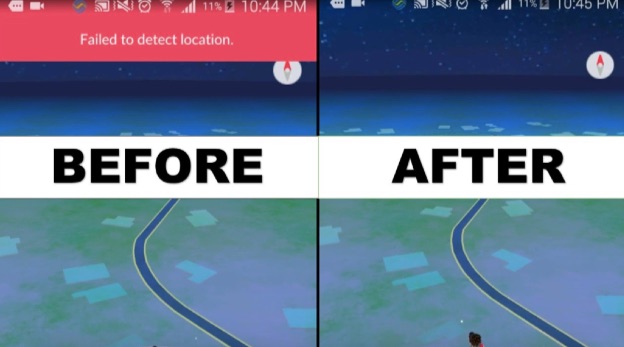
แต่คุณคงมาที่นี่เพราะปัญหาที่ Pokémon Go ตรวจจับตำแหน่งไม่ได้ใช่ไหมครับ เราสังเกตเห็นว่ามีข้อผิดพลาดเกิดขึ้นทุกครั้งที่เราใช้ Fake GPS Pro คุณก็เจอปัญหาข้อผิดพลาดแบบเดียวกันหรือเปล่าครับ ที่ขึ้นข้อความว่า ' ไม่สามารถตรวจจับตำแหน่งได้ '?
ไม่ต้องห่วง เพราะบทความนี้จะช่วยแก้ไขปัญหานั้น เรามาดูกันว่าทำไมมันถึงเกิดขึ้น และจะแก้ไขได้อย่างไร แม้ว่าก่อนหน้านี้มันจะใช้งานได้ปกติก็ตาม
สาเหตุที่ Pokémon Go ตรวจจับตำแหน่งไม่ได้ 12
อาจมีหลายสาเหตุที่ทำให้ Pokémon Go ไม่สามารถระบุตำแหน่งของคุณได้ ปัญหานี้อาจเกิดขึ้นได้ทั้งบนระบบ iOS และ Android โดยปกติแล้วมักเกิดจากสาเหตุดังต่อไปนี้:
- คุณอาจกำลังใช้แอปอยู่ในอพาร์ตเมนต์หรืออาคารสำนักงานสูง หากคุณเล่น Pokémon Go ในอาคารสูง โทรศัพท์ของคุณอาจมีปัญหาในการรับสัญญาณ GPS
- อุปกรณ์ของคุณอาจเปิดใช้งานการจำลองตำแหน่งที่ตั้งไว้
- คุณอาจกำลังใช้แอปเพื่อเปลี่ยนตำแหน่งที่ตั้งของคุณอยู่
ไม่ว่าจะด้วยเหตุผลใดก็ตาม โดยทั่วไปแล้วนี่คือสาเหตุทั้งหมดของปัญหานี้ ต่อไปเราจะมาดูวิธีแก้ไขเพื่อให้คุณสามารถเล่นต่อไปได้
6 วิธีแก้ไขข้อความ 'Failed To Detect Location 12' ใน Pokémon Go
เราได้ค้นพบวิธีแก้ไขปัญหา "ไม่สามารถตรวจจับตำแหน่งได้" บน iOS และ Android หลายวิธีแล้ว โดยส่วนใหญ่แล้ว วิธีใดวิธีหนึ่งที่ระบุไว้ด้านล่างก็เพียงพอที่จะแก้ปัญหาได้
ตรวจสอบบริการระบุตำแหน่ง
Pokémon Go ทำให้คุณได้ไปเยือนสถานที่ต่างๆ ซึ่งเป็นเอกลักษณ์ของเกมนี้ ผู้เล่นจำเป็นต้องเปิดใช้งานบริการระบุตำแหน่งเพื่อให้เกมทำงานได้
ดังนั้น หากสมาร์ทโฟนของคุณตรวจไม่พบตำแหน่งที่ 12 ใน Pokémon Go ระบบ GPS อาจถูกปิดใช้งาน บางครั้งมันก็ปิดใช้งานเองโดยอัตโนมัติ ส่วนใหญ่เพื่อประหยัดแบตเตอรี่
เพื่อแก้ไขปัญหานี้ คุณอาจต้องเปิดใช้งานบริการระบุตำแหน่ง ซึ่งสามารถทำได้ทั้งบน Android และ iOS แต่เราจะอธิบายขั้นตอนโดยละเอียดสำหรับ Android:
ขั้นตอนที่ 1: เปิด 'การตั้งค่า' บนสมาร์ทโฟนของคุณ
ขั้นตอนที่ 2: ไปที่ 'รหัสผ่านและความปลอดภัย' > แตะ 'ตำแหน่งที่ตั้ง'
ขั้นตอนที่ 3: เปิดสวิตช์เพื่อเปิดใช้งาน GPS
![[แก้ไขแล้ว] 7 วิธีง่ายๆ ในการแก้ปัญหา Pokemon GO ตรวจไม่พบตำแหน่ง ปี 2021](https://www.getappsolution.com/images/20210325_605c3fff43b25.jpg)
นี่ควรเป็นหนึ่งในสิ่งแรกๆ ที่ควรลองทำ การเปิดใช้งานตำแหน่งที่ตั้งตลอดเวลาขณะเล่นเกมนั้นค่อนข้างยุ่งยาก คุณสามารถมองหาไอคอนเปิดใช้งาน GPS ที่ปรากฏอยู่ด้านบนของสมาร์ทโฟนของคุณได้ อย่างไรก็ตาม ไอคอนเหล่านี้จะแตกต่างกันไปในแต่ละรุ่นของสมาร์ทโฟน
ตั้งค่าสถานที่จำลอง
บางครั้ง Pokémon GO อาจตรวจจับตำแหน่งที่ตั้งจริงของคุณไม่ได้ ซึ่งอาจเกิดจากสาเหตุที่อยู่นอกเหนือการควบคุมของคุณ วิธีที่ดีที่สุดในการแก้ไขปัญหานี้คือการตั้งค่าตำแหน่งที่ตั้งจำลอง
โดยพื้นฐานแล้ว คุณแค่ตั้งตำแหน่งที่ตั้งของคุณไปที่อื่น ในขณะที่ร่างกายของคุณยังคงอยู่ที่เดิม วิธีนี้จะช่วยได้หาก Pokémon Go หาตำแหน่งของคุณไม่เจอ นี่คือวิธีการทำ:
ขั้นตอนที่ 1: เปิดใช้งานตัวเลือกสำหรับนักพัฒนาซอฟต์แวร์ในอุปกรณ์ของคุณ
ไปที่ 'การตั้งค่า' บนโทรศัพท์ของคุณ แล้วไปที่ 'เกี่ยวกับโทรศัพท์' จากนั้นเลือกตัวเลือก 'ข้อมูลซอฟต์แวร์' แตะที่ตัวเลือกนี้ คุณจะเห็นหมายเลขเวอร์ชันของอุปกรณ์ของคุณ
ตอนนี้คุณสามารถเปิดใช้งานตัวเลือกสำหรับนักพัฒนาได้โดยแตะที่หมายเลขเวอร์ชันเจ็ดครั้ง
![[แก้ไขแล้ว] 7 วิธีง่ายๆ ในการแก้ปัญหา Pokemon GO ตรวจไม่พบตำแหน่ง ปี 2021](https://www.getappsolution.com/images/20210325_605c3fff5aa22.jpg)
ขั้นตอนที่ 2: ติดตั้ง 'FakeGPS Go'
คุณสามารถดาวน์โหลด FakeGPS Go จาก Google Play Store ได้ ทำตามคำแนะนำและติดตั้งแอป แอปนี้จะทำให้ Pokémon Go ตรวจจับตำแหน่งที่แตกต่างออกไป
![[แก้ไขแล้ว] 7 วิธีง่ายๆ ในการแก้ปัญหา Pokemon GO ตรวจไม่พบตำแหน่ง ปี 2021](https://www.getappsolution.com/images/20210325_605c3fff7187f.jpg)
ขั้นตอนที่ 3: เปิดใช้งานแอปจำลองตำแหน่งที่ตั้ง
ตอนนี้ไปที่ 'การตั้งค่า' อีกครั้ง แล้วทำตามขั้นตอนเพื่อเปิด 'ตัวเลือกสำหรับนักพัฒนา' ในขั้นตอนที่ 1 เมื่อเข้าไปแล้ว ให้แตะที่ 'เลือกแอปจำลองตำแหน่ง' คุณจะเห็นเมนูใหม่ที่แสดงรายการแอปที่มีคุณสมบัตินี้ เลือก FakeGPS
![[แก้ไขแล้ว] 7 วิธีง่ายๆ ในการแก้ปัญหา Pokemon GO ตรวจไม่พบตำแหน่ง ปี 2021](https://www.getappsolution.com/images/20210325_605c3fff87f69.jpg)
ขั้นตอนที่ 4: เรียกใช้ FakeGPS
ตอนนี้แอป FakeGPS จะทำงานได้อย่างถูกต้องแล้ว คุณสามารถตั้งค่าตำแหน่งใดก็ได้ที่คุณต้องการ หลังจากนั้น ให้กดปุ่มเล่นที่มุมล่างซ้าย ตอนนี้คุณสามารถเปิด Pokémon Go ได้แล้ว และมันจะตรวจจับตำแหน่งที่แอปตั้งค่าไว้
รีเซ็ตข้อมูลและเข้าสู่ระบบ Pokémon Go
หากวิธีการที่กล่าวมาทั้งหมดไม่ได้ผล คุณสามารถลองรีเซ็ตข้อมูล Pokémon Go แล้วลองใหม่อีกครั้ง นี่เป็นหนึ่งในวิธีที่ตรงไปตรงมาที่สุดในการแก้ไขปัญหา 'Pokémon Go ตรวจไม่พบตำแหน่ง (12)' ขั้นตอนมีดังนี้:
ขั้นตอนที่ 1: เปิด 'การตั้งค่า' บนสมาร์ทโฟนของคุณ
ขั้นตอนที่ 2: ไปที่ 'แอป' > แตะที่ 'จัดการแอป'
ขั้นตอนที่ 3: จากรายการแอป ให้เปิดแอป Pokémon Go
ขั้นตอนที่ 4 สุดท้าย แตะที่ 'ล้างข้อมูล' > 'ล้างแคช'
![[แก้ไขแล้ว] 7 วิธีง่ายๆ ในการแก้ปัญหา Pokemon GO ตรวจไม่พบตำแหน่ง ปี 2021](https://www.getappsolution.com/images/20210325_605c3fff9d3f6.jpg)
ไม่ต้องกังวล ข้อมูลความคืบหน้าทั้งหมดของคุณจะยังคงถูกบันทึกไว้ในบัญชีของคุณ กระบวนการนี้จะลบข้อมูลออกจากที่เก็บข้อมูลภายในเครื่องของคุณ เมื่อคุณเปิด Pokémon Go อีกครั้ง คุณจะถูกขอให้ล็อกอิน และคุณจะได้รับข้อมูลกลับคืนมา
ออกจากระบบและเข้าสู่ระบบบัญชี
นี่เป็นวิธีง่ายๆ ในการแก้ปัญหาที่ Pokémon GO ตรวจจับตำแหน่งไม่ได้ บางครั้งเกมจำเป็นต้องรีเซ็ตเพื่อให้เริ่มทำงานได้ คุณสามารถทำได้โดยการออกจากระบบบัญชีของคุณแล้วเข้าสู่ระบบใหม่อีกครั้ง วิธีการมีดังนี้:
ขั้นตอนที่ 1: เปิดเกม Pokémon Go > แตะที่ไอคอนโปเกบอล
ขั้นตอนที่ 2: แตะที่ 'การตั้งค่า' ที่มุมบนขวาของหน้าจอ
ขั้นตอนที่ 3: เลื่อนลงมาแล้วค้นหาตัวเลือก 'ออกจากระบบ' จากนั้นแตะที่ตัวเลือกนั้น
ขั้นตอนที่ 4: หลังจากออกจากระบบสำเร็จแล้ว ลองเข้าสู่ระบบอีกครั้ง วิธีนี้ควรจะช่วยแก้ปัญหาได้
![[แก้ไขแล้ว] 7 วิธีง่ายๆ ในการแก้ปัญหา Pokemon GO ตรวจไม่พบตำแหน่ง ปี 2021](https://www.getappsolution.com/images/20210325_605c3fffafef8.jpg)
รีบูตโทรศัพท์ของคุณ เปิดใช้งาน GPS แล้วลองใหม่อีกครั้ง
นี่คืออีกหนึ่งวิธีแก้ไขปัญหา Pokémon GO ตรวจจับตำแหน่งไม่ได้ที่ง่ายและรวดเร็ว การรีสตาร์ทสมาร์ทโฟนของคุณก็เหมือนกับการรีเซ็ต เมื่อคุณรีเซ็ตแล้ว ฟังก์ชันส่วนใหญ่จะเริ่มต้นใหม่อีกครั้ง
มีรายงานว่าวิธีการแก้ไขปัญหานี้ได้ผลดีทีเดียวสำหรับผู้ใช้หลายราย ขั้นตอนในการดำเนินการมีดังนี้:
ขั้นตอนที่ 1: กดปุ่มเปิด/ปิดของสมาร์ทโฟนค้างไว้จนกว่าจะปรากฏเมนู > แตะที่ปุ่ม 'รีบูต'
![[แก้ไขแล้ว] 7 วิธีง่ายๆ ในการแก้ปัญหา Pokemon GO ตรวจไม่พบตำแหน่ง ปี 2021](https://www.getappsolution.com/images/20210325_605c3fffc4a72.jpg)
ขั้นตอนที่ 2: หลังจากรีสตาร์ทโทรศัพท์แล้ว ให้เปิด GPS และเริ่มเล่นเกม
นี่เป็นหนึ่งในวิธีที่ง่ายที่สุดในการแก้ไขปัญหาการปลอมตำแหน่งใน Pokémon Go ที่ตรวจไม่พบ เป็นวิธีแก้ไขที่รวดเร็ว ดังนั้นลองทำตามไปพร้อมๆ กับการอ่านบทความนี้ดู
หยุดใช้โปรแกรมโกง Pokémon Go
คุณอาจได้รับข้อผิดพลาดนี้ 'ไม่สามารถตรวจจับการปลอมแปลงตำแหน่งใน Pokémon Go ได้' ผู้ที่ใช้โปรแกรมปลอมแปลงตำแหน่งใน Pokémon Go เป็นสาเหตุหลักของข้อผิดพลาดนี้
ในยุคแรกๆ ของ Pokémon Go คุณสามารถใช้แอปพลิเคชันปลอมแปลงตำแหน่งที่ตั้งได้อย่างง่ายดาย และมันก็ใช้งานได้ทั้งหมด แต่ตอนนี้มันแตกต่างออกไปแล้ว
บริษัท Niantic ผู้พัฒนาเกม ตรวจพบผู้ใช้งานหลายรายที่ใช้แอปพลิเคชันเหล่านี้ ดังนั้นจึงได้ดำเนินการเพื่อหยุดยั้งการใช้งานแอปพลิเคชันดังกล่าว
วิธีแก้ไขคือหยุดใช้แอปพลิเคชันอย่าง iSpoofer หรือ FakeGPS Go
วิธีแก้ปัญหาเพิ่มเติม – ใช้โปรแกรมเปลี่ยนตำแหน่งที่ตั้งเพื่อเล่น Pokémon Go ได้จากทุกที่
ตัวเปลี่ยนตำแหน่ง นี่คือทางออกที่ดีที่สุดสำหรับปัญหาที่ Pokémon Go ตรวจจับตำแหน่งไม่ได้ 12. มันเป็นซอฟต์แวร์เฉพาะที่ออกแบบมาเพื่อจำลองการเคลื่อนไหวของคุณในสถานที่จริง แต่คุณสามารถทำได้โดยไม่ต้องลงจากโซฟา ช่วยให้คุณป้องกันการถูกติดตามและเข้าถึงฟีเจอร์หรือบริการที่ไม่มีให้บริการในพื้นที่ของคุณ
นี่คือไฮไลท์บางส่วน:
- เปลี่ยนตำแหน่ง GPS ของคุณไปยังที่ใดก็ได้ที่คุณต้องการได้ทันที
- กำหนดเส้นทางบนแผนที่เพื่อขับตามความเร็วที่คุณตั้งไว้
- ใช้งานได้กับเกม AR เช่น Pokémon Go และแพลตฟอร์มโซเชียลมีเดีย
มันง่ายมาก ๆ นี่คือขั้นตอนการใช้ Location Changer เพื่อแก้ไขปัญหา Pokémon GO ตรวจไม่พบตำแหน่ง:
ขั้นตอนที่ 1: ติดตั้งแอปเปลี่ยนตำแหน่งบน iOS
ตัวเปลี่ยนตำแหน่ง สามารถใช้งานได้ทั้งบนคอมพิวเตอร์เดสก์ท็อปและแล็ปท็อประบบ Windows และ Mac คุณสามารถดาวน์โหลดและทำตามคำแนะนำในการติดตั้งได้

ขั้นตอนที่ 2: เชื่อมต่อโทรศัพท์ของคุณกับคอมพิวเตอร์
โปรแกรมนี้ทำงานบนคอมพิวเตอร์ของคุณ คุณไม่จำเป็นต้องดาวน์โหลดลงในโทรศัพท์ เพียงเชื่อมต่อโทรศัพท์ของคุณกับคอมพิวเตอร์โดยใช้สายเชื่อมต่อ แล้วปลดล็อกโทรศัพท์ของคุณ
ขั้นตอนที่ 3: เลือกสถานที่ปลายทางบนแผนที่
ตอนนี้คุณจะเห็นแผนที่ คุณสามารถใช้แผนที่เพื่อเลือกตำแหน่งที่คุณต้องการ "เทเลพอร์ต" ไป เมื่อคุณเลือกสถานที่แล้ว ให้คลิกปุ่ม "เริ่มแก้ไข" เพื่อตั้งค่าตำแหน่งของคุณ

ขั้นตอนที่ 4: ตรวจสอบตำแหน่งใหม่ใน Pokémon Go
ตอนนี้คุณพร้อมที่จะสนุกกับเกมแล้ว! เปิด Pokémon Go แล้วมันจะแสดงตำแหน่งที่คุณเลือกไว้ในตัวเปลี่ยนตำแหน่งให้คุณเห็น
บทสรุป
Pokémon Go นำเสนอวิธีการเล่นเกมแบบใหม่ ที่ส่งเสริมให้ผู้คนออกไปค้นหาโปเกมอน แต่แนวคิดนี้ก็เริ่มซ้ำซาก คุณไม่สามารถออกไปค้นหาได้ตลอดเวลา!
นักเล่นเกมหลายคนรู้สึกว่าควรจะมีวิธีเล่นเกมได้จากที่บ้านอย่างสะดวกสบาย นั่นคือเหตุผล ตัวเปลี่ยนตำแหน่ง ได้รับการพัฒนาขึ้นแล้ว คุณสามารถทดลองใช้ได้ฟรี!
บทความนี้มีประโยชน์มากน้อยแค่ไหน?
คลิกที่ดาวเพื่อให้คะแนน!
คะแนนเฉลี่ย 5. ผลการนับคะแนน:



![วิธีใช้ iPogo สำหรับ Pokemon Go [2023]](https://www.getappsolution.com/images/use-ipogo-for-pokemon-go-390x220.jpeg)