
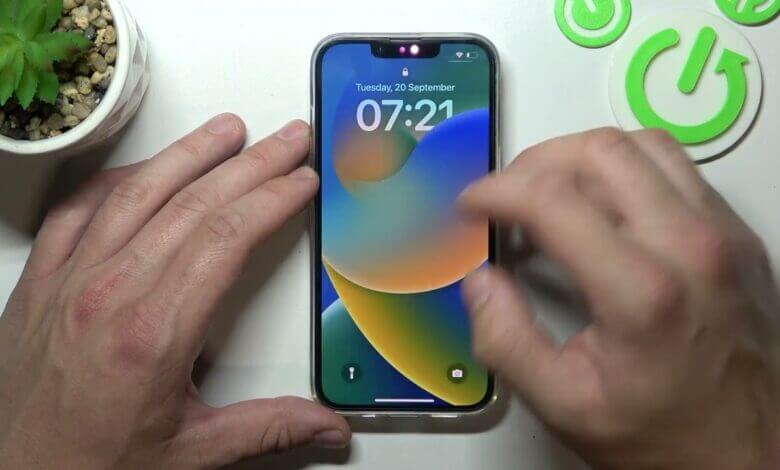
iPhone มีฟีเจอร์ล็อกหน้าจอและตัวเลือกการตั้งรหัสผ่านหลายแบบ รวมถึงตัวอักษรและตัวเลข รูปแบบ ตัวเลข 4 หลัก และตัวเลข 6 หลัก อย่างไรก็ตาม ไม่มีตัวเลือกใดที่ใช้งานได้แบบไม่ต้องสัมผัสหน้าจออย่างแท้จริง แม้แต่ระบบล็อกหน้าจอด้วยใบหน้าขั้นสูงของ iPhone และรุ่นล่าสุดอื่นๆ ก็ตาม เมื่อตรวจจับใบหน้าของคุณได้แล้ว คุณยังต้องปัดหน้าจอขึ้นเพื่อเข้าสู่หน้าจอหลัก ซึ่งอาจเสียเวลา
ดังนั้น การปลดล็อก iPhone โดยไม่ต้องปัดขึ้นจะทำให้ทุกอย่างเร็วขึ้น ง่ายขึ้น และสะดวกสบายมากขึ้น เพราะเป็นการใช้งานแบบไม่ต้องใช้มืออย่างแท้จริง ในบทความนี้ เราจะแบ่งปันวิธีการต่างๆ ที่คุณสามารถทำได้ เพื่อให้คุณสามารถเข้าถึง iPhone ของคุณได้อย่างรวดเร็วทุกเมื่อที่ต้องการ
มาเริ่มกันเลย
'ปัดขึ้นเพื่อปลดล็อก' หมายความว่าอย่างไร?
ก่อนที่จะไปดูวิธีการปลดล็อก iPhone โดยไม่ต้องปัดขึ้น เราควรเรียนรู้ความหมายที่แท้จริงของ “ปัดขึ้นเพื่อปลดล็อก” ก่อน โดยทั่วไปแล้ว การปัดขึ้นจะทำให้เปลี่ยนจากหน้าจอล็อกไปยังหน้าจอหลักของ iPhone ซึ่งเป็นวิธีการมาตรฐานใน iPhone รุ่นใหม่เกือบทุกรุ่น หากคุณตั้งค่าหน้าจอล็อกให้ใช้รหัสผ่าน คุณจะต้องปัดขึ้นก่อนแล้วจึงป้อนรหัสผ่านเพื่อเข้าถึงหน้าจอหลัก
ในทางกลับกัน หากคุณใช้การล็อกด้วย Face ID คุณจะต้องปลดล็อก iPhone ด้วยใบหน้าของคุณก่อน จากนั้นจึงปัดหน้าจอขึ้นเพื่อเข้าสู่หน้าจอหลัก ไม่ว่าจะด้วยวิธีใด การต้องทำเช่นนี้ทุกครั้งที่คุณต้องการปลดล็อก iPhone นั้นไม่เพียงแต่ยุ่งยาก แต่ยังเสียเวลา โดยเฉพาะอย่างยิ่งหากคุณต้องการเปิด iPhone ทันที การสามารถปลดล็อก iPhone ด้วย Face ID หรือรหัสผ่านโดยไม่ต้องปัดขึ้นจะรวดเร็วและสะดวกกว่ามาก
ทำไม iPhone ถึงต้องปัดเพื่อปลดล็อก?
ฟีเจอร์ “ปัดขึ้นเพื่อปลดล็อก” มีอยู่ในไอโฟนหลายรุ่นด้วยเหตุผลหลายประการ โดยหลักแล้วเป็นฟีเจอร์เริ่มต้นเนื่องจาก:
- ฟังก์ชันนี้ช่วยให้แน่ใจว่าคุณตั้งใจจะปลดล็อก iPhone จริงๆ ป้องกันการปลดล็อกโดยไม่ตั้งใจ
- ฟังก์ชันนี้ช่วยเพิ่มความปลอดภัยอีกระดับ โดยป้องกันไม่ให้ Face ID ข้ามหน้าจอล็อกโดยอัตโนมัติทันทีหลังจากปลดล็อก iPhone แล้ว
- ช่วยป้องกันการโทรออกโดยไม่ตั้งใจและการพิมพ์ผิด
- ฟังก์ชันนี้ช่วยให้สามารถอ่านและแม้กระทั่งดำเนินการกับการแจ้งเตือนได้โดยไม่ต้องปลดล็อกโทรศัพท์
แล้วจะปลดล็อก iPhone โดยไม่ต้องปัดขึ้นได้อย่างไร? ลองดูวิธีการด้านล่างนี้เลย
วิธีปลดล็อก iPhone โดยไม่ต้องปัดขึ้น
เปิดใช้งานฟีเจอร์ “แตะย้อนกลับ”
ฟังก์ชัน “แตะย้อนกลับ” เป็นวิธีง่ายๆ วิธีหนึ่งในการใช้ Face ID เพื่อปลดล็อก iPhone และเข้าถึงหน้าจอหลักโดยไม่ต้องปัดขึ้น ทำตามขั้นตอนเหล่านี้เพื่อเปิดใช้งานฟังก์ชันนี้:
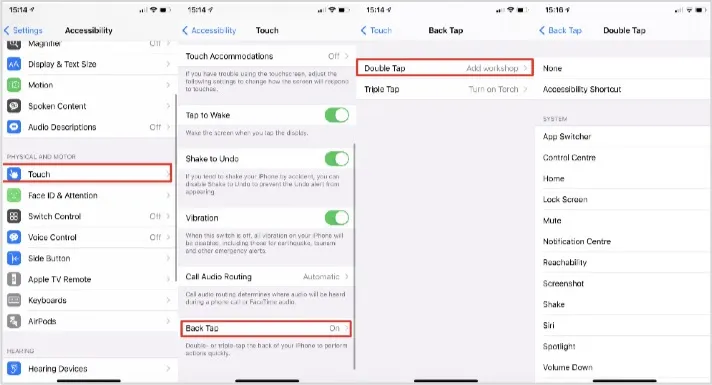
- เปิด การตั้งค่า มุ่งหน้าไปยัง การเข้าถึง และแตะที่ สัมผัส ตัวเลือก.
- เลื่อนลงไปที่ “ แตะย้อนกลับ ตัวเลือก “แล้วแตะ”
- คุณจะเห็นสองตัวเลือก: แตะสองครั้ง และ แตะสามครั้ง แตะตัวเลือกที่คุณต้องการ
- คุณจะเห็นตัวเลือกต่างๆ อีกครั้ง แตะที่ “หน้าแรก” เพื่อตั้งค่าการดำเนินการที่เหมาะสมเป็นหน้าแรก
- ตอนนี้คุณสามารถปลดล็อก iPhone ได้แล้ว ไม่จำเป็นต้องปัดขึ้นอีกต่อไป
- เพียงแตะที่ด้านหลังโทรศัพท์สองหรือสามครั้งหลังจากปลดล็อกด้วย Face ID แล้ว
- มันจะพาคุณไปยังหน้าจอหลักโดยตรงโดยไม่ต้องปัดขึ้น
เพิ่มสวิตช์ใหม่
นี่เป็นอีกวิธีที่ง่ายกว่าในการปลดล็อกด้วย Face ID โดยไม่ต้องปัดหน้าจอ iPhone 14/13/12 ทุกครั้ง และไม่ต้องเจลเบรกเครื่องด้วย นี่คือวิธีเพิ่มสวิตช์ใหม่ที่จะช่วยให้คุณปลดล็อก iPhone ได้โดยไม่ต้องปัดขึ้น
- เปิด การตั้งค่า มุ่งหน้าไปยัง การเข้าถึง .
- ค้นหา “ การควบคุมสวิตช์ เลื่อนลงมาตามรายการแล้วแตะที่รายการนั้น
- แตะที่สวิตช์แล้วเลือก “ เพิ่มสวิตช์ใหม่ ”.
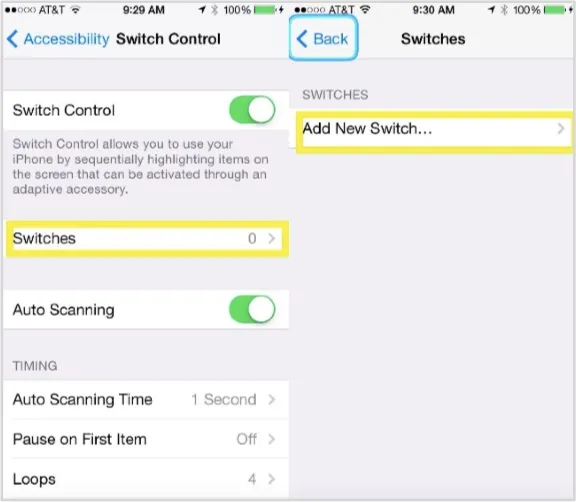
- ถัดไป เลือกกล้อง จากนั้นในส่วน Switch ให้ตั้งค่า Right Head Movement เป็น Home และทำเช่นเดียวกันสำหรับตัวเลือก Left Head Movement
- การทำเช่นนั้นจะทำให้หน้าจอล็อกของ iPhone ทำงานเมื่อคุณขยับศีรษะไปทางขวาหรือซ้าย
- แตะที่ สูตรอาหาร เลือกตัวเลือก (ภายใต้การควบคุมสวิตช์) แล้วลบออก
- ตอนนี้ ให้แตะที่ สไตล์การสแกน ตัวเลือก (ภายใต้การตั้งเวลา) เปลี่ยนเป็นสวิตช์เดียวหากตั้งค่าเป็นอัตโนมัติ
- ปรับเวลาการแช่ให้ต่ำสุดที่สุดเท่าที่จะทำได้
- ปิดการตั้งค่าอื่นๆ ทั้งหมดในหน้าสวิตช์
- ตอนนี้บันทึกการเปลี่ยนแปลงแล้วกลับไปที่ส่วนล่าง แตะ “ ทางลัดการเข้าถึง ”.
- ตรงนี้ ให้เลือกตัวเลือกแตะสามครั้งสำหรับ “ การควบคุมสวิตช์ ”.
- กลับไปที่หน้าจอหลัก แล้วเปิดใช้งานโดยแตะปุ่มด้านข้างสามครั้ง
- ล็อกหน้าจอ รอสักครู่ แล้วปลุกหน้าจอ แต่ห้ามมองตรงไปที่หน้าจอ
- เอียง iPhone ของคุณไปด้านใดด้านหนึ่งเล็กน้อย จากนั้นมองเข้าไปที่หน้าจอเพื่อปลดล็อกโดยใช้ Face ID
- ถัดไป ให้เอียงโทรศัพท์อย่างน้อยสามครั้ง จากนั้นกดปุ่มด้านข้างสามครั้งทันที
- วิธีนี้จะปลดล็อก iPhone ของคุณได้ทันทีโดยไม่ต้องปัดขึ้น
การใช้แอปปลดล็อกรหัสผ่าน iPhone
วิธีที่ง่ายที่สุดและไม่ยุ่งยากในการปลดล็อก iPhone โดยไม่ต้องปัดขึ้นคือการใช้เครื่องมือปลดล็อก iPhone ระดับมืออาชีพ มีเครื่องมือประเภทนี้มากมายในตลาด แต่... โปรแกรมปลดล็อคไอโฟน โดดเด่นที่สุด ไม่เพียงแต่ใช้งานง่าย แต่ยังค่อนข้างมีประสิทธิภาพในการลบรหัสผ่านป้องกัน iPhone ทุกประเภท ไม่ว่า iPhone ของคุณจะถูกล็อกหรือปิดใช้งานอย่างไร หรือใช้การล็อกหน้าจอแบบใด ก็สามารถลบออกได้อย่างง่ายดาย และรองรับแม้กระทั่ง iPhone รุ่นล่าสุดและเวอร์ชัน iOS ล่าสุด
คุณสมบัติหลักของ iPhone Unlocker:
- ช่วยปลดล็อก iPhone โดยไม่ต้องปัดขึ้น เพียงแค่คลิกไม่กี่ครั้ง
- ลบ Face ID และรหัสผ่านหน้าจออื่นๆ (Touch ID, รหัสผ่าน 4 หลัก/6 หลัก ฯลฯ)
- ลบ Apple ID โดยไม่ต้องใช้รหัสผ่าน
- แก้ไขปัญหาหน้าจอสัมผัสของ iPhone หรือ iPad ที่ใช้งานไม่ได้ โดยไม่ต้องใช้ iCloud หรือ iTunes
- รองรับระบบปฏิบัติการ iOS ส่วนใหญ่ (สูงสุดถึง iOS 18 และ iOS 26) และ iPhone รุ่นต่างๆ (สูงสุดถึง iPhone 17/17 Pro/17 Pro Max)
ขั้นตอนการใช้งาน iPhone Unlocker:
- ขั้นแรก ดาวน์โหลด ติดตั้ง และเปิดโปรแกรม iPhone Passcode Unlocker บนคอมพิวเตอร์ของคุณ เลือก “ รหัสผ่านปลดล็อกหน้าจอ ตัวเลือก “คลิก” เริ่ม ” แล้วก็ “ถัดไป”
- ตอนนี้ ให้ใช้สาย USB ของ iPhone ที่ติดล็อคอยู่ เชื่อมต่อกับคอมพิวเตอร์ เมื่อคอมพิวเตอร์ตรวจพบ iPhone แล้ว ให้ทำตามคำแนะนำบนหน้าจอเพื่อบูตเข้าสู่โหมด DFU/Recovery Mode
- เมื่ออุปกรณ์ของคุณเข้าสู่โหมด DFU/Recovery โปรแกรมจะแสดงรุ่น iPhone ของคุณ รวมถึงเวอร์ชันระบบต่างๆ ที่มีให้เลือก เลือกเวอร์ชันเฟิร์มแวร์ที่คุณต้องการ แล้วคลิก “ ดาวน์โหลด “การดาวน์โหลดแพ็คเกจเฟิร์มแวร์จะเริ่มต้นขึ้น”
- เมื่อดาวน์โหลดแพ็คเกจเฟิร์มแวร์เสร็จแล้ว ให้คลิกที่ “ เริ่มปลดล็อก กดปุ่ม “ปลดล็อก” โปรแกรมจะเริ่มลบรหัสผ่านหน้าจอ iPhone เมื่อกระบวนการเสร็จสิ้น โปรแกรมจะแจ้งให้คุณทราบว่า iPhone ปลดล็อกสำเร็จแล้ว

ปลดล็อก iPhone โดยใช้ Touch ID
ระบบล็อกหน้าจอ Face ID เป็นฟีเจอร์ขั้นสูงที่มีอยู่ใน iPhone รุ่นใหม่ๆ ของ Apple ส่วนใหญ่ อย่างไรก็ตาม รุ่นเก่าๆ เช่น iPhone 8 และรุ่นอื่นๆ มาพร้อมกับตัวเลือก Touch ID ซึ่งทำหน้าที่เป็นทั้งปุ่มโฮมและเครื่องสแกนลายนิ้วมือ iPhone ที่มีปุ่ม Touch ID เหล่านี้ไม่จำเป็นต้องปัดขึ้นเพื่อปลดล็อก เมื่อคุณกดนิ้วลงบนปุ่ม Touch ID เพื่อปลดล็อก iPhone คุณจะถูกนำไปยังหน้าจอหลักโดยตรง ดังนั้น หากคุณเป็นเจ้าของ iPhone 8 หรือรุ่นเก่าๆ (iPhone 7, 6 และ SE series) ก็เพียงแค่ใช้ Touch ID เพื่อหลีกเลี่ยงขั้นตอนการปัดขึ้น
ปลดล็อก iPhone ด้วย AutoUnlockX
คุณสามารถหลีกเลี่ยงการปัดขึ้นเพื่อปลดล็อก iPhone ได้เลย เพียงแค่ใช้ AutoUnlockX โดยไม่ต้องเจลเบรกด้วย นี่คือวิธีการ:
- คุณต้องเพิ่มแหล่งเก็บแอปพลิเคชันภายนอก เช่น Sileo หรือ Cydia ลงใน iPhone ของคุณก่อน เพื่อใช้เป็นโปรแกรมจำลอง มันจะไม่เพิ่มลงในแอปพลิเคชันของคุณโดยอัตโนมัติ คุณต้องทำด้วยตนเอง
- ดาวน์โหลดโค้ดจากเว็บไซต์สำหรับนักพัฒนาของ Spark (ไม่มีให้ดาวน์โหลดใน App Store)
- ไปที่ "แหล่งที่มา" ในการตั้งค่าของ iPhone ของคุณ
- เลือกแก้ไข จากนั้นเพิ่ม repository ภายนอกลงใน Cydia หรือ Sileo ด้วยตนเอง
- ไปที่หน้าค้นหาใน Sileo หรือ Cydia ในแถบค้นหา พิมพ์ “ ออโต้ปลดล็อกX ”.
- เมื่อตัวเลือกปรับแต่งปรากฏขึ้น ให้เลือกตัวเลือกนั้น แล้วแตะ “ รับ (ไซเลโอ) " หรือ " ติดตั้ง (Cydia) ”.
- ยืนยันการเลือกแหล่งเก็บข้อมูลโดยแตะที่ตัวเลือก ยืนยัน จากนั้นรอให้การปรับแต่งติดตั้งเสร็จสมบูรณ์
- หลังจากติดตั้งเสร็จแล้ว ให้แตะที่ “ เริ่ม SpringBoard ใหม่ “เพื่อให้การดาวน์โหลดเสร็จสมบูรณ์”
- เมื่อ iPhone รีสตาร์ทแล้ว ขั้นตอนต่อไปคือการเปิดใช้งาน AutoUnlockX
- มุ่งหน้าไปที่ การตั้งค่า แตะแอป จากนั้นแตะ AutoUnlockX แตะเปิดใช้งานการปลดล็อกอัตโนมัติ
- เลือกการตั้งค่าอื่นๆ ตามที่คุณต้องการ โดยแตะที่การตั้งค่าเหล่านั้นเพื่อเปิดหรือปิดใช้งาน
- เมื่อเสร็จแล้ว ให้แตะที่ “ สปริงใหม่ เลือกตัวเลือก "ด้านล่าง" เพื่อทำการเปลี่ยนแปลงของคุณ
- สุดท้าย ปลดล็อก iPhone ของคุณโดยใช้ Face ID
- แค่นั้นเอง: ตอนนี้คุณสามารถปลดล็อก iPhone โดยไม่ต้องปัดขึ้นได้แล้ว
ข้อเสียของการปลดล็อก iPhone ด้วย AutoUnlockX :
- มันอาจหยุดทำงานโดยไม่ทราบสาเหตุและก่อให้เกิดความวุ่นวายได้
- อาจทำให้เกิดความเสียหายต่ออุปกรณ์ของคุณได้
- ไม่ได้รับอนุญาต
เคล็ดลับเพิ่มเติม: ตั้งค่า Face ID บน iPhone ของคุณเพื่อการใช้งานที่ดียิ่งขึ้น
Face ID มักเป็นทางเลือกที่ดีที่สุดในกรณีที่คุณไม่ต้องการใช้ฟังก์ชันปัดขึ้น หรือไม่สามารถใช้งานได้ ไม่ว่ากรณีใดก็ตาม ส่วนนี้จะแนะนำขั้นตอนการตั้งค่า Face ID บน iPhone ของคุณ รวมถึงการแก้ไขการตั้งค่าอื่นๆ ด้วย นี่คือวิธีการ:
- เปิด การตั้งค่า และมุ่งหน้าไปยัง การเข้าถึง ตัวเลือก แตะที่นี่ คุณจะเห็นตัวเลือกหลายอย่าง แตะที่นี่ สัมผัส จากนั้นแตะที่ ปลุก ตัวเลือก.
- กลับไปที่ การตั้งค่า อีกครั้ง เลื่อนลงไปจนถึง “ การแสดงผลและความสว่าง เลือกตัวเลือก “ แล้วแตะ คุณจะเห็น “ ปลุกให้ตื่น ตัวเลือก “เปิดใช้งาน”
- สุดท้าย เมื่อคุณเปิดใช้งานทั้งสองตัวเลือกแล้ว ให้เปิดอุปกรณ์ของคุณอย่างรวดเร็วและเปิดใช้งานรหัสผ่าน Face ID จากนั้น คุณสามารถเลือกตัวเลือกอื่นๆ ที่คุณต้องการได้
บทสรุป
ด้วยวิธีการต่างๆ ที่กล่าวมา คุณจะไม่ต้องปัดขึ้นเพื่อปลดล็อก iPhone อีกต่อไป ลองใช้วิธีแต่ละวิธีเพื่อดูว่าวิธีไหนเหมาะกับคุณที่สุด แม้ว่าทุกวิธีจะใช้ได้ผลก็ตาม หากคุณยังทำไม่ได้หรือไม่สามารถผ่าน Face ID ได้ ไม่ต้องกังวล ลองใช้... โปรแกรมปลดล็อคไอโฟน นี่เป็นวิธีปลดล็อก iPhone ที่ง่ายและมีประสิทธิภาพที่สุดโดยไม่ต้องปัดขึ้น เมื่อเทียบกับวิธีอื่นๆ วิธีนี้จะปิดใช้งาน Face ID ทำให้คุณเข้าถึง iPhone ได้ทันที
บทความนี้มีประโยชน์มากน้อยแค่ไหน?
คลิกที่ดาวเพื่อให้คะแนน!
คะแนนเฉลี่ย 5. ผลการนับคะแนน:




