
โหมดมืดกลายเป็นฟีเจอร์ยอดนิยมมากขึ้นเรื่อยๆ ในแอปและอุปกรณ์ต่างๆ โทนสีที่เข้มขึ้นช่วยลดอาการปวดตาในสภาพแวดล้อมที่มีแสงน้อย นอกจากนี้ยังช่วยประหยัดแบตเตอรี่บนอุปกรณ์มือถือที่ใช้จอแสดงผล OLED ด้วยฐานผู้ใช้ทั่วโลก การเพิ่มโหมดมืดจึงเป็นเรื่องที่สมเหตุสมผลสำหรับ Instagram
โชคดีที่การเปิดใช้งานโหมดมืดของ Instagram นั้นทำได้ง่ายทั้งบนอุปกรณ์ iOS และ Android ขั้นตอนแทบจะเหมือนกันทั้งบน iPhone และโทรศัพท์ Android นอกจากโทรศัพท์แล้ว เว็บไซต์ของ Instagram ก็มีฟังก์ชันให้เปิดใช้งานโหมดมืดเช่นกัน
อินเทอร์เฟซผู้ใช้แบบดั้งเดิมของ Instagram ประกอบด้วยพื้นหลังสีขาวและตัวอักษรสีเข้ม นอกเหนือจากวิธีการแบบเดิมนี้ คุณยังสามารถเลือกใช้แบบอื่นได้อีกด้วย โหมดมืด บนอินสตาแกรม .
จากข่าวลือเพิ่มเติมเกี่ยวกับประโยชน์ต่อดวงตาขณะใช้งานหน้าจอในโหมดมืด ทำให้หลายคนเริ่มหันมาใช้โหมดมืดในแอปพลิเคชันต่างๆ มากขึ้น นอกจากนี้ หน้าจอที่สว่างน้อยลงยังหมายถึงการประหยัดแบตเตอรี่อีกด้วย
ความนิยมที่เพิ่มขึ้นของโหมดมืดนั้นส่วนหนึ่งเป็นเพราะหลายคนเชื่อว่ามันช่วยลดการสัมผัสแสงสีฟ้าของดวงตา ซึ่งจะช่วยให้เรานอนหลับพักผ่อนได้อย่างเหมาะสม ด้วยประโยชน์มากมายเหล่านี้ ผู้คนจึงมั่นใจได้ว่าโหมดมืดจะได้รับความนิยมมากขึ้น เปลี่ยนเป็นโหมดมืด บ่อยที่สุดเท่าที่จะเป็นไปได้
เนื่องจาก Instagram เป็นหนึ่งในแอปโซเชียลมีเดียที่ใช้กันอย่างแพร่หลายที่สุด การรู้วิธีเปิดใช้งานโหมดมืดจึงเป็นเรื่องที่เหมาะสม โดยปกติแล้ว โหมดสว่างจะเป็นการตั้งค่าที่เปิดใช้งานอยู่บน Instagram ดังนั้น... เปลี่ยนโหมด Instagram เป็นโหมดมืด คุณจะต้องเปิดใช้งานฟีเจอร์นี้
วิธีเปิดใช้งานโหมดมืดบน Instagram ในโทรศัพท์ Android
มีวิธีง่ายๆ อย่างหนึ่งที่คุณสามารถทำได้ เปิดใช้งานโหมดมืด บนแอปพลิเคชัน Instagram สำหรับ Android ของคุณ ทำตามขั้นตอนด้านล่างนี้
1. เข้าสู่ระบบบัญชี Instagram ของคุณบนสมาร์ทโฟน Android ผ่านแอป Instagram
2. เมื่อเข้าสู่ระบบแล้ว ให้ไปที่หน้าโปรไฟล์ของคุณ
3. ตอนนี้ คุณจะเห็นเมนูแฮมเบอร์เกอร์ที่มุมบนขวามือ แตะที่เมนูนั้น
4. ต่อไป ให้ไปที่ การตั้งค่า .

5. หน้าการตั้งค่าจะปรากฏขึ้นบนหน้าจอ ในหน้านี้ ให้ค้นหา... ธีม เลือกตัวเลือกนั้นแล้วแตะที่ตัวเลือกนั้น
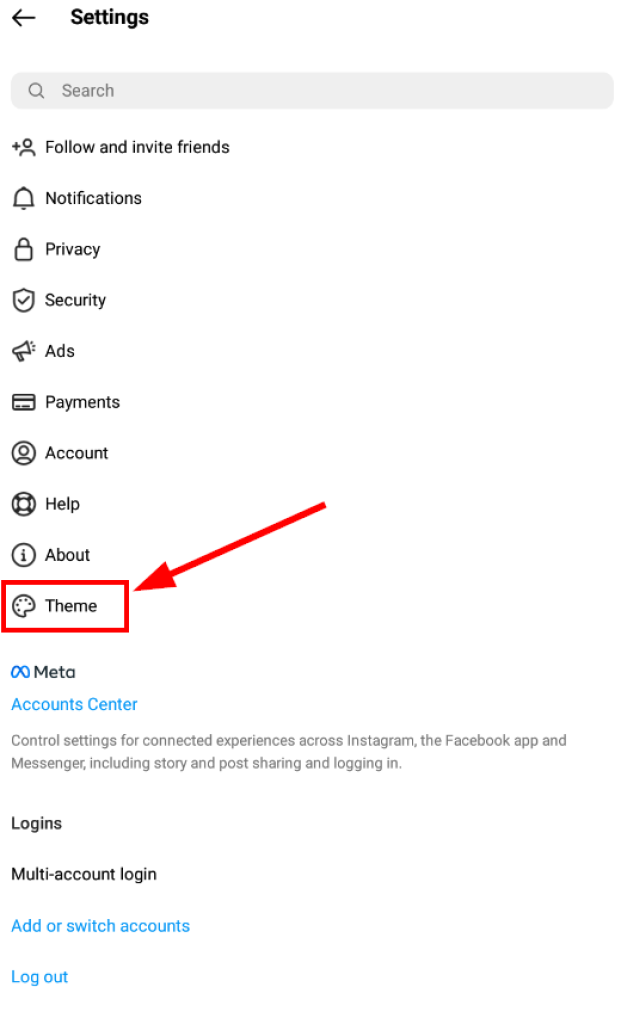
6. ทีนี้ ลองตรวจสอบดู มืด ตัวเลือกนี้จะเปิดใช้งานโหมดมืดในบัญชี Instagram ของคุณ

การเปลี่ยนกลับไปใช้โหมดสว่างหรือปิดโหมดมืดของ Instagram ก็ทำได้ง่ายเช่นกัน

สอดแนม Facebook, WhatsApp, Instagram, Snapchat, LINE, Telegram, Tinder และแอปโซเชียลมีเดียอื่นๆ โดยที่ผู้สอดแนมไม่รู้ตัว ติดตามตำแหน่ง GPS ข้อความ รายชื่อผู้ติดต่อ บันทึกการโทร และข้อมูลอื่นๆ ได้อย่างง่ายดาย! ปลอดภัย 100%!
เพียงแค่ไปที่ การตั้งค่า และ ธีม หน้าตามที่แสดงไว้ข้างต้น จากนั้น ให้เลือกตัวเลือกโหมดสว่างแทนการเลือก โหมดมืด .

หากโหมดมืดไม่ช่วยบรรเทาอาการปวดตาของคุณได้เพียงพอ และคุณต้องการพักสายตาชั่วคราว ลองเรียนรู้วิธีปิดใช้งานบัญชี Instagram ของคุณชั่วคราว
วิธีเปิดใช้งานโหมดมืดบน Instagram ใน iOS (iPhone)
ต่างจากระบบ Android การเปิดใช้งานโหมดมืดบน iPhone ใช้วิธีที่แตกต่างออกไป ก่อนเริ่มต้น โปรดตรวจสอบให้แน่ใจว่า... ระบบปฏิบัติการ iOS ต้องเป็นเวอร์ชัน 13 ขึ้นไป .
1. ขั้นแรก ไปที่อุปกรณ์ iOS ของคุณ การตั้งค่า แทนที่จะใช้แอป Instagram
2. จากนั้น เลื่อนลงและค้นหา การแสดงผลและความสว่าง ตัวเลือกนี้จะปรากฏอยู่ในหน้าการตั้งค่า เมื่อคุณพบแล้ว ให้แตะที่ตัวเลือกนั้น

3. ตอนนี้ ภายใต้ รูปร่าง ในส่วนย่อย คุณจะพบตัวเลือกสำหรับไฟส่องสว่าง และธีมมืด ตรวจสอบให้แน่ใจว่าได้เปิดใช้งานตัวเลือก "สีเข้ม" แล้ว

4. หลังจากทำตามขั้นตอนดังกล่าวแล้ว ให้เปิดแอป Instagram บนอุปกรณ์ iOS ของคุณ แอปพลิเคชันควรจะเปิดขึ้นมาพร้อมกับโหมดมืดที่เปิดใช้งานอยู่แล้ว
บันทึก: ไม่สามารถเปิดหรือปิดโหมดมืดในแอป Instagram จาก App Store หรือ App Store สำหรับ iOS ได้ คุณต้องเปลี่ยนการตั้งค่าจากแอปบน iPhone หรือ iPad แทน การตั้งค่าอุปกรณ์ .
โหมดมืดไม่ได้หมายความว่าคุณได้ปิดตาซ่อนตัวแล้ว คนอื่นยังคงสามารถเห็นโปรไฟล์ Instagram สาธารณะของคุณได้ ทำตามคำแนะนำง่ายๆ นี้เพื่อเรียนรู้วิธีตั้งค่า Instagram ของคุณให้เป็นส่วนตัว
วิธีเปิดใช้งานโหมดมืดของ Instagram บนพีซี
เมื่อเราใช้คอมพิวเตอร์เดสก์ท็อปเพื่อเปิด Instagram เรามักจะทำผ่านเว็บเบราว์เซอร์ เว็บเบราว์เซอร์ยอดนิยมบางตัว ได้แก่ Chrome บนระบบ Windows และ Safari บนระบบ Mac
วิธีการต่อไปนี้จะใช้ได้ผลไม่ว่าคุณจะใช้แล็ปท็อปหรือคอมพิวเตอร์ประเภทใด หรือใช้เว็บเบราว์เซอร์ใดก็ตาม อย่างไรก็ตาม มีข้อควรระวังอยู่บ้าง ไม่มีวิธีเข้าถึงโดยตรง วิธีเหล่านี้จะช่วยให้คุณสามารถใช้งานโหมดมืดบน Instagram เวอร์ชันเว็บได้ ดังนั้น คุณจะต้องใช้วิธีการง่ายๆ และรวดเร็วเหล่านี้เพื่อเปิดใช้งานโหมดมืดในบัญชี Instagram ของคุณ
คุณสามารถเปิดใช้งานโหมดมืดในเวอร์ชันเว็บ (บนเว็บเบราว์เซอร์ของคอมพิวเตอร์ของคุณ) ได้สองวิธี
วิธีที่ 1: โดยการป้อน URL ที่กำหนดเองลงในเว็บเบราว์เซอร์
เมื่อคุณใช้ Instagram เวอร์ชันเว็บในเบราว์เซอร์ของคุณ โดยปกติคุณจะเข้าไปที่ที่อยู่ต่อไปนี้: www.instagram.com ซึ่งจะเปิด Instagram เวอร์ชันแบบเบา (พื้นหลังสีขาว ตัวอักษรสีดำ) ขึ้นมา
หากต้องการเปิดใช้งานเวอร์ชันเว็บในโหมดมืดโดยใช้ URL ที่กำหนดเอง ให้ทำตามขั้นตอนง่ายๆ ด้านล่างนี้
1. เปิดเว็บเบราว์เซอร์ของคุณ (คุณสามารถเลือกเว็บเบราว์เซอร์ได้ตามความต้องการ เช่น Safari, Chrome หรือเบราว์เซอร์อื่นๆ)
2. ป้อน URL ที่กำหนดเอง www.instagram.com/?theme=dark ในแถบที่อยู่ URL ของเบราว์เซอร์ของคุณ

3. ตอนนี้ Instagram ของคุณจะเปิดในโหมดมืด
บันทึก: ในเวอร์ชันเว็บ ไม่มีตัวเลือกในการเปิดใช้งานโหมดมืดผ่านหน้าการตั้งค่าของคุณ
วิธีที่ 2: การติดตั้งส่วนขยายเบราว์เซอร์
อีกวิธีหนึ่งในการเปิดใช้งานโหมดมืดบนเว็บเบราว์เซอร์ของคุณคือการติดตั้งส่วนขยายจากผู้พัฒนาภายนอก วิธีนี้อาจไม่ใช่วิธีอย่างเป็นทางการ แต่ก็สามารถใช้งานได้เช่นกัน
ไปที่ร้านค้าส่วนขยายของเว็บเบราว์เซอร์ของคุณ หรือค้นหาส่วนขยายโหมดมืดสำหรับ Instagram ผ่าน Google
ตัวอย่างหนึ่งคือ โหมดกลางคืนสำหรับ Instagram ส่วนเสริมของ Google Chrome มีขนาดเล็ก ใช้พื้นที่เพียงไม่กี่กิโลไบต์ และมีประสิทธิภาพสูง

ส่วนขยายโหมดกลางคืนสำหรับ Google Chrome บน Instagram
บทสรุป
โดยสรุปแล้ว การเปิดโหมดมืดบน Instagram ไม่ใช่แค่เรื่องของความชอบด้านภาพเท่านั้น แต่ยังช่วยเพิ่มความสบายตา สมาธิ และประสิทธิภาพของอุปกรณ์ได้อย่างมีนัยสำคัญ อินเทอร์เฟซสีเข้มช่วยลดความสว่างของหน้าจอที่รุนแรง โดยเฉพาะในสภาพแวดล้อมที่มีแสงน้อย ช่วยลดอาการปวดตาและปวดหัวที่อาจเกิดจากการเลื่อนดูหน้าจอเป็นเวลานาน นอกจากนี้ยังช่วยส่งเสริมพฤติกรรมการนอนหลับที่ดีขึ้นในเวลากลางคืนด้วยการลดการสัมผัสกับพื้นหลังสีขาวที่สว่างจ้า บนจอแสดงผล OLED และ AMOLED พิกเซลสีดำใช้พลังงานน้อยกว่า ซึ่งหมายความว่าโหมดมืดสามารถช่วยประหยัดแบตเตอรี่ได้อย่างเห็นได้ชัดในการใช้งานประจำวัน
ส่วนที่ดีที่สุดคือ การเปิดใช้งานโหมดมืดบน Instagram นั้นง่ายและสม่ำเสมอในทุกแพลตฟอร์ม ไม่ว่าคุณจะใช้ iOS, Android หรือดูจากคอมพิวเตอร์ คุณก็สามารถเข้าถึงการตั้งค่าได้อย่างรวดเร็ว ไม่ว่าจะโดยตรงใน Instagram หรือผ่านการควบคุมลักษณะที่ปรากฏของระบบโทรศัพท์ของคุณ ภายในไม่กี่วินาที แอปจะเปลี่ยนเป็นอินเทอร์เฟซสีเข้มที่ดูทันสมัยและสบายตามากขึ้น สำหรับผู้ใช้ที่สลับไปมาระหว่างงาน ความบันเทิง และการส่งข้อความในเวลากลางคืนเป็นประจำ การปรับแต่งเล็กๆ น้อยๆ นี้สามารถทำให้ Instagram ใช้งานได้สะดวกสบายยิ่งขึ้นในทุกช่วงเวลา
การที่ Instagram นำโหมดมืดมาใช้ยังสะท้อนให้เห็นถึงความมุ่งมั่นที่กว้างขึ้นของแพลตฟอร์มในการเข้าถึงและปรับแต่งให้เข้ากับความต้องการส่วนบุคคล นอกเหนือจากการควบคุมขนาดตัวอักษร การแจ้งเตือน และการเตือนความจำด้านการจัดการเวลาแล้ว โหมดมืดยังช่วยให้ผู้ใช้ควบคุมประสบการณ์การใช้งานแอปได้มากขึ้น ไม่ว่าคุณจะชอบความสวยงามหรือต้องการประหยัดแบตเตอรี่ระหว่างเดินทาง โหมดมืดจะปรับให้เข้ากับไลฟ์สไตล์ของคุณแทนที่จะบังคับให้คุณใช้เพียงอินเทอร์เฟซเดียว
หากคุณทำตามขั้นตอนที่กล่าวไว้ คุณก็สามารถเริ่มใช้งานโหมดมืดได้ในไม่กี่ขั้นตอน ไม่ว่าคุณจะใช้อุปกรณ์ใดก็ตาม เมื่อเปิดใช้งานแล้ว ผู้ใช้หลายคนพบว่ายากที่จะเปลี่ยนกลับไปใช้โหมดปกติ โหมดมืดสร้างสภาพแวดล้อมการมองเห็นที่สงบกว่า ช่วยให้การดูเนื้อหาดีขึ้น และผสานเข้ากับธีมสีเข้มของระบบได้อย่างลงตัว โดยสรุปแล้ว โหมดมืดเป็นฟีเจอร์เล็กๆ ที่มีประโยชน์ต่อคุณภาพชีวิตอย่างมาก ทำให้ Instagram ใช้งานง่ายขึ้น ปลอดภัยต่อสายตา และเพลิดเพลินยิ่งขึ้นในการเรียกดูทั้งกลางวันและกลางคืน
บทความนี้มีประโยชน์มากน้อยแค่ไหน?
คลิกที่ดาวเพื่อให้คะแนน!
คะแนนเฉลี่ย 5. ผลการนับคะแนน:




![How to Add Music to Instagram Story [2023]](https://www.getappsolution.com/images/add-music-to-instagram-story-390x220.jpeg)