
เรารู้ว่าหนึ่งในฟังก์ชันของ iTunes คือการถ่ายโอนข้อมูลระหว่าง iPhone กับคอมพิวเตอร์ อย่างไรก็ตาม ไม่ใช่ผู้ใช้ iOS ทุกคนที่ชอบใช้มัน เพราะในด้านหนึ่ง กระบวนการถ่ายโอนมักใช้เวลานานมาก ในอีกด้านหนึ่ง มักมีข้อความแสดงข้อผิดพลาดเกิดขึ้นระหว่างกระบวนการถ่ายโอน ซึ่งเป็นเรื่องที่น่าหงุดหงิดมาก ไม่ว่าด้วยเหตุผลใดก็ตาม บทความนี้จะเป็นประโยชน์สำหรับคุณหากคุณต้องการถ่ายโอนไฟล์จาก iPhone ไปยังพีซีโดยไม่ต้องใช้ iTunes
วิธีโอนไฟล์จาก iPhone ไปยัง PC โดยไม่ต้องใช้ iTunes เพียงคลิกเดียว
ด้วยความก้าวหน้าของเทคโนโลยี ปัจจุบันมีโปรแกรมจากผู้พัฒนาภายนอกจำนวนมากที่ช่วยถ่ายโอนไฟล์จากอุปกรณ์ iOS ไปยังคอมพิวเตอร์ หนึ่งในโปรแกรมที่น่าเชื่อถือที่สุดคือ iPhone Transfer ซึ่งเป็นโปรแกรมที่รวมทุกอย่างไว้ในที่เดียวสำหรับการถ่ายโอนไฟล์ทั้งหมดจาก iPhone หรือ iPad ไปยังคอมพิวเตอร์
แอปนี้เป็นหนึ่งในทางเลือกแทน iTunes ในตลาด คุณสมบัติหลักบางอย่างทำให้มันเป็นตัวเลือกยอดนิยมสำหรับผู้ใช้ iOS ส่วนใหญ่:
- โปรแกรม iPhone Transfer รองรับประเภทข้อมูลมากกว่า iTunes มาก iTunes รองรับการถ่ายโอนข้อมูลเพียง 5 ประเภท ในขณะที่ iPhone Transfer รองรับมากกว่า 20 ประเภท
- ข้อมูลที่บันทึกไว้ใน iTunes นั้นอ่านไม่ได้ และคุณสามารถดูตัวอย่างไฟล์ทั้งหมดได้อย่างละเอียดฟรี เมื่อเลือกถ่ายโอนไฟล์ผ่าน iPhone Transfer
- เลือกถ่ายโอนไฟล์จาก iPhone/iPad ไปยังคอมพิวเตอร์ได้ตามต้องการ
- ไม่จำเป็นต้องเชื่อมต่อ iPhone/iPad หรือคอมพิวเตอร์ของคุณกับ Wi-Fi
- ข้อมูลปัจจุบันบนอุปกรณ์ iOS ของคุณจะไม่ถูกเขียนทับหรือลบ
นี่คือขั้นตอนโดยละเอียดในการถ่ายโอนไฟล์จาก iPhone ไปยัง PC โดยไม่ต้องใช้ iTunes ผ่านโปรแกรม iPhone Transfer
ขั้นตอนที่ 1. ดาวน์โหลดโปรแกรม iPhone Transfer แล้วเรียกใช้งานบนคอมพิวเตอร์ของคุณ จากนั้นเลือก 'จัดการ'

ขั้นตอนที่ 2. จากนั้นเชื่อมต่อ iPhone ของคุณกับคอมพิวเตอร์ และเลือกไฟล์ที่คุณต้องการถ่ายโอน

ขั้นตอนที่ 3. เลือกไฟล์ที่คุณต้องการบันทึกในคอมพิวเตอร์ แล้วคลิก “ส่งออก” เพื่อถ่ายโอนไฟล์จาก iPhone ไปยังคอมพิวเตอร์

วิธีโอนไฟล์จาก iPhone ไปยัง PC ผ่าน iCloud
iCloud ยังสามารถใช้ในการถ่ายโอนไฟล์จาก iPhone หรือ iPad ไปยังคอมพิวเตอร์ของคุณได้อีกด้วย และเครื่องมือนี้สะดวกกว่า iTunes คุณสามารถทำการถ่ายโอนได้โดยตรงโดยไม่ต้องเชื่อมต่อ iPhone กับคอมพิวเตอร์ อย่างไรก็ตาม พื้นที่เก็บข้อมูลฟรีมีจำกัดเพียง 5 GB คุณต้องซื้อพื้นที่เก็บข้อมูลเพิ่มหากพื้นที่เก็บข้อมูลฟรีหมดลง
ต่อไปนี้คือขั้นตอนการสำรองข้อมูล iPhone ไปยัง iCloud และการส่งออกไฟล์จากข้อมูลสำรอง iCloud ไปยังคอมพิวเตอร์
สำรองข้อมูล iPhone ด้วย iCloud
ขั้นตอนที่ 1. ลงชื่อเข้าใช้บัญชี iCloud ของคุณบน iPhone/iPad
ขั้นตอนที่ 2. ตรวจสอบให้แน่ใจว่าโทรศัพท์ของคุณเชื่อมต่อกับเครือข่าย Wi-Fi แล้ว
ขั้นตอนที่ 3. คลิก iCloud ในการตั้งค่า iPhone แล้วเปิดใช้งานการสำรองข้อมูล iCloud
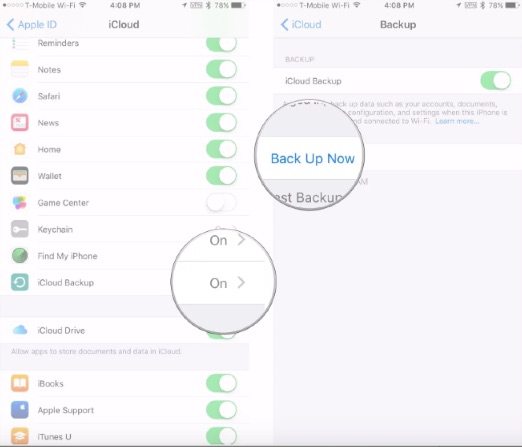
โอนไฟล์จาก iCloud ไปยังคอมพิวเตอร์ได้ 2 วิธี
ดาวน์โหลดไฟล์จาก iCloud ไปยังพีซีทางออนไลน์
ผู้ใช้สามารถเข้าถึงข้อมูลสำรอง iCloud ได้หลายวิธี วิธีที่นิยมใช้คือการเข้าไปที่เว็บไซต์ iCloud เข้าสู่ระบบเว็บไซต์ iCloud ด้วยชื่อผู้ใช้และรหัสผ่าน Apple ID ของคุณ จากนั้นเลือกไฟล์ที่คุณต้องการดาวน์โหลดไปยังพีซีของคุณ
ข้อดี: เข้าถึงไฟล์ iCloud ออนไลน์ได้
ข้อเสีย: ข้อมูลที่คุณสามารถเข้าถึงได้นั้นมีจำกัด ข้อมูลสำคัญบางอย่าง เช่น ข้อความ WhatsApp และไฟล์แนบ ไม่สามารถส่งออกผ่าน iCloud ได้
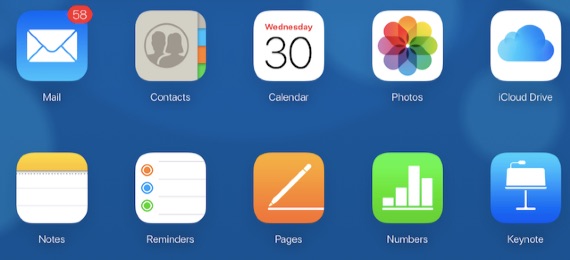
เข้าถึงการสำรองข้อมูล iCloud ผ่านทางแผงควบคุม iCloud
วิธีที่สองในการเข้าถึงและจัดการข้อมูลสำรอง iCloud คือผ่านแผงควบคุม iCloud
ขั้นตอนที่ 1. ดาวน์โหลด iCloud สำหรับ Windows จากเว็บไซต์อย่างเป็นทางการของ Apple
ขั้นตอนที่ 2. ลงชื่อเข้าใช้บัญชี iCloud ด้วยชื่อผู้ใช้และรหัสผ่าน Apple ID ของคุณ
ขั้นตอนที่ 3. เลือกไฟล์ที่คุณต้องการซิงค์ แล้วคลิกปุ่ม 'ใช้'
วิธีโอนไฟล์จาก iPhone ไปยัง PC โดยไม่ต้องใช้ iTunes ผ่านทางอีเมล
รูปภาพ เอกสาร รายชื่อติดต่อ และข้อมูลอื่นๆ บน iPhone ของคุณสามารถถ่ายโอนไปยังพีซีผ่านทางอีเมลได้เช่นกัน อย่างไรก็ตาม วิธีการนี้ค่อนข้างซับซ้อน และคุณไม่สามารถถ่ายโอนไฟล์หลายไฟล์พร้อมกันได้
ขั้นตอนที่ 1. เปิดแอปรายชื่อติดต่อ รูปภาพ หรือบันทึกย่อบน iPhone ของคุณ จากนั้นค้นหาปุ่มแชร์เพื่อแชร์ไฟล์ไปยังอีเมลของคุณ
ขั้นตอนที่ 2. จากนั้น เข้าสู่ระบบบัญชีอีเมลของคุณบนคอมพิวเตอร์ และดาวน์โหลดไฟล์ลงในคอมพิวเตอร์ของคุณ
บทสรุป
ดังนั้นข้างต้นคือวิธีการทั้งหมดที่เป็นไปได้ในการถ่ายโอนไฟล์จาก iPhone ไปยังพีซีโดยไม่ต้องใช้ iTunes มาเปรียบเทียบทั้ง 3 วิธีกัน iCloud เป็นเครื่องมือเก่าแก่และใช้กันมานานสำหรับการสำรองข้อมูลและถ่ายโอนไฟล์จาก iPhone แต่มีข้อจำกัดด้านพื้นที่จัดเก็บข้อมูล กล่าวคือ สามารถย้ายข้อมูลไปยังคอมพิวเตอร์ได้เพียงบางส่วนเท่านั้น หากคุณต้องการถ่ายโอนไฟล์ทั้งหมดในคลิกเดียว วิธีสุดท้ายนี้จึงไม่เหมาะสม ดังนั้นวิธีที่ดีที่สุดคือการใช้ iPhone Transfer อย่าพลาดเครื่องมือนี้!
บทความนี้มีประโยชน์มากน้อยแค่ไหน?
คลิกที่ดาวเพื่อให้คะแนน!
คะแนนเฉลี่ย 5. ผลการนับคะแนน:




