
บทความนี้กล่าวถึงคุณภาพของโปรแกรมบันทึกเกมที่ดี โดยรีวิวโปรแกรมบันทึกเกมที่ดีที่สุด 3 โปรแกรม ได้แก่ โปรแกรมบันทึกหน้าจอ Movavi รวมถึง Game Bar และ Gecata หลังจากเปรียบเทียบแล้ว Movavi Screen Recorder โดดเด่นกว่าโปรแกรมบันทึกหน้าจอเกมทั้ง 3 ตัว ด้วยฟังก์ชันที่ทรงพลัง
โปรแกรมบันทึกเกมที่ดีคืออะไร
ในฐานะเกมเมอร์ตัวยง คุณอาจต้องการบันทึกการเล่นเกมของคุณเพื่อแบ่งปันความสำเร็จหรือแสดงทักษะการเล่นเกมขั้นสูงให้ผู้เล่นใหม่ได้เห็น การบันทึกนั้นต้องใช้โปรแกรมบันทึกเกม แต่โปรแกรมบันทึกเกมที่ดีนั้นคืออะไร?
โดยสรุปแล้ว โปรแกรมบันทึกเกมที่ดีมักมีคุณสมบัติสองประการคือ ใช้งานง่ายและมีฟังก์ชันการทำงานที่ทรงพลัง บทความนี้จะแนะนำโปรแกรมบันทึกเกมที่ดีที่สุด 3 ตัว ได้แก่ Movavi Screen Recorder, Game Bar และ Gecata พร้อมทั้งข้อดีและข้อเสียที่จะกล่าวถึงในรายละเอียดต่อไป
3 อันดับโปรแกรมบันทึกเกมที่ดีที่สุดบน Windows
โปรแกรมบันทึกหน้าจอ Movavi
ในฐานะผู้เชี่ยวชาญด้านการบันทึกหน้าจอ โปรแกรมบันทึกหน้าจอ Movavi Movavi Screen Recorder เป็นหนึ่งในโปรแกรมบันทึกหน้าจอที่ได้รับความนิยมมากที่สุดสำหรับทั้ง Windows และ Mac ล่าสุดได้เปิดตัวฟีเจอร์ใหม่คือ Screen Recorder ซึ่งออกแบบมาเป็นพิเศษสำหรับการบันทึกเกม ทำตามคำแนะนำด้านล่างเพื่อบันทึกเกมของคุณด้วย Movavi Screen Recorder
ขั้นตอนที่ 1. ดาวน์โหลดและติดตั้ง Movavi Screen Recorder
ขั้นตอนที่ 2. เปิดโปรแกรม แล้วคลิกที่ "บันทึกหน้าจอ"

คำแนะนำ: หากคุณเป็นแฟนของ Movavi Screen Recorder คุณอาจสังเกตเห็นว่าหน้าแรกมีการเปลี่ยนแปลงไป การอัปเกรดล่าสุดไม่เพียงแต่มี Game Recorder เท่านั้น แต่ยังมีฟีเจอร์ใหม่ๆ เช่น Webcam ซึ่งช่วยให้คุณบันทึกเฉพาะภาพจากเว็บแคม และ SnapShot ที่ช่วยให้คุณถ่ายภาพหน้าจอได้ด้วยการคลิกเพียงครั้งเดียว ลองใช้ฟีเจอร์ใหม่เหล่านี้ดูได้เลย!
ขั้นตอนที่ 3. เริ่มเกมของคุณ จากนั้นเลือกโปรแกรมเกมในหน้าการตั้งค่าของโปรแกรมบันทึกหน้าจอ โปรแกรมบันทึกจะระบุตำแหน่งของโปรแกรมเกมที่จะบันทึกโดยอัตโนมัติ ต่อไป ปรับการตั้งค่าเสียง แล้วคลิก REC เพื่อเริ่มบันทึกการเล่นเกม

คำแนะนำ: แนะนำให้ตรวจสอบคุณภาพเสียงก่อนบันทึกเพื่อให้แน่ใจว่าวิดีโอมีคุณภาพเสียงที่ดี
ขั้นตอนที่ 4 ขณะบันทึก คุณสามารถถ่ายภาพหน้าจอและตั้งค่าความยาวในการบันทึกได้ คลิกปุ่มสี่เหลี่ยมเพื่อสิ้นสุดการบันทึก
ขั้นตอนที่ 5 คุณสามารถแก้ไขวิดีโอที่บันทึกไว้ได้ในขั้นตอนนี้ หากคุณพอใจกับผลงานแล้ว ให้คลิก บันทึก และเลือกเส้นทางที่จะบันทึกวิดีโอ

นักเล่นเกมมักใช้โปรแกรมบันทึกวิดีโอของ Movavi Screen Recorder ซึ่งเป็นซอฟต์แวร์บันทึกเกมที่สามารถตอบสนองความต้องการพื้นฐานได้ Movavi Screen Recorder ก้าวไปอีกขั้นสู่การเป็นซอฟต์แวร์บันทึกเกมที่ดีที่สุด
ข้อดี:
- ค้นหาโปรแกรมเกมประจำภูมิภาคโดยอัตโนมัติ
- บันทึกเสียงจากระบบและไมโครโฟนพร้อมกัน;
- สามารถตั้งเวลาบันทึกได้;
- จับภาพหน้าจอขณะบันทึกวิดีโอ;
- มีปุ่มลัดต่างๆ ให้เลือกใช้และปรับแต่งได้ฟรี
- มีบริการตัดต่อวิดีโอ
- ไม่มีการจำกัดเวลาในการบันทึก
ข้อเสีย:
- ต้องดาวน์โหลดและติดตั้งโปรแกรม
เกมบาร์

Game Bar คือเครื่องมือบันทึกวิดีโอการเล่นเกมในตัวของ Windows 10 เป็นฟีเจอร์ที่รวมอยู่ในแอป Xbox สามารถบันทึกวิดีโอการเล่นเกมและแคปหน้าจอช่วงเวลาสุดเจ๋งระหว่างเล่นเกมได้ ผู้ใช้ Windows 10 สามารถกดปุ่ม Windows + G เพื่อเปิด Game Bar ได้
ข้อดี:
- ไม่ต้องดาวน์โหลด
- มีปุ่มลัดต่างๆ ให้เลือกใช้และปรับแต่งได้ฟรี
ข้อเสีย:
- บางเกมไม่อนุญาตให้โปรแกรมบันทึกภาพ
- ใช้ได้เฉพาะภายในเกมเดียวเท่านั้น
- มีข้อจำกัดด้านเวลาในการบันทึก
เกคาตา
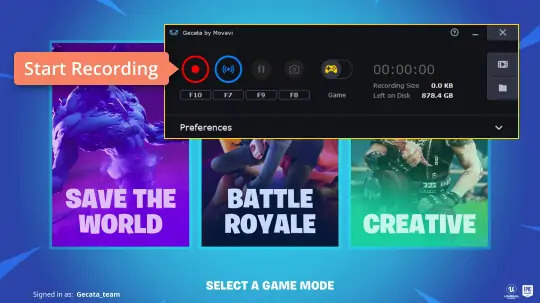
Gecata เป็นโปรแกรมบันทึกเกมที่ได้รับความนิยมบนระบบปฏิบัติการ Windows Gecata ไม่มีเวอร์ชันสำหรับ Mac โปรแกรมบันทึกเกมนี้สามารถบันทึกหน้าจอและเว็บแคมของคุณได้ นอกจากนี้ยังสามารถบันทึกอุปกรณ์ภายนอกที่เชื่อมต่อกับพีซีของคุณ เช่น Xbox, IPTV และอื่นๆ ได้อีกด้วย
Gecata ยังมีฟังก์ชันการวาดภาพ การผสมเสียง และเอฟเฟ็กต์เมาส์ นอกจากนี้ คุณยังสามารถตั้งเวลาบันทึกล่วงหน้าได้ เมื่อบันทึกเสร็จแล้ว คุณสามารถอัปโหลดวิดีโอของคุณไปยัง YouTube หรือ Vimeo ได้โดยตรง
ข้อดี:
- บันทึกภาพจากเครื่องเล่นเกมเมื่อเชื่อมต่อกับพีซี
- สามารถตั้งเวลาบันทึกได้
ข้อเสีย:
- การตัดต่อและรวมวิดีโอขั้นพื้นฐานมีค่าใช้จ่ายเพิ่มเติม
- ไม่สามารถถ่ายทอดสดได้
โปรแกรมบันทึกการเล่นเกมแต่ละโปรแกรมต่างก็มีข้อดีของตัวเอง อย่างไรก็ตาม เมื่อเปรียบเทียบกันแล้ว... โปรแกรมบันทึกหน้าจอ Movavi เป็นแอปที่ดีที่สุด ด้วยฟังก์ชัน Game Recorder ที่เพิ่งเปิดตัวใหม่ นอกจากคุณสมบัติที่กล่าวมาข้างต้นแล้ว ยังมีเวอร์ชันทดลองใช้งานฟรีให้ผู้ใช้ได้สัมผัสกับฟังก์ชันอันทรงพลังอีกด้วย
บทความนี้มีประโยชน์มากน้อยแค่ไหน?
คลิกที่ดาวเพื่อให้คะแนน!
คะแนนเฉลี่ย 5. ผลการนับคะแนน:




