Spotify เป็นแพลตฟอร์มสตรีมมิ่งเพลงที่ยอดเยี่ยมซึ่งมอบฟีเจอร์ที่น่าทึ่งมากมายให้กับผู้ใช้ อย่างไรก็ตาม แม้ว่า Spotify จะเป็นแอปพลิเคชันระดับโลกที่มีผู้ใช้งานจำนวนมาก แต่ก็ยังมีบางครั้งที่คุณอาจพบปัญหา เช่น Spotify ไม่ซิงค์กับ iPod classic ของคุณ
หากคุณต้องการเรียนรู้วิธีการซิงค์เพลง Spotify กับ iPod classic คุณสามารถเรียนรู้ได้จากการอ่านบทความนี้ต่อไป นอกจากนี้ เรายังจะสอนอีกวิธีหนึ่งที่คุณสามารถบันทึกและฟังเพลง Spotify ที่คุณชื่นชอบได้โดยไม่ต้องเสียเงินสมัครบัญชี Premium ด้วย
ส่วนที่ 1. ฉันสามารถเล่นเพลงจาก Spotify บน iPod classic ได้หรือไม่?
อยากเรียนรู้วิธีซิงค์เพลง Spotify กับ iPod classic ไหม? Spotify เป็นแอปเพลงที่ดีเยี่ยม แต่บางครั้งผู้ใช้ก็พบว่าการซิงค์เพลง Spotify กับ iPod classic นั้นยาก นั่นคือเหตุผลที่เราสร้างบทความนี้ขึ้นมาเพื่อช่วยเหลือผู้ที่ประสบปัญหาดังกล่าว และหากคุณอ่านจนจบ คุณจะได้เรียนรู้วิธีที่จะฟังเพลงโปรดจาก Spotify ได้ตลอดไปโดยไม่ต้องสมัครบัญชี Premium ด้วยซ้ำ
Spotify สามารถใช้งานร่วมกับผลิตภัณฑ์ Apple ทุกชนิด เช่น iPhone, MAC, iPod, iPad เป็นต้น อย่างไรก็ตาม แอป Spotify ไม่สามารถใช้งานได้บน iPod classic ดังนั้นคุณจะต้องซิงค์เพลงจาก iPod classic กับ Spotify ผ่านคอมพิวเตอร์ก่อน หากต้องการฟังเพลงจาก Spotify ต่อไป นี่คือคำแนะนำอย่างละเอียดและง่าย ๆ เกี่ยวกับวิธีการซิงค์เพลง Spotify กับ iPod classic
- เชื่อมต่อ iPod classic ของคุณโดยใช้ สาย USB บนคอมพิวเตอร์ของคุณ
- ปิด iTunes แล้วเปิดแอป Spotify คุณต้องตรวจสอบให้แน่ใจว่าอุปกรณ์ iPod ของคุณแสดงอยู่ในรายการ อุปกรณ์ หมวดหมู่ในหน้าต่าง Spotify ของคุณ
- จะมีหน้าต่างป๊อปอัพปรากฏขึ้นและถามคุณว่าต้องการลบข้อมูลใน iPod และซิงค์กับ Spotify หรือไม่
- แตะที่ ลบข้อมูล iPod และซิงค์กับ Spotify คุณจะต้องเลือกระหว่างสองตัวเลือก: ซิงค์เพลงทั้งหมดไปยัง iPod เครื่องนี้ , หรือ เลือกเพลย์ลิสต์ที่จะซิงค์ด้วยตนเอง .
- หากคุณเลือก ซิงค์เพลงทั้งหมดไปยัง iPod เพลงทั้งหมดของคุณใน Spotify จะซิงค์กับอุปกรณ์ของคุณ
- หลังจากซิงค์ข้อมูลเสร็จสมบูรณ์แล้ว โปรดถอดสาย USB ออกอย่างปลอดภัย
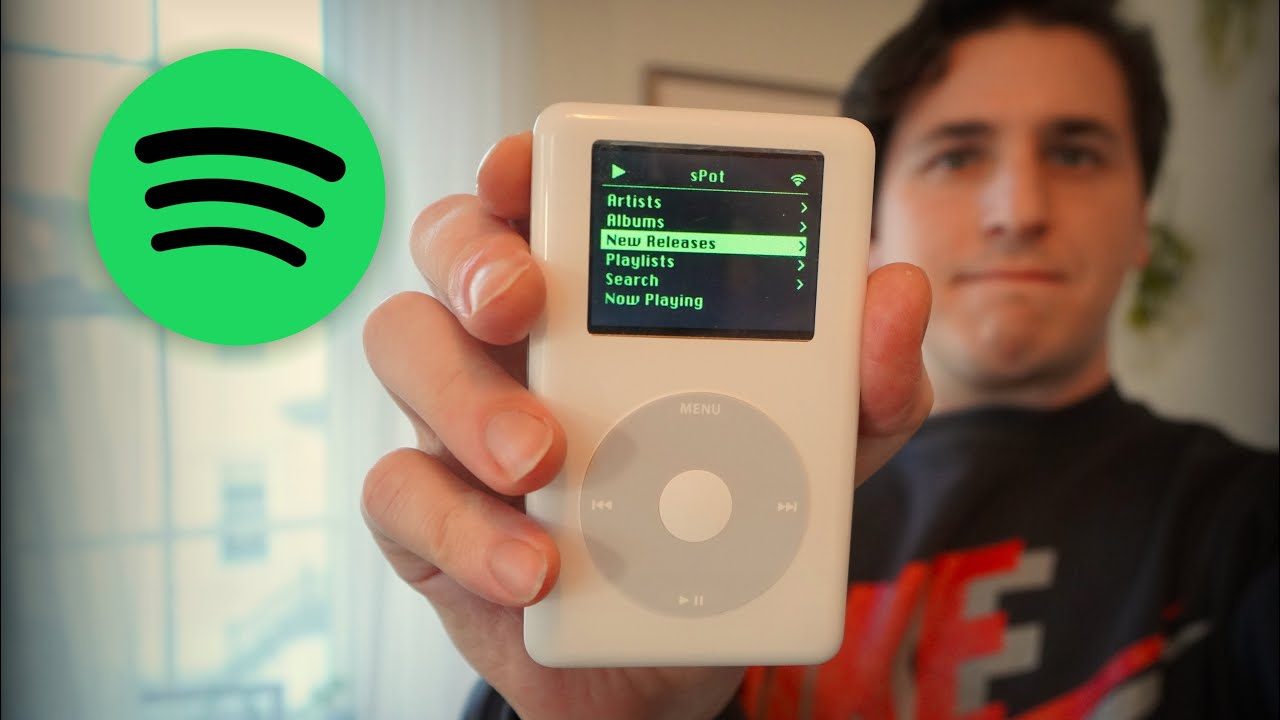
หมายเหตุ: เฉพาะผู้ใช้ Premium เท่านั้นที่สามารถซิงค์เพลย์ลิสต์ Spotify กับ iPod classic ได้ เนื่องจากเทคโนโลยี DRM ที่รวมอยู่ในเพลง Spotify ทุกเพลง
ส่วนที่ 2. คู่มือการซิงค์เพลง Spotify กับ iPod Classic
เนื่องจากคุณไม่สามารถซิงค์เพลง Spotify ไปยัง iPod Classic ได้หากคุณไม่ใช่ผู้ใช้ Spotify Premium คุณจึงต้องใช้เครื่องมือของบุคคลที่สามเพื่อฟังเพลง Spotify ที่คุณชื่นชอบต่อไปบน iPod Classic ของคุณ ต่อไปนี้คือทุกสิ่งที่คุณต้องรู้และปฏิบัติตามเพื่อซิงค์เพลง Spotify ไปยัง iPod Classic อย่างสมบูรณ์ในครั้งเดียว
1. เครื่องมือที่มีประโยชน์ที่คุณควรรู้
เนื่องจากคุณไม่ใช่ผู้ใช้ Spotify Premium สิ่งแรกที่คุณต้องทำคือหาวิธีดาวน์โหลดเพลงของคุณเพื่อฟังแบบออฟไลน์ โชคดีที่... โปรแกรมแปลงเพลง Spotify เราพร้อมช่วยเหลือคุณ ด้วยความช่วยเหลือจาก Spotify Music Converter คุณสามารถลบเทคโนโลยี DRM ที่มาพร้อมกับเพลง Spotify ของคุณได้
หลังจากนั้น คุณจะต้องแปลงไฟล์เป็นรูปแบบไฟล์ใดก็ได้ที่คุณต้องการหรือเข้ากันได้กับอุปกรณ์ของคุณ สุดท้าย โอนไฟล์ของคุณไปยัง iPod classic และฟังเพลง Spotify ที่คุณชื่นชอบได้อย่างราบรื่นโดยไม่มีปัญหาหรือต้องสมัคร Spotify Premium เลย! หากคุณต้องการทราบวิธีการแปลงเพลง Spotify เป็น MP3 โดยใช้ Spotify Music Converter โปรดอ่านคู่มือโดยละเอียดที่เราได้จัดเตรียมไว้ด้านล่าง
2. ขั้นตอนการแปลงเพลงจาก Spotify เป็นไฟล์ MP3
ตอนนี้คุณได้เรียนรู้เวทมนตร์นั้นเรียบร้อยแล้ว โปรแกรมแปลงเพลง Spotify เราสามารถมอบสิ่งนี้ให้คุณได้ เพียงแค่คุณทำตามคำแนะนำทีละขั้นตอนที่เราได้ระบุไว้ด้านล่าง คุณก็สามารถเริ่มฟังเพลงโปรดจาก Spotify ได้โดยไม่ต้องสมัคร Premium ในเวลาอันรวดเร็ว
- ดาวน์โหลดและติดตั้ง Spotify Music Converter บนคอมพิวเตอร์ของคุณ
- เปิดแอปพลิเคชัน
- เลือกแทร็กที่คุณต้องการแปลง
- เลือกไฟล์ MP3 และเลือกโฟลเดอร์ที่คุณต้องการบันทึกไฟล์ที่แปลงแล้ว
- คลิกที่นี่ แปลงทั้งหมด ปุ่มที่ด้านล่างของหน้าต่าง

และง่ายๆ แค่นี้ คุณก็จะได้รายชื่อเพลง Spotify ทั้งหมดที่แปลงเป็นไฟล์ MP3 สำหรับฟังแบบออฟไลน์โดยไม่ต้องเสียเงินสมัครบัญชี Premium อีกด้วย ที่น่าทึ่งกว่านั้นคือ คุณจะมีเพลงและเพลย์ลิสต์เหล่านี้บันทึกไว้ในคอมพิวเตอร์ของคุณตลอดไป คุณจึงสามารถฟังได้ทุกเมื่อที่ต้องการ!
3. ฉันจะโอนเพลงไปยัง iPod classic ของฉันได้อย่างไร?
ได้เวลาโอนเพลงจาก Spotify ไปยัง iPod classic ของคุณแล้ว เพื่อให้คุณสามารถเริ่มฟังเพลงได้ทันที ทำตามขั้นตอนด้านล่างนี้ได้เลย:
วิธีนำเข้าเพลงที่แปลงแล้วไปยัง iTunes:
- เปิด iTunes บนคอมพิวเตอร์ของคุณและนำเข้าเพลงที่แปลงแล้วลงใน iTunes ของคุณ
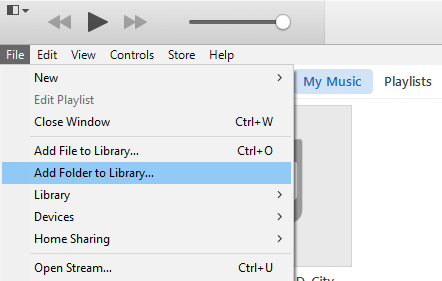
- หากต้องการนำเข้าเพลงที่แปลงแล้ว โปรดคลิกที่นี่ ไฟล์ ในส่วนบนสุดของหน้าต่าง iTunes ของคุณ
- คลิก เพิ่มไฟล์ หรือ เพิ่มโฟลเดอร์ลงในไลบรารี
- เลือกโฟลเดอร์ที่คุณบันทึกเพลงที่แปลงแล้วไว้ก่อนหน้านี้ แล้วคลิก เปิด วิธีนี้จะเพิ่มเพลงทั้งหมดที่อยู่ในโฟลเดอร์นั้นลงในคลังเพลง iTunes ของคุณโดยอัตโนมัติ
วิธีถ่ายโอนเพลงที่แปลงแล้วจาก iTunes ไปยัง iPod Classic:
- เชื่อมต่อ iPod classic ของคุณโดยใช้ สาย USB ไปยังคอมพิวเตอร์ของคุณ
- เปิดแอป iTunes แล้วซิงค์อุปกรณ์ iPod ของคุณกับแอปนั้น
- ตรวจสอบให้แน่ใจว่ามันจะปรากฏใน อุปกรณ์ หมวดหมู่ iTunes ของคุณ
- คลิกเลย ลบข้อมูล iPod และซิงค์กับ Spotify จากนั้นคลิก ซิงค์เพลงทั้งหมดไปยัง iPod เครื่องนี้
- หลังจากซิงค์เสร็จแล้ว โปรดถอด iPod classic ออกจากคอมพิวเตอร์อย่างระมัดระวัง
ตอนนี้คุณสามารถฟังเพลงโปรดจาก Spotify ได้อย่างสะดวกสบายโดยไม่มีอุปสรรคใดๆ หรือแม้กระทั่งไม่ต้องจ่ายค่าสมัครบัญชี Premium บน Spotify เลย ทั้งหมดนี้เป็นไปได้ด้วยความช่วยเหลือจาก... โปรแกรมแปลงเพลง Spotify แล้วคุณจะรออะไรอยู่ล่ะ? ลองเลยตอนนี้!
บทสรุป
หลังจากเรียนรู้วิธีการซิงค์เพลง Spotify กับ iPod classic ที่ใช้บัญชี Premium บน Spotify แล้ว เราหวังว่าเราจะช่วยให้คุณสามารถฟังเพลง Spotify บน iPod classic ต่อไปได้ และหากคุณไม่ใช่ผู้ใช้ Premium บน Spotify ก็ไม่ต้องกังวล เพราะ Spotify Music Converter พร้อมที่จะช่วยเหลือคุณ
กับ โปรแกรมแปลงเพลง Spotify คุณสามารถลบเทคโนโลยี DRM ออกจากเพลง Spotify ของคุณ แปลงเป็นไฟล์ MP3 และฟังเพลงเหล่านั้นบน iPod classic หรืออุปกรณ์ใดก็ได้ที่คุณต้องการโดยไม่ต้องเชื่อมต่ออินเทอร์เน็ต นอกจากนี้ คุณยังไม่ต้องจ่ายค่าบัญชี Premium บน Spotify อีกต่อไปด้วยการใช้ Spotify Music Converter
บทความนี้มีประโยชน์มากน้อยแค่ไหน?
คลิกที่ดาวเพื่อให้คะแนน!
คะแนนเฉลี่ย 5. ผลการนับคะแนน: