

Mac จะแจ้งเตือนเมื่อดิสก์ระบบของคุณเต็ม ในช่วงเวลานั้น คุณควร... เพิ่มพื้นที่ว่างใน Mac ของคุณให้มากขึ้น นี่คือปัญหาที่ผู้ใช้ Mac ทุกคนจะต้องพบเจอ แต่เราสามารถลบไฟล์สำรองข้อมูล iTunes ไฟล์ที่ไม่ต้องการในถังขยะ แคชของแอป และแคชของเบราว์เซอร์บน Mac ได้ด้วยตนเอง การลบไฟล์ด้วยตนเองนั้นมีความเสี่ยงเสมอ ดังนั้นคุณควรพิจารณาสำรองข้อมูลโฟลเดอร์เหล่านั้นก่อนที่จะเริ่มลบ ผมขอแนะนำว่า... คลีนมายแมค เครื่องมือทำความสะอาดระบบ Mac ซึ่งสามารถช่วยคุณได้อย่างมีประสิทธิภาพ ลบไฟล์ที่ไม่จำเป็นบน Mac ของคุณ เมื่อคุณลองใช้โมดูลกำจัดไฟล์ขยะในระบบของ CleanMyMac หลังจากทำการสแกนเสร็จแล้ว คุณสามารถคลิกเพื่อดูรายละเอียดและค้นหาไฟล์ขยะได้ และคลิกอีกครั้งเพื่อดูว่าไฟล์ใดบ้างที่สามารถลบได้ เมื่อคุณพอใจกับการเลือกแล้ว ให้คลิกปุ่ม "ล้างข้อมูล" เพื่อล้างดิสก์บูตเพิ่มเติม
CleanMyMac (โปรแกรมทำความสะอาดและยูทิลิตี้สำหรับ Mac)
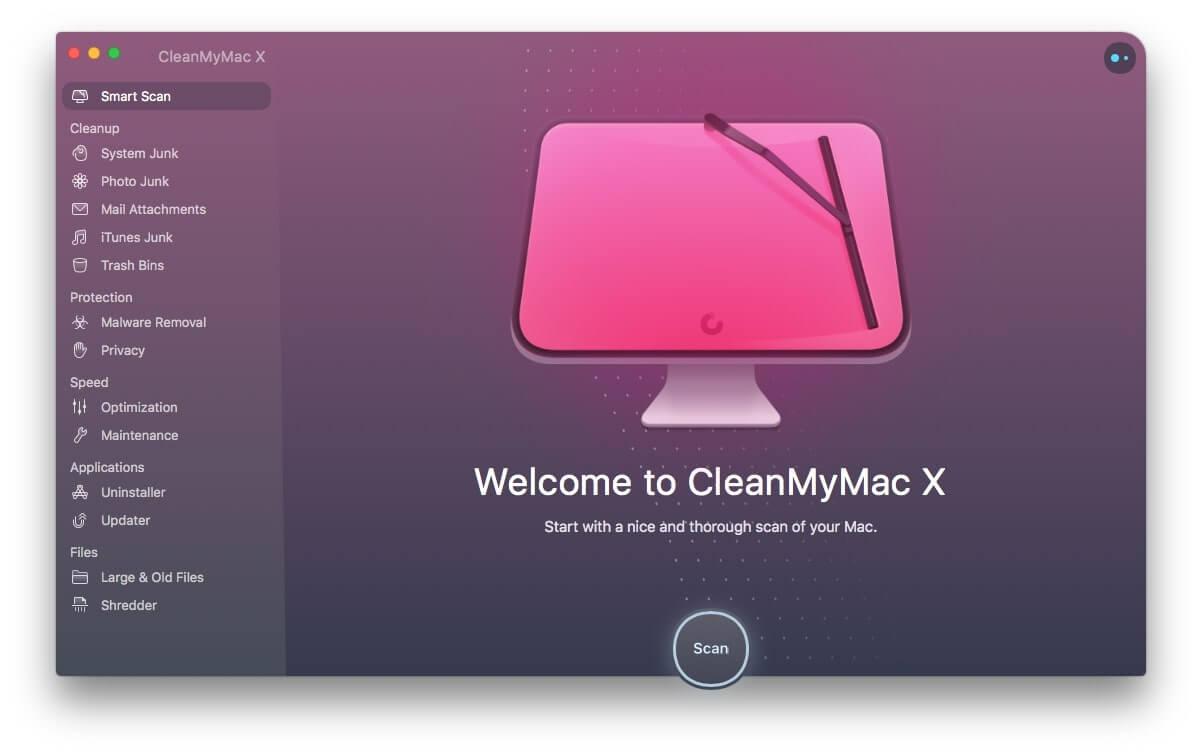
เพื่อรักษาสุขภาพของ macOS และเพิ่มประสิทธิภาพการทำงาน เราจำเป็นต้องทำความสะอาด Mac เป็นประจำ วันนี้ฉันขอแนะนำ คลีนมายแมค โปรแกรมทำความสะอาดและถอนการติดตั้งอัจฉริยะ ที่มีอินเทอร์เฟซผู้ใช้เรียบง่าย ใช้งานง่าย เต็มไปด้วยฟังก์ชัน และสามารถแก้ไขปัญหาทั่วไปบน Mac ได้
มาเริ่มจากตรงนี้ก่อน: ดิสก์เริ่มต้นระบบคืออะไร? มันคือฮาร์ดดิสก์ที่เก็บระบบปฏิบัติการของคุณ ซึ่งทำให้มันเป็นดิสก์ที่สำคัญที่สุดในบรรดาดิสก์ทั้งหมด ดังนั้น เมื่อข้อความ (“ พื้นที่ดิสก์สำหรับบูตระบบของคุณใกล้เต็มแล้ว หากข้อความ "" ปรากฏขึ้น นั่นหมายความว่าพื้นที่ในฮาร์ดไดรฟ์หลักของคุณเหลือน้อย ซึ่งเป็นข่าวร้ายมาก
เมื่อ Mac ของคุณแจ้งว่าดิสก์เต็ม หมายความว่าอย่างไร? เมื่อดิสก์เริ่มต้นระบบของ Mac เต็ม นี่เป็นข่าวร้ายด้วยเหตุผลสองประการ:
- พื้นที่เก็บข้อมูลของคุณจะเต็มในเร็วๆ นี้
- พื้นที่ดิสก์เต็ม (หรือใกล้เต็ม) จะทำให้การประมวลผลช้าลง
สิ่งที่คนส่วนใหญ่ไม่รู้ก็คือ Mac ของพวกเขานั้นจะเปลี่ยนพื้นที่ว่างบนดิสก์บูตให้เป็นหน่วยความจำเสมือนสำหรับการใช้งานประจำวัน โดยปกติแล้ว 10% ของดิสก์ก็เพียงพอแล้วสำหรับระบบปฏิบัติการ Mac ในการทำงาน ดังนั้น คุณจะประสบปัญหาใหญ่หากพื้นที่ไม่เพียงพอ

ด้วย CleanMyMac คุณสามารถลบข้อมูลสำรอง iTunes ไฟล์ในถังขยะ แคชของแอป แคชของเบราว์เซอร์ แพ็กเกจภาษาที่ซ้ำซ้อน ข้อมูลสำรอง iOS การอัปเดต iOS แอปพลิเคชันที่ไม่ได้ใช้งานเพื่อประหยัดพื้นที่ ลบรูปภาพที่ซ้ำกัน และจำกัดการซิงค์ Dropbox ได้โดยอัตโนมัติ ดังนั้น CleanMyMac จึงเป็นพันธมิตรที่ใกล้ชิดที่สุดของคุณ
นี่คือสิ่งที่ผมนำมาเสนอ: เราควรทำอย่างไรเมื่อระบบ Mac แจ้งเตือนว่า “ดิสก์สำหรับบูตเต็ม”? CleanMyMac คือแอปที่ดีที่สุดในการแก้ปัญหาดิสก์สำหรับบูตเต็มบน Mac
บทความนี้มีประโยชน์มากน้อยแค่ไหน?
คลิกที่ดาวเพื่อให้คะแนน!
คะแนนเฉลี่ย 5. ผลการนับคะแนน:


