
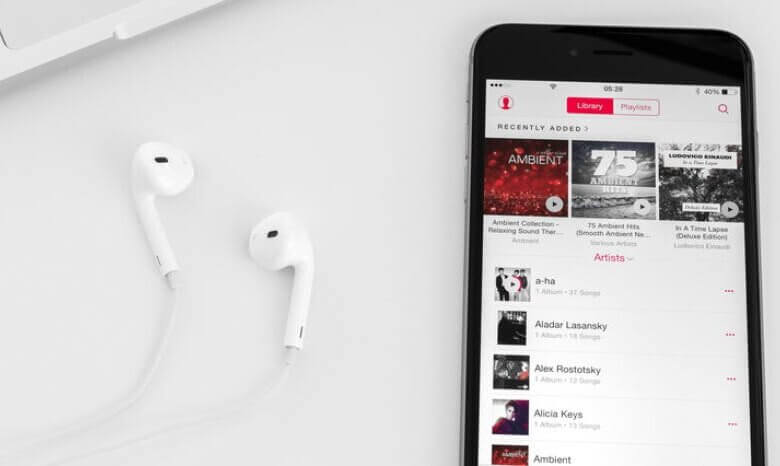
Apple Music มีคลังเพลงที่ใหญ่ที่สุดแห่งหนึ่งในบรรดาบริการสตรีมมิ่งสื่อทั้งหมด โดยมีเพลงมากถึง 75 ล้านเพลงที่ผู้สมัครสมาชิก Apple Music สามารถแชร์ได้อย่างง่ายดาย อย่างไรก็ตาม การถ่ายโอนเพลงจาก Apple Music ออกนอกแอปพลิเคชันอาจเป็นเรื่องยุ่งยากสำหรับผู้ใช้ใหม่
หากคุณคิดถึงบรรยากาศดีๆ ที่เคยได้ใช้ร่วมกับการฟังเพลง Apple Music กับครอบครัวและเพื่อนๆ ด้านล่างนี้คือคำแนะนำอย่างละเอียดเกี่ยวกับวิธีแก้ไข แชร์ Apple Music เพลย์ลิสต์ที่สร้างร่วมกับผู้ใช้รายอื่น
Apple มีแพ็คเกจสมัครสมาชิกแบบครอบครัวสำหรับ Apple Music ซึ่งหมายความว่าสมาชิกในครอบครัว 6 คนสามารถใช้บัญชีแยกกันได้ในราคา 14.99 ดอลลาร์ต่อเดือน นอกจากนี้ สมาชิกทั้ง 6 คนยังสามารถใช้ฟีเจอร์ Family Sharing เพื่อแชร์เพลงกับสมาชิกในครอบครัวได้โดยตรง ไม่ว่าคุณจะสมัครใช้แพ็คเกจนี้หรือไม่ คุณก็สามารถสร้างกลุ่มครอบครัวได้ โดยต้องยืนยันการชำระค่าบริการในส่วนของพวกเขาด้วย นี่คือคำแนะนำเกี่ยวกับการเชิญคนเข้าร่วมกลุ่มครอบครัวและการแชร์กลุ่มกับเพื่อนของคุณ
วิธีเริ่มต้นใช้งาน Family Sharing บน iPhone, iPad หรือ iPod Touch
ขั้นตอนที่ 1: เปิดการตั้งค่า แตะที่ชื่อ Apple ID ของคุณที่ด้านบน
ขั้นตอนที่ 2: แตะ การแชร์ในครอบครัว และตั้งค่าครอบครัวของคุณ
วิธีเชิญผู้คนเข้าร่วมกลุ่ม Apple Music Family ของคุณ
ขั้นตอนที่ 1: เปิดการตั้งค่า แตะที่ชื่อ Apple ID ของคุณที่ด้านบน
ขั้นตอนที่ 2: แตะที่ "เพิ่มสมาชิก" กรอกรายละเอียดของสมาชิกใหม่ เช่น ชื่อและอีเมล จากนั้น ทำตามคำแนะนำที่ปรากฏบนหน้าจอต่อไป
ไม่มีขั้นตอนเฉพาะเจาะจงในการแชร์เพลง อย่างไรก็ตาม เมื่อสมาชิกในครอบครัวของคุณถูกเพิ่มเข้าไปในกลุ่มครอบครัวแล้ว พวกเขาสามารถแชร์เพลงภายใน Apple Music ได้ ถึงแม้จะเป็นเครือข่ายที่เชื่อมโยงบัญชีต่างๆ ถึงหกบัญชี โดยใช้รหัสผ่านแยกกัน แต่พวกเขาสามารถแชร์เพลงได้โดยตรงผ่านการส่งต่อ
การแชร์เพลย์ลิสต์ Apple Music กับผู้อื่นนั้นง่ายมาก และยังไม่กระทบต่อความเป็นส่วนตัวของคุณด้วย เนื่องจาก Apple Music จะส่งเฉพาะส่วนของคอลเลกชันเพลงที่คุณอนุญาตเท่านั้น โปรดจำไว้ว่าการแชร์เพลย์ลิสต์กับผู้อื่นจะมีประโยชน์ก็ต่อเมื่ออีกฝ่ายเป็นสมาชิก Apple Music อยู่แล้ว ผู้ที่ไม่ใช่สมาชิกก็สามารถใช้งาน Apple Music ได้ แต่เนื่องจาก Apple Music ไม่มีเวอร์ชันฟรี คุณจึงต้องจ่ายเงินเพื่อฟังเพลง นี่แหละสไตล์ Apple! เอาล่ะ มาดูขั้นตอนง่ายๆ ที่คุณต้องทำตามเพื่อแชร์เพลย์ลิสต์ Apple Music กัน
ขั้นตอนที่ 1: เปิดแอป Apple Music เลือกเพลย์ลิสต์ที่คุณต้องการแชร์ จากนั้นแตะที่จุดสามจุดด้านล่างชื่อเพลย์ลิสต์เพื่อเปิดเมนูตัวเลือก
ขั้นตอนที่ 2: เลือก "แชร์" แล้วเลือกช่องทางใดก็ได้จากตัวเลือกที่กำหนดเพื่อแชร์ลิงก์เพลง สามารถแชร์ผ่านแอปพลิเคชันโซเชียลมีเดีย, SMS, อีเมล, AirDrop หรืออื่นๆ ได้
หลายครั้งที่เรามักรู้สึกอยากแชร์สิ่งที่เราชอบบนโซเชียลมีเดีย นั่นคือหัวใจสำคัญของโซเชียลมีเดีย นั่นคือการแชร์สิ่งต่างๆ เพื่อสร้างปฏิสัมพันธ์กับผู้อื่น แต่คุณรู้หรือไม่ว่าจะแชร์ Apple Music บน Instagram Story ได้อย่างไร? ไม่ใช่แค่ Instagram เท่านั้น แต่ Facebook ก็อนุญาตให้คุณแชร์ไอเดียหรือโพสต์ต่างๆ ได้เช่นกัน อย่างไรก็ตาม แอปพลิเคชันโซเชียลมีเดียทั้งสองนี้จะไม่แสดงตัวอย่างเพลง ผู้รับจะเห็นเพียงลิงก์ ซึ่งพวกเขาสามารถเล่นได้ผ่านแอปพลิเคชัน Apple Music หรือเว็บเพลเยอร์
ถึงแม้ว่าคุณยังคงต้องมี Apple Music เพื่อเล่นลิงก์ที่แชร์ แต่ผู้ใช้จำนวนมากก็ยังต้องการถ่ายโอนเพลย์ลิสต์ Apple Music ดังนั้นเรามาดูขั้นตอนการแชร์ Apple Music บนแพลตฟอร์มโซเชียลต่างๆ กันเลย
ขั้นตอนที่ 1: เปิดแอป Apple Music เลือกเพลงที่คุณต้องการแชร์ในสตอรี่ IG ของคุณ
ขั้นตอนที่ 2: แตะค้างที่อัลบั้มหรือเพลงที่คุณต้องการแชร์ หรือคลิกที่ไอคอน "จุดสามจุด" ด้านล่างชื่อเพลย์ลิสต์ จากนั้นแตะที่ตัวเลือกแชร์และเลือก Instagram ภาพตัวอย่างแนวตั้งจะปรากฏขึ้นพร้อมกับปกอัลบั้ม ชื่อเพลง และพื้นหลังเบลอแบบเคลื่อนไหว โปรดแชร์ในสตอรี่ IG ภายใน Instagram
ขั้นตอนที่ 1: เปิดแอป Apple Music เลือกเพลงที่คุณต้องการแชร์บน Facebook
ขั้นตอนที่ 2: แตะค้างที่เพลงที่คุณต้องการแชร์ หรือคลิกที่จุดสามจุดด้านล่างชื่อเพลย์ลิสต์ จากนั้นคลิกที่แชร์ ต่อไป เลือก Facebook จากตัวเลือกต่างๆ ในเมนูที่ปรากฏขึ้น แล้วแชร์ได้เลย
การแชร์เพลงจาก Apple Music จะเป็นการแชร์แค่ลิงก์ของเพลงเท่านั้น ในการเล่นเพลงนั้น ผู้ใช้คนอื่นต้องมีแอปพลิเคชัน Apple Music หรือสามารถเข้าถึง Apple Music ผ่านเว็บเบราว์เซอร์ ซึ่งส่วนใหญ่แล้วไม่ใช่เช่นนั้น คุณรู้สึกแบบเดียวกันไหมเวลาแชร์เพลย์ลิสต์ Apple Music? คุณไม่ได้อยู่คนเดียว และเรามีวิธีแก้ปัญหาของคุณแล้ว ตอนนี้คุณสามารถดาวน์โหลด Apple Music เป็นไฟล์ MP3 และแชร์ได้เหมือนกับการแชร์เพลงในเครื่องเลย
โปรแกรมแปลงไฟล์ Apple Music เป็นโปรแกรมดาวน์โหลดแบบออฟไลน์สำหรับ Apple Music มันไม่ได้แค่ดาวน์โหลดเพลงในรูปแบบ MP3 เท่านั้น แต่ยังถอดรหัสรูปแบบ AAC ที่ซับซ้อนกว่าของเพลงได้ด้วย นอกจากนี้ยังลบ DRM (Digital Rights Management) ที่ใช้งานอยู่ เพื่อให้เพลงของคุณสามารถเล่นในวิดีโอและการใช้งานสาธารณะได้ โปรแกรมแปลง Apple Music นี้ทำอะไรได้อีกมากมาย มาดูกันว่าคุณสมบัติของโปรแกรมแปลง Apple Music นี้เป็นอย่างไร
- การลบ DRM (การจัดการสิทธิ์ดิจิทัล) เพื่อป้องกันการเรียกร้องลิขสิทธิ์
- รูปแบบไฟล์เอาต์พุตที่สามารถปรับแต่งได้ รวมถึง MP3, M4A, WAV, AAC และ FLAC เป็นต้น
- คงไว้ซึ่งแท็ก ID3 ดั้งเดิมของเพลง ศิลปิน และเพลย์ลิสต์
- คุณภาพเสียงแบบไม่สูญเสีย และการดาวน์โหลดแบบเป็นชุด
- อัตราการแปลงสูงสำหรับ Mac และ Windows สูงถึง 5 เท่าและ 10 เท่าตามลำดับ
การแชร์เพลย์ลิสต์ Apple Music แบบออฟไลน์นั้นง่ายมาก เพียงทำตาม 5 ขั้นตอนง่ายๆ ด้านล่างนี้ และหากคุณต้องการทราบวิธีการแปลง Apple Music เป็น MP3 นี่คือคู่มือฉบับสมบูรณ์สำหรับคุณ
ขั้นตอนที่ 1: ดาวน์โหลด โปรแกรมแปลงไฟล์ Apple Music โดยคลิกที่ตัวเลือกดาวน์โหลดด้านล่าง ติดตั้งโปรแกรมเมื่อดาวน์โหลดเสร็จสมบูรณ์
ขั้นตอนที่ 2: โปรแกรม Apple Music Converter จะซิงค์กับเพลย์ลิสต์ iTunes ของคุณ เพื่อแสดงคลังเพลง Apple Music ของคุณในแอปพลิเคชันโดยตรง โปรดตรวจสอบให้แน่ใจว่า iTunes ของคุณเปิดใช้งานอยู่ตลอดเวลาในระหว่างกระบวนการ เมื่อการซิงค์เสร็จสมบูรณ์ คุณจะเห็นคอลเลกชันเพลงของคุณจาก Apple Music ในโปรแกรมแปลงไฟล์ได้ทันที

ขั้นตอนที่ 3: ตอนนี้ เลือกเพลงที่คุณต้องการดาวน์โหลดจาก Apple Music ทำเครื่องหมายถูกที่เพลงที่คุณต้องการดาวน์โหลดในช่องเล็กๆ ทางด้านซ้ายของแต่ละเพลง คุณสมบัติการดาวน์โหลดแบบกลุ่มช่วยให้คุณดาวน์โหลดหลายเพลงพร้อมกันได้ อย่าลืมใช้คุณสมบัตินี้ให้เต็มที่
ขั้นตอนที่ 4: ปรับแต่งการตั้งค่าเอาต์พุตของคุณ รวมถึงรูปแบบเอาต์พุต คุณภาพเสียง ตำแหน่งจัดเก็บ และข้อมูลเมตาของเพลง ศิลปิน และเพลย์ลิสต์ได้จากด้านล่างของหน้าจอ

ขั้นตอนที่ 5: ตอนนี้คลิกที่นี่ แปลง เลือกตัวเลือกที่มุมล่างขวาของหน้าจอ คุณจะเห็นสถานะการดาวน์โหลดแบบเรียลไทม์ แต่ละเพลงจะมีเวลาโดยประมาณ (ETA) ระบุไว้ เมื่อการดาวน์โหลดเสร็จสมบูรณ์ คุณสามารถเลือกดูและค้นหาเพลงที่พร้อมเล่น แชร์ หรือถ่ายโอนไปยังอุปกรณ์อื่นๆ ที่รองรับได้

บทสรุป
ดนตรีมักจะช่วยเชื่อมโยงผู้คนเข้าด้วยกัน มันให้ความรู้สึกที่แตกต่างออกไปเมื่อกลุ่มเพื่อนมีความรู้สึกร่วมกันเกี่ยวกับเพลงเพลงหนึ่ง การแบ่งปันเพลงบนแพลตฟอร์มเฉพาะอย่าง Apple Music อาจเป็นเรื่องยุ่งยากสำหรับบางคน นั่นเป็นเหตุผลที่เราได้รวบรวมวิธีที่แยบยลกว่ามาให้คุณแล้ว แชร์ Apple Music แชร์ Apple Music กับเพื่อนและครอบครัวผ่าน Instagram Story หรือแชร์บนแพลตฟอร์มอื่นๆ ก็ได้
หากคุณยังมีข้อสงสัยเกี่ยวกับการแชร์เพลย์ลิสต์ Apple Music โปรดทิ้งคำถามของคุณไว้ในช่องแสดงความคิดเห็นด้านล่าง เราจะตอบกลับคุณโดยเร็วที่สุด
บทความนี้มีประโยชน์มากน้อยแค่ไหน?
คลิกที่ดาวเพื่อให้คะแนน!
คะแนนเฉลี่ย 5. ผลการนับคะแนน:




