

การสูญเสียข้อมูลหรือการลบข้อมูลโดยไม่ได้ตั้งใจเป็นเรื่องที่น่ารำคาญ ผู้ใช้หลายคนจึงค้นหาวิธีการกู้คืนไฟล์สำคัญเหล่านั้นบนอินเทอร์เน็ตอย่างสิ้นหวัง Recuva เป็นซอฟต์แวร์กู้คืนข้อมูลที่ได้รับความนิยมอย่างมากเนื่องจากใช้งานได้ฟรีและมีประโยชน์
ผู้ใช้ Mac อาจพบว่าไม่สามารถเปิดใช้งานบน Mac ได้ แต่พบว่ามีวิธีอื่น ไม่มี Recuva สำหรับ Mac ไม่ต้องกังวลไป อ่านบทความนี้แล้วคุณจะได้เรียนรู้โปรแกรมกู้ข้อมูล Mac ที่ดีที่สุด 3 โปรแกรม และวิธีการกู้ไฟล์ที่สูญหาย
ส่วนที่ 1: Recuva คืออะไร
Recuva เป็นซอฟต์แวร์กู้คืนข้อมูลที่ใช้กันอย่างแพร่หลาย ออกแบบมาเพื่อกู้คืนไฟล์ที่สูญหายหรือถูกลบในระบบปฏิบัติการ Windows
โปรแกรมนี้มีประสิทธิภาพสูง สามารถกู้คืนไฟล์ที่ถูกลบโดยไม่ตั้งใจ เช่น รูปภาพ เพลง วิดีโอ อีเมล ฯลฯ จากฮาร์ดดิสก์ภายนอก ไดรฟ์ USB การ์ดหน่วยความจำ หรือคอมพิวเตอร์ได้
ยิ่งไปกว่านั้น Recuva ยังสามารถกู้คืนไฟล์จากดิสก์ที่เสียหายหรือไดรฟ์ USB ที่ชำรุดได้อีกด้วย
ในการใช้งาน Recuva คุณควรไปที่เว็บไซต์อย่างเป็นทางการและดาวน์โหลดโปรแกรมก่อน โปรแกรมนี้สามารถกู้คืนไฟล์ของคุณได้สองวิธี คือ โหมดตัวช่วย (Wizard mode) และโหมดขั้นสูง (Advanced mode)
ในโหมดวิซาร์ด โปรแกรมจะค้นหาประเภทไฟล์และระบุตำแหน่งที่ตั้งของไฟล์
- เปิดโปรแกรม Recuva แล้วคลิก Run Wizard
- เลือกประเภทไฟล์ที่คุณต้องการในหน้าประเภทไฟล์ เลือกเส้นทางการค้นหาในหน้าค้นหาตำแหน่ง
- คุณสามารถเลือก "สแกนแบบละเอียด" ในหน้าขอบคุณ จากนั้นคลิก "เริ่ม"
ในโหมดขั้นสูง คุณสามารถระบุไฟล์ ตำแหน่งที่ตั้ง และตัวเลือกขั้นสูงอื่นๆ ได้อย่างรวดเร็ว หากต้องการควบคุม Recuva มากขึ้น ลองใช้โหมดขั้นสูง
- เริ่มโปรแกรม Recuva กดปุ่ม Cancel แล้วเข้าสู่โหมด Advanced
- พิมพ์ไดรฟ์ ประเภทไฟล์ หรือชื่อไฟล์ที่คุณต้องการกู้คืน
- คลิก สแกน แล้วผลลัพธ์จะแสดงในหน้าต่างหลัก หากคุณไม่พบไฟล์ที่ต้องการ ให้ลองใช้การสแกนแบบละเอียด เลือกไฟล์ที่คุณต้องการแล้วคลิก กู้คืน
ส่วนที่ 2: ดาวน์โหลด Recuva สำหรับ Mac
น่าเสียดายที่ถึงแม้ Recuva จะเป็นซอฟต์แวร์กู้ข้อมูลที่มีประโยชน์ แต่ก็ใช้งานได้เฉพาะบนระบบปฏิบัติการ Windows เท่านั้น นั่นหมายความว่าไม่มีวิธีใดที่จะกู้ไฟล์ที่ถูกลบจาก Mac ได้เลยหรือ? แน่นอนว่าไม่ใช่! นี่คือโปรแกรมกู้ข้อมูล Mac ทางเลือกอีกสามโปรแกรมที่สามารถใช้แทน Recuva ได้
กู้ข้อมูลสำหรับ Mac
โปรแกรมนี้รองรับการกู้คืนข้อมูลจาก Mac, ฮาร์ดไดรฟ์ภายนอกของ Mac, การ์ด SD, ไดรฟ์ USB และอุปกรณ์จัดเก็บข้อมูลทุกประเภท เช่นเดียวกับ Recuva โปรแกรม Data Recovery for Mac ไม่เพียงแต่กู้คืนข้อมูลที่ถูกลบโดยไม่ได้ตั้งใจเท่านั้น แต่ยังกู้คืนข้อมูลจากดิสก์ที่ถูกฟอร์แมตหรือเสียหายทางกายภาพได้อีกด้วย
นอกจากนี้, กู้ข้อมูลสำหรับ Mac นอกจากนี้ยังรองรับการสแกนสองโหมด: สแกนเร็วและสแกนละเอียด หากคุณรีบร้อน การสแกนแบบเร็ว (Quick Scan) สามารถค้นหาข้อมูลในอุปกรณ์และดิสก์ของคุณได้อย่างรวดเร็ว แต่หากไม่พบไฟล์ที่คุณต้องการ ให้ลองใช้การสแกนแบบละเอียด (Deep Scan)
นอกจากนี้ ยังสามารถกู้คืนข้อมูลได้ทุกประเภท เช่น รูปภาพ วิดีโอ เพลง อีเมล เอกสาร และอื่นๆ อีกมากมาย ใช้งานสะดวกเหมือนกับ Recuva เพราะสามารถค้นหาข้อมูลได้จากชื่อไฟล์ ขั้นตอนก็ง่ายมาก:
ขั้นตอนที่ 1. ดาวน์โหลด ติดตั้ง และเรียกใช้โปรแกรม Data Recovery for Mac หากคุณจะกู้คืนไฟล์จากเมมโมรี่การ์ดหรือไดรฟ์ USB โปรดเชื่อมต่ออุปกรณ์เหล่านั้นกับ Mac ของคุณก่อน
ขั้นตอนที่ 2 เลือกประเภทข้อมูลและฮาร์ดดิสก์ จากนั้นคลิก สแกน

ขั้นตอนที่ 3 คุณสามารถค้นหาชื่อหรือเส้นทางของไฟล์ที่ถูกลบได้โดยตรง ตรวจสอบไฟล์ผ่านรายการประเภทหรือรายการเส้นทาง

ขั้นตอนที่ 4. เลือกไฟล์ที่คุณต้องการแล้วคลิก กู้คืน เลือก สแกนแบบละเอียด หากคุณไม่พบไฟล์ที่หายไป แต่จะใช้เวลานานขึ้น

เทสดิสก์
เทสดิสก์ เป็นอีกทางเลือกที่ดีเยี่ยมแทน Recuva โปรแกรมนี้ส่วนใหญ่ใช้ในการแก้ไขตารางพาร์ติชั่นและกู้คืนพาร์ติชั่นที่ถูกลบ ไม่เพียงแต่ใช้งานได้บน Mac เท่านั้น แต่ยังใช้งานได้บน Windows และ Linux ด้วย
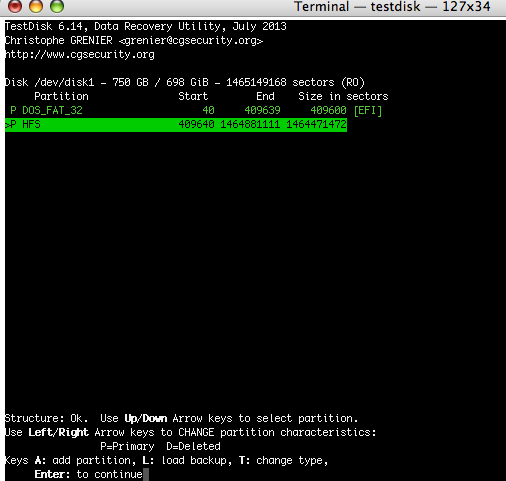
บางคนบอกว่ามันไม่เป็นมิตรกับผู้ใช้มือใหม่ด้านคอมพิวเตอร์ ใช่ ผู้ใช้อาจสับสนกับข้อมูลในรายงานจำนวนมาก แต่สำหรับผู้ที่เพิ่งเริ่มต้นใช้คอมพิวเตอร์ พวกเขาสามารถใช้ TestDisk เพื่อรวบรวมข้อมูลโดยละเอียดและส่งต่อให้ผู้เชี่ยวชาญเพื่อวิเคราะห์เพิ่มเติมได้ สำหรับผู้เชี่ยวชาญด้านคอมพิวเตอร์ มันเป็นเครื่องมือที่มีประโยชน์ในการกู้คืนข้อมูล
โฟโต้เรค
จริงๆ แล้ว, โฟโต้เรค PhotoRec เป็นโปรแกรมเสริมสำหรับ TestDisk แต่ถ้าคุณคิดว่า PhotoRec กู้คืนได้เฉพาะรูปภาพ คุณคิดผิด! มันสามารถกู้คืนไฟล์ที่สูญหายได้ รวมถึงวิดีโอ เอกสาร และไฟล์จากฮาร์ดดิสก์ ซีดีรอม และรูปภาพที่สูญหายจากหน่วยความจำกล้องด้วย

ที่สำคัญที่สุดคือ โปรแกรมนี้ใช้งานได้ฟรีและเข้ากันได้กับระบบปฏิบัติการต่างๆ เช่น Windows, macOS และ Linux อย่างไรก็ตาม ก็มีข้อจำกัดอยู่บ้าง คือ PhotoRec เป็นเครื่องมือแบบบรรทัดคำสั่งที่ไม่มีส่วนติดต่อผู้ใช้แบบกราฟิก ซึ่งหมายความว่าผู้ที่ไม่ค่อยมีความรู้ด้านคอมพิวเตอร์อาจใช้งานได้ยาก
สรุปแล้ว, Recuva เป็นโปรแกรมกู้ข้อมูลที่ดีเยี่ยมสำหรับผู้ใช้ Windows ส่วนผู้ใช้ Mac นั้น Data Recovery for Mac, TestDisk และ PhotoRec ก็เป็นตัวเลือกที่ดีเช่นกัน
แต่ถ้าคุณเป็นมือใหม่ การใช้งาน TestDisk และ PhotoRec อาจจะยากสักหน่อย ดังนั้น ทำไมไม่ลองดาวน์โหลด Data Recovery for Mac มาทดลองใช้ฟรีดูล่ะ มันจะช่วยประหยัดเวลาและความพยายามของคุณได้!
บทความนี้มีประโยชน์มากน้อยแค่ไหน?
คลิกที่ดาวเพื่อให้คะแนน!
คะแนนเฉลี่ย 5. ผลการนับคะแนน:




